

Come recuperare i messaggi archiviati sul tuo telefono Android

Archiviare un messaggio significa spostarlo dalla posta in arrivo senza eliminarlo. Questo processo aiuta a mantenere la posta in arrivo organizzata, consentendo comunque di conservare le informazioni per riferimento futuro. Quando si archivia un messaggio, questo viene in genere memorizzato in una cartella specifica. Non viene eliminato ed è possibile accedervi in qualsiasi momento. Il nostro tutorial spiega come farlo. recuperare i messaggi di testo archiviati sul tuo telefono Android in modo rapido.
CONTENUTO DELLA PAGINA:
Parte 1: È possibile recuperare i messaggi di testo archiviati?
In realtà, i messaggi archiviati non vengono eliminati. Sono semplicemente spostati dalla schermata Posta in arrivo alla cartella Archiviati. Puoi accedervi in qualsiasi momento. Puoi archiviare qualsiasi messaggio e conversazione nella cartella Archiviati. Quando ricevi una risposta in una conversazione archiviata, questa riappare nella Posta in arrivo di Messaggi.
In breve, i messaggi archiviati rimangono comunque nella memoria interna del telefono. Inoltre, la modalità di accesso potrebbe variare a seconda della versione del sistema operativo Android.
Parte 2: Recuperare i messaggi archiviati su Android
Se non riesci a trovare i tuoi messaggi nella cartella Posta in arrivo, è probabile che siano archiviati. La buona notizia è che puoi recuperare rapidamente i messaggi archiviati sul tuo dispositivo Android. Ecco i passaggi:
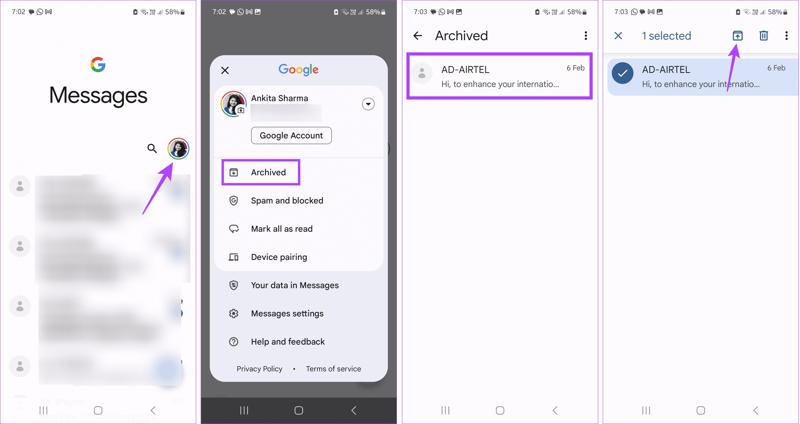
Passo 1: Corri il Google Messaggi app sul tuo telefono Android.
Passo 2: Tocca la tua immagine del profilo e scegli Archiviato.
Passo 3: Individua la conversazione o il messaggio di testo che desideri recuperare.
Passo 4: Premere a lungo l'elemento desiderato e toccare unarchive pulsante nella parte superiore dello schermo.
Passo 5: Ora puoi accedere ai tuoi messaggi nella Posta in arrivo.
Parte 3: Recupera i messaggi archiviati da Google One Backup
Se non riesci a trovare i messaggi archiviati nella cartella Archiviati, devi provare a eseguire un backup. Per recuperare i messaggi archiviati da Google One, devi ripristino di fabbrica il tuo telefono o usa un nuovo dispositivo.
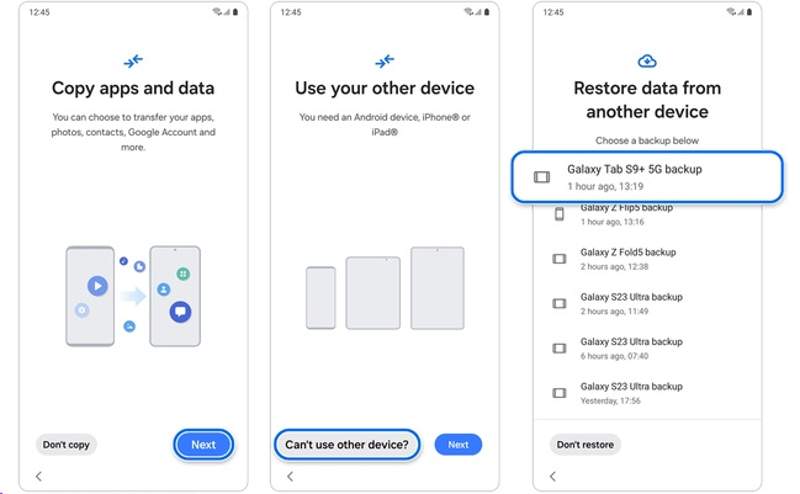
Passo 1: Accendi il telefono dopo un ripristino delle impostazioni di fabbrica.
Passo 2: Per configurarlo, seguire le istruzioni sullo schermo.
Passo 3: Clicca il Avanti pulsante sulla Copia app e dati schermo.
Passo 4: Stampa Non è possibile utilizzare altri dispositivi.
Passo 5: Accedi con il tuo account Google e la tua password.
Passo 6: Quindi, scegli un appropriato Backup del telefono di Google.
Passo 7: Assicurati di selezionare i messaggi e gli altri tipi di dati che desideri recuperare.
Passo 8: Tocca Ripristina per iniziare a recuperare i messaggi archiviati su Android.
Parte 4: Recuperare i messaggi archiviati senza backup
Sebbene la funzione Archiviati consenta di gestire i messaggi e organizzare facilmente la posta in arrivo, è difficile recuperarli se li si elimina definitivamente. La buona notizia è che questi messaggi archiviati rimangono in memoria prima di essere sovrascritti da nuovi dati. Tuttavia, è necessario uno strumento potente per leggere questi messaggi archiviati eliminati, come Apeaksoft Android Data RecoveryPuò scansionare la memoria del telefono e scoprire SMS e MMS persi.
Il miglior strumento di recupero dei messaggi archiviati per dispositivi Android
- Recupera tutti i messaggi dalla memoria del tuo telefono.
- Visualizza in anteprima i messaggi persi per un recupero selettivo.
- Non sovrascriverà né cancellerà i dati del tuo dispositivo.
- Disponibile per SMS, MMS e allegati multimediali.
- Supporta quasi tutte le marche di telefoni Android, come Samsung, Google, LG, ecc.
Download sicuro
Download sicuro

Come recuperare i messaggi archiviati su Android senza backup
Passo 1: Scansiona il tuo telefono
Avvia il miglior software di recupero messaggi dopo averlo installato sul tuo computer. Funziona su Windows 11/10/8/7/XP/Vista e macOS 10.6 o versioni successive. Quindi, collega il telefono al computer con un cavo USB. Assicurati di attivare la modalità Debug USB sul telefono o segui le istruzioni sullo schermo per abilitarla. Se richiesto, seleziona Trasferisci fileUna volta rilevato il telefono, seleziona Messaggi e Allegati del messaggio. Clicca il Avanti pulsante per procedere.

Passo 2: Anteprima dei messaggi
Quando richiesto, autorizza l'app FoneGo e consentile di accedere ai tuoi dati. Dopo la scansione, puoi visualizzare in anteprima i messaggi archiviati persi sul tuo telefono. Se ci sono troppi messaggi, attiva Mostra solo gli elementi eliminatiSe non riesci a trovare gli elementi desiderati, clicca Scansione profonda per eseguire una scansione approfondita.

Passo 3: Recupera i messaggi archiviati
Quando sei pronto, seleziona la casella accanto a ciascun messaggio che desideri recuperare e fai clic su Recuperare in basso. Quindi, imposta una cartella di output e conferma il recupero dei messaggi archiviati. Non interromperanno i dati esistenti sul tuo dispositivo.

Conclusione
Ora dovresti capire come recuperare i messaggi archiviati sul tuo Android Telefono o tablet. Quando archivi un messaggio, in realtà lo sposti nella cartella Archiviati, ma non lo elimini dalla memoria. In altre parole, puoi trovare e accedere direttamente ai tuoi messaggi nella cartella Archiviati. Se hai eliminato i messaggi archiviati, puoi ripristinarli da un backup di Google One. Apeaksoft Android Data Recovery è la soluzione migliore per recuperare i tuoi messaggi anche se non hai un backup.
Articoli Correlati
Non sai dove trovare il Cestino sul tuo Android per recuperare foto o file cancellati? Questo articolo ti mostrerà in dettaglio come ripristinare il Cestino da Android.
Vieni a scoprire come recuperare la scheda SD per Android utilizzando un software desktop, Apeaksoft Data Recovery, o un'app per il recupero della scheda SD per dispositivi mobili Android.
La segreteria telefonica può contenere i tuoi messaggi vocali importanti. Se li hai persi, consulta questo articolo per recuperare i messaggi vocali eliminati su Android.
Qui puoi scoprire sei metodi efficaci per recuperare gli SMS Android sugli smartphone, anche se non hai un file di backup.



