


Come recuperare i messaggi archiviati sul tuo telefono Android

Archiviare un messaggio significa spostarlo dalla posta in arrivo senza eliminarlo. Questo processo aiuta a mantenere la posta in arrivo organizzata, consentendo comunque di conservare le informazioni per riferimento futuro. Quando si archivia un messaggio, questo viene in genere memorizzato in una cartella specifica. Non viene eliminato ed è possibile accedervi in qualsiasi momento. Il nostro tutorial spiega come farlo. recuperare i messaggi di testo archiviati sul tuo telefono Android in modo rapido.
CONTENUTO DELLA PAGINA:
Parte 1: Dove vengono archiviati i messaggi di testo su Android
Come accennato in precedenza, l'archiviazione dei messaggi ti aiuterà a mantenere la tua casella di posta pulita e ordinata, soprattutto per le conversazioni che desideri conservare ma che non hai bisogno di consultare regolarmente. Ma ti sei mai chiesto dove vengono archiviati i messaggi su Android? È possibile recuperare i messaggi di testo archiviati?
In realtà, quando archivi una conversazione in Google Messaggi, questa non viene spostata in una posizione di archiviazione separata né eliminata dal telefono. Viene semplicemente rimossa dalla posta in arrivo principale e conservata nella sezione Archiviata. In breve, i messaggi archiviati rimangono memorizzati nella memoria interna del telefono. Sono comunque disponibili nell'app Messaggi e puoi accedervi in qualsiasi momento. Puoi archiviare qualsiasi messaggio e conversazione nella cartella Archiviata. Quando ricevi una risposta in una conversazione archiviata, questa riappare nella posta in arrivo di Messaggi.
Parte 2: Come recuperare i messaggi archiviati su Android
Se non trovi i tuoi messaggi nella cartella Posta in arrivo, è probabile che siano stati archiviati. Come si recuperano i messaggi di testo archiviati? Poiché la procedura di accesso può variare a seconda della versione del sistema operativo Android, prendiamo come esempio Google Messaggi per mostrare come recuperare rapidamente i messaggi archiviati sul tuo dispositivo Android.
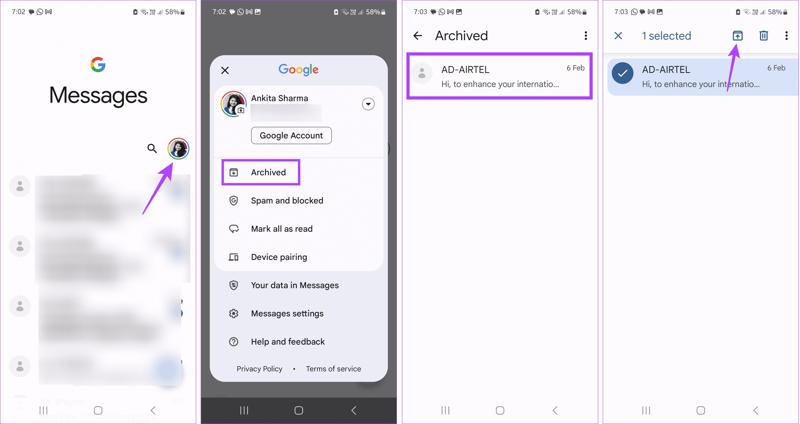
Passo 1: Corri il Google Messaggi app sul tuo telefono Android.
Passo 2: Tocca la tua immagine del profilo e scegli Archiviato.
Passo 3: Individua la conversazione o il messaggio di testo che desideri recuperare.
Passo 4: Premere a lungo l'elemento desiderato e toccare unarchive pulsante nella parte superiore dello schermo.
Passo 5: Ora puoi accedere ai tuoi messaggi nella Posta in arrivo.
Se non riesci a trovare la funzione Archivio sul tuo telefono Android, puoi provare a utilizzare la funzione Ricerca per trovare i messaggi di testo archiviati. Questo metodo funziona se ricordi il nome del mittente, il numero di telefono o parole chiave specifiche della conversazione.
Passo 1: Apri l'app Messaggi sul tuo telefono Android.
Passo 2: Fai clic sulla barra di ricerca in alto e inserisci le informazioni pertinenti.
Passo 3: Controlla i risultati della ricerca per vedere se è presente la conversazione archiviata che ti serve. Per riportarla nella posta in arrivo, devi prima ripristinarla dall'archivio.
Parte 3: Come recuperare i messaggi archiviati mancanti su Android
Se non riesci a trovare i messaggi archiviati nella cartella Archivi, potrebbero essere stati eliminati o persi invece di essere archiviati. In questo caso, puoi provare a ripristinare i messaggi da un backup Android, come il backup di Google One. Tieni presente, però, che questo metodo richiede di ripristino di fabbrica il tuo telefono. Assicurati di avere un backup completo in anticipo.
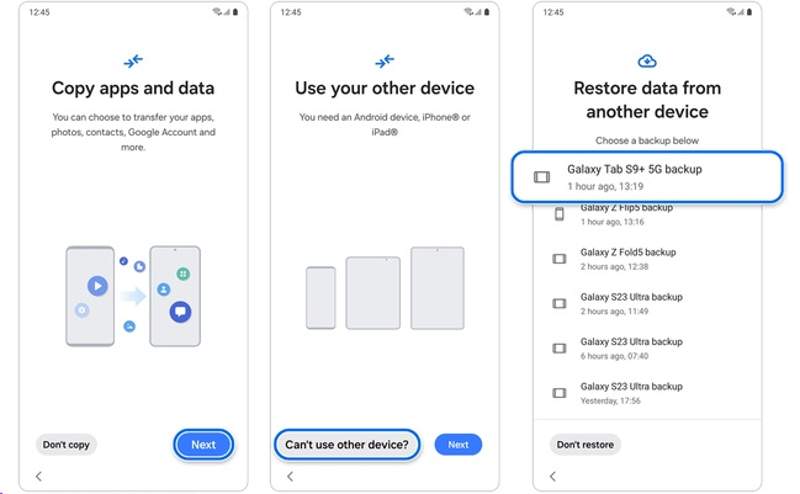
Passo 1: Accendi il telefono dopo un ripristino delle impostazioni di fabbrica.
Passo 2: Per configurarlo, seguire le istruzioni sullo schermo.
Passo 3: Clicca il Avanti pulsante sulla Copia app e dati schermo.
Passo 4: Stampa Non è possibile utilizzare altri dispositivi.
Passo 5: Accedi con il tuo account Google e la tua password.
Passo 6: Quindi, scegli un appropriato Backup del telefono di Google.
Passo 7: Assicurati di selezionare i messaggi e gli altri tipi di dati che desideri recuperare.
Passo 8: Tocca Ripristina per iniziare a recuperare i messaggi archiviati su Android.
Bonus: Recupera i messaggi archiviati mancanti senza backup
Se non riesci a trovare i tuoi messaggi nella cartella Archiviati e non hai un backup disponibile, recuperarli è più complicato. Ma non preoccuparti! I messaggi archiviati eliminati rimangono sul tuo dispositivo Android e, a condizione che non vengano sovrascritti da nuovi dati, puoi ancora recuperarli utilizzando uno strumento professionale di recupero dati per Android.

Scaricato da oltre 1,000,000 utenti
- Recuperare i messaggi archiviati senza backup.
- Recupera tutti i messaggi dalla memoria del tuo telefono.
- Visualizza in anteprima i messaggi persi per un recupero selettivo.
- Non sovrascriverà né cancellerà i dati del tuo dispositivo.
- Disponibile per SMS, MMS e allegati multimediali.
- Supporta quasi tutte le marche di telefoni Android, come Samsung, Google, LG, ecc.
Download sicuro
Download sicuro

Come recuperare i messaggi archiviati su Android senza backup
Passo 1: Scansiona il tuo telefono
Avvia il miglior software di recupero messaggi dopo averlo installato sul tuo computer. Funziona su Windows 11/10/8/7/XP/Vista e macOS 10.6 o versioni successive. Quindi, collega il telefono al computer con un cavo USB. Assicurati di attivare la modalità Debug USB sul telefono o segui le istruzioni sullo schermo per abilitarla. Se richiesto, seleziona Trasferisci fileUna volta rilevato il telefono, seleziona Messaggi and Allegati del messaggio. Clicca il Avanti pulsante per procedere.

Passo 2: Anteprima dei messaggi
Quando richiesto, autorizza l'app FoneGo e consentile di accedere ai tuoi dati. Dopo la scansione, puoi visualizzare in anteprima i messaggi archiviati persi sul tuo telefono. Se ci sono troppi messaggi, attiva Mostra solo gli elementi eliminatiSe non riesci a trovare gli elementi desiderati, clicca Scansione profonda per eseguire una scansione approfondita.

Passo 3: Recupera i messaggi archiviati
Quando sei pronto, seleziona la casella accanto a ciascun messaggio che desideri recuperare e fai clic su Recuperare in basso. Quindi, imposta una cartella di output e conferma il recupero dei messaggi archiviati. Non interromperanno i dati esistenti sul tuo dispositivo.

Conclusione
Ora dovresti capire come recuperare i messaggi archiviati sul tuo Android Telefono o tablet. Quando archivi un messaggio, in realtà lo sposti nella cartella Archiviati, ma non lo elimini dalla memoria. In altre parole, puoi trovare e accedere direttamente ai tuoi messaggi nella cartella Archiviati. Se hai eliminato i messaggi archiviati, puoi ripristinarli da un backup di Google One. Apeaksoft Android Data Recovery è la soluzione migliore per recuperare i tuoi messaggi anche se non hai un backup.
 Apeaksoft Android Data Recovery
 Recupera dati cancellati o persi da tutti i dispositivi Android più diffusi.
Download sicuro
Download sicuro
Articoli Correlati




