

Come recuperare i download su un telefono o tablet Android

Secondo la nostra ricerca, Android salva i file in più posizioni. I file scaricati da un browser, ad esempio, vengono salvati in una cartella Download dedicata sul tuo telefono Android. Inoltre, vengono conservati anche nella cartella Download del tuo browser. Ciò significa che ne hai una copia e puoi recuperare i download su Android se elimini accidentalmente dei file. Inoltre, il backup ti consente di recuperare i file scaricati persi se hai impostato la funzione di backup automatico o hai creato manualmente un backup.
CONTENUTO DELLA PAGINA:
Parte 1: Come recuperare i download su Android dal Cestino
Su alcuni modelli Android, la cartella Cestino è integrata nell'app nativa Gestione File. Inoltre, la maggior parte delle app di terze parti per la gestione dei file include la cartella Cestino. Può archiviare i file eliminati fino a 90 giorni. Prima che vengano eliminati definitivamente, è possibile recuperare rapidamente i file scaricati su Android. Usiamo un telefono Samsung come esempio per mostrarvi il flusso di lavoro.
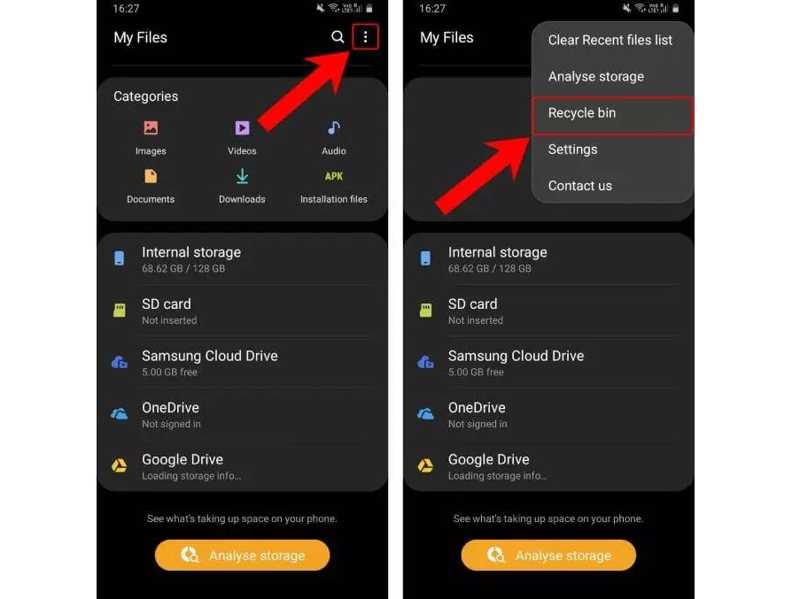
Passo 1: Avvia l'app di gestione file sul tuo dispositivo. Su Samsung, apri l'app Archivio.
Passo 2: Nella cartella Download vengono archiviati tutti i file scaricati online.
Passo 3: Clicca il Menu pulsante con un'icona a tre punti e scegliere Cestino.
Passo 4: Trova i file eliminati che vuoi recuperare e selezionali.
Passo 5: Clicca il Ripristinare or Ripristinare tutto pulsante.
Passo 6: Quindi, puoi ritrovare i file nella cartella Download.
Parte 2: Come trovare i download eliminati su Android da Chrome
Oltre alla cartella Download di Android, Google Chrome salva i file scaricati in una cartella temporanea. Se elimini accidentalmente un file dalla cartella Download, puoi recuperarlo su Android dalla cartella temporanea del browser.
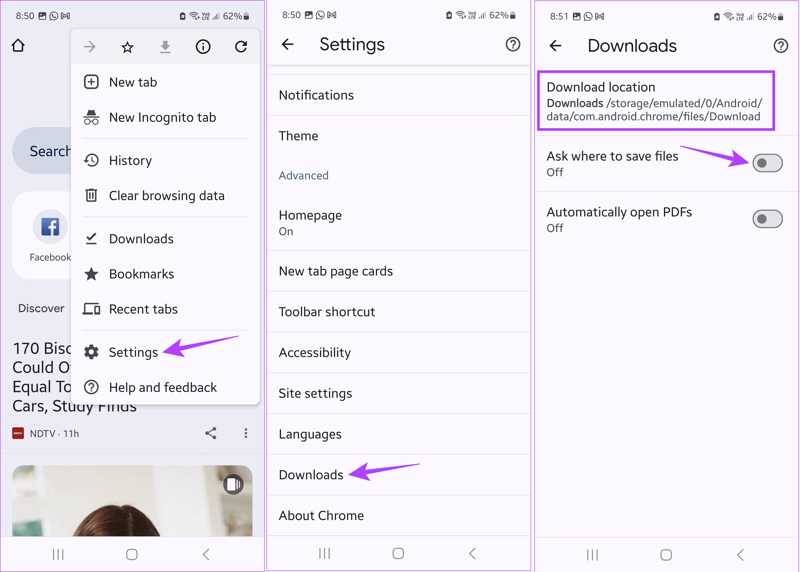
Passo 1: Apri il tuo Chrome app.
Passo 2: Clicca il Menu pulsante con un'icona a tre punti nell'angolo in alto a destra.
Passo 3: Scegli Impostazioni profiloe tocca Download.
Passo 4: Controlla la posizione del download.
Passo 5: Quindi, esegui l'app di gestione file e accedi alla posizione di download.
Passo 6: Recupera i file scaricati eliminati su Android.
Parte 3: Come recuperare i download su Android dal backup
Se hai configurato il backup di Google One sul tuo telefono, puoi recuperare i download su Android. Questo metodo richiede di ripristino di fabbrica il tuo dispositivo per ripristinare un backup di Google One. Inoltre, hai bisogno di una connessione Wi-Fi stabile.
Passo 1: Corri il Impostazioni profilo App sul tuo telefono.
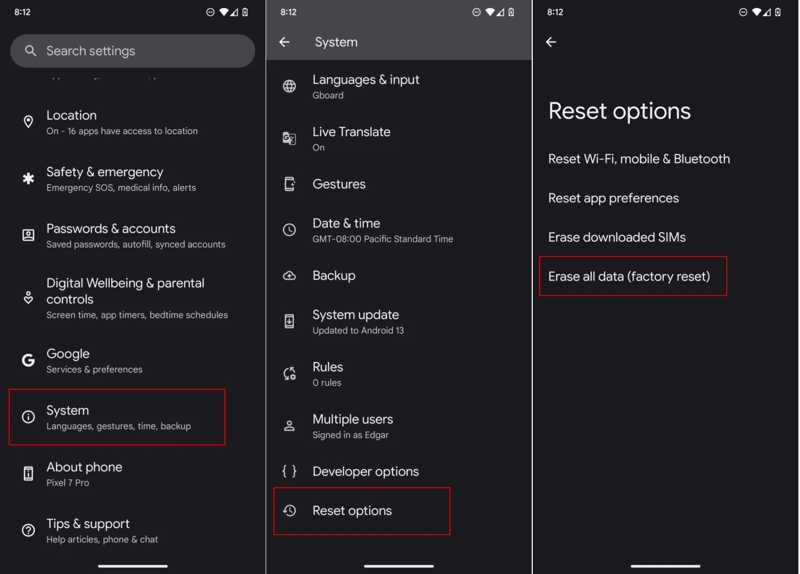
Passo 2: Accedere a Sistema, Opzioni di ripristinoe tocca Cancella tutti i dati or Reset di fabbrica.
Passo 3: Se richiesto, toccare Cancella tutti i datie inserisci il tuo PIN o la tua password.
Passo 4: Dopo il ripristino delle impostazioni di fabbrica, il telefono si riavvierà.
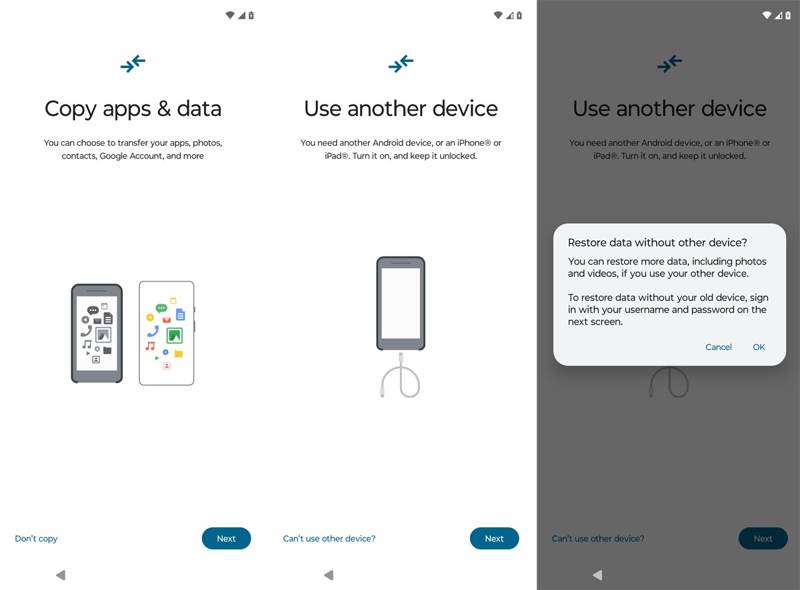
Passo 5: Segui le istruzioni sullo schermo per configurarlo. Assicurati di connetterti a una rete Wi-Fi.
Passo 6: Tocca Avanti sul canale Copia app e schermata datie scegli Non è possibile utilizzare altri dispositivi.
Passo 7: Accedi con il tuo account Google e la tua password.
Passo 8: Selezionare un backup appropriato e controllare i tipi di dati desiderati.
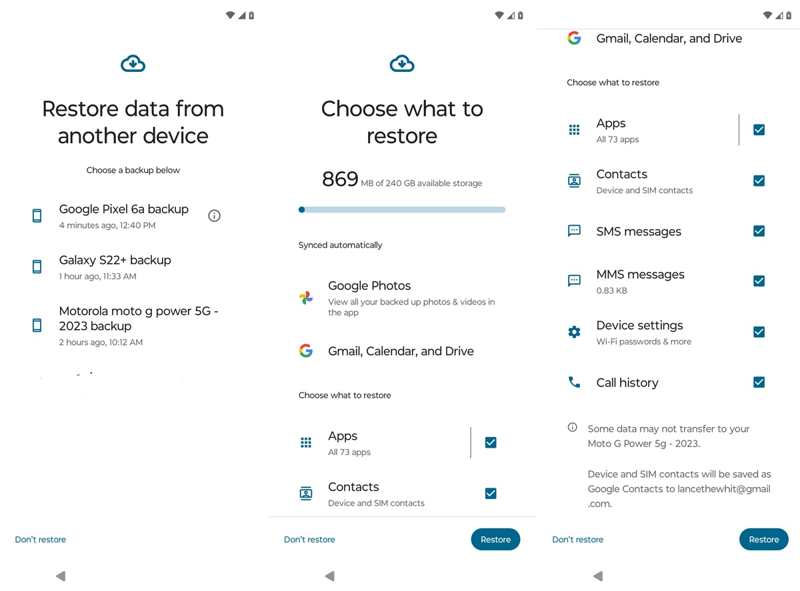
Passo 9: Clicca il Ripristinare pulsante per iniziare a ripristinare i download eliminati su Android.
Parte 4: Come recuperare i download su Android senza backup
Se non hai un backup, avrai bisogno di un potente strumento di recupero dati per recuperare i download su Android. Apeaksoft Android Data Recovery, ad esempio, può soddisfare le tue esigenze. È in grado di scansionare la memoria del telefono e cercare direttamente i file eliminati.
Il modo più semplice per recuperare i download su Android senza backup
- Recupera i file eliminati su Android senza backup.
- Visualizza in anteprima i file persi per un recupero selettivo.
- Supporta un'ampia gamma di tipi di dati, come documenti, PDF, foto, ecc.
- Disponibile per eliminazione accidentale, ripristino delle impostazioni di fabbrica e altro ancora.
- Compatibile con tutti i principali marchi e modelli di telefoni Android.
Download sicuro
Download sicuro

Come recuperare i download su Android senza backup
Passo 1: Collegati al tuo telefono
Avvia il miglior software di recupero Android una volta installato sul tuo computer. Collega il telefono al computer con un cavo compatibile. Accendi USB Debugging modalità sul tuo telefono e scegli Trasferisci file quando richiesto.

Passo 2: Scansiona i download
Segui le istruzioni sullo schermo per consentire l'accesso. Quindi, seleziona i tipi di dati che desideri recuperare, come Documenti. Clicca il Avanti pulsante per iniziare la scansione dei download sul tuo dispositivo. Puoi anche recuperare messaggi di testo cancellati su Android se selezioni Messaggi.

Passo 3: Recupera i download eliminati
Quindi, visualizza in anteprima i file scaricati sulla memoria del tuo telefono. Attiva Mostra solo gli elementi eliminati e visualizza i file scaricati eliminati. Seleziona i file desiderati, fai clic su Recuperare pulsante, imposta una cartella di output e premi Recuperare nuovamente.

Conclusione
Questa guida ha mostrato diversi modi per recuperare i download eliminati su un Android Telefono o tablet. Se sposti i file scaricati nel Cestino, puoi recuperarli prima che vengano eliminati definitivamente. Inoltre, la posizione di download temporanea ti consente di trovare i file eliminati. Puoi anche trovare i file scaricati persi da un backup. Apeaksoft Android Data Recovery consente di ripristinare i download senza backup.
Articoli Correlati
Vieni a scoprire come recuperare la scheda SD per Android utilizzando un software desktop, Apeaksoft Data Recovery, o un'app per il recupero della scheda SD per dispositivi mobili Android.
Se hai un vecchio telefono Android, puoi ancora vedere la schermata di blocco con il lettore di impronte digitali per Android. Questo articolo offre una guida dettagliata.
Se all'improvviso hai dimenticato il blocco sequenza sul tuo telefono Android, questo articolo ti aiuterà a sbloccare il telefono senza problemi.
Google può eseguire il backup e il ripristino del tuo dispositivo, gestendo al meglio i tuoi dati. Questa guida ti mostrerà come recuperare il backup di Google su Android.



