

Come ripristinare le app mancanti sui dispositivi Android Samsung

"Di recente ho eliminato per errore alcune app dal mio telefono. Come trovarle app eliminate sul mio Samsung Telefono?" I telefoni e i tablet Samsung sono popolari, in parte grazie alla varietà di app disponibili. Tuttavia, perdere app importanti sul dispositivo può rappresentare un grosso problema. La buona notizia è che è possibile recuperare le app eliminate e mancanti sul dispositivo in diverse situazioni. Iniziamo la guida.
CONTENUTO DELLA PAGINA:
Parte 1: Come trovare le app eliminate su Samsung da Google Play
Anche se elimini app dal tuo Samsung, il Google Play Store può registrare le app scaricate. Pertanto, puoi reinstallare le app eliminate sul tuo dispositivo Samsung dal Google Play Store.
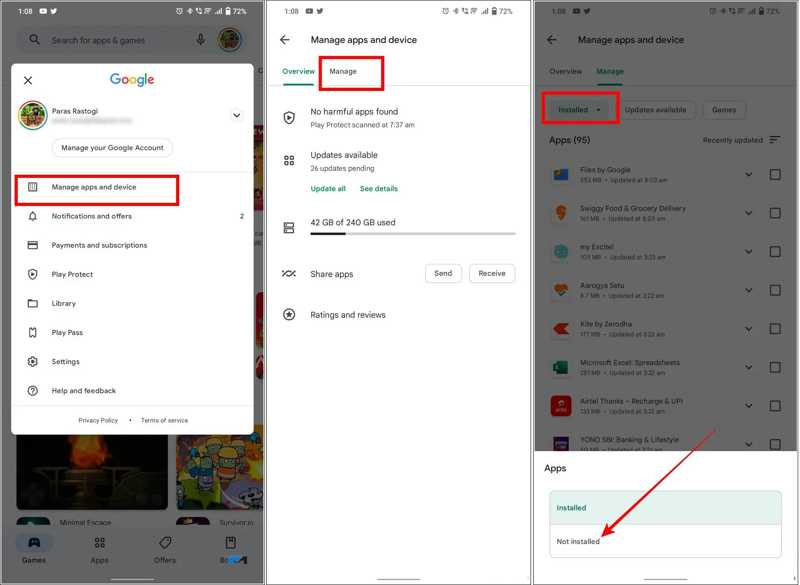
Passo 1: Esegui il tuo Play Store nella barra delle applicazioni.
Passo 2: Tocca il tuo profilo e scegli Gestisci app e dispositivi.
Passo 3: Passare alla scheda Gestisci.
Passo 4: Scegli il Non installato filtro per visualizzare tutte le app eliminate.
Passo 5: Trova le app eliminate che desideri recuperare e seleziona le caselle di controllo.
Passo 6: Clicca il Scaricare pulsante per reinstallarli.
Parte 2: Come ripristinare le app Samsung eliminate da Google MyActivity
Se non riesci a trovare le app Samsung eliminate nel Google Play Store, visita la sezione Le mie attività. Qui troverai l'intero registro delle attività del tuo account Google, incluse le app installate sul telefono.
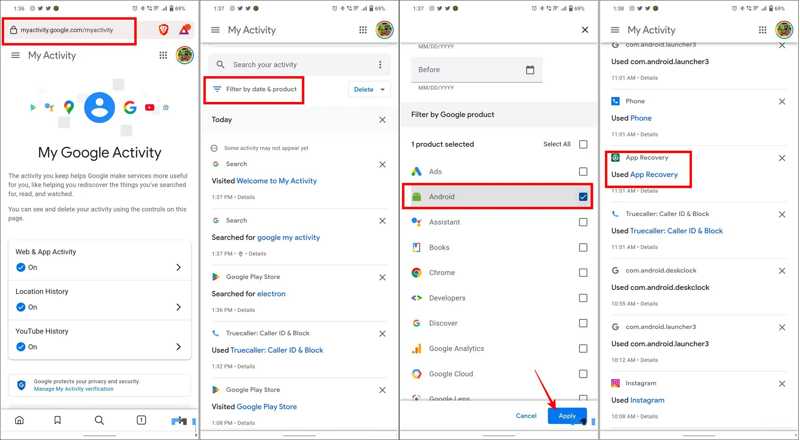
Passo 1: Vai su https://myactivity.google.com/ in un browser.
Passo 2: Accedi con l'account Google associato al tuo telefono.
Passo 3: Scegli Elimina e seleziona un filtro appropriato.
Passo 4: Vedi Androide tocca APPLICA.
Passo 5: Dopodiché potrai visualizzare l'intera attività sul tuo dispositivo Samsung.
Passo 6: Trova l'app mancante da ripristinare sul tuo Samsung Android.
Passo 7: Quindi reinstallalo da un app store.
Parte 3: Come trovare le app eliminate su Samsung dal Galaxy Store
Oltre al Google Play Store, alcune persone preferiscono utilizzare il Galaxy Store sui propri dispositivi. Si tratta dell'app store integrato nella maggior parte dei dispositivi Samsung. Permette anche di trovare le app eliminate sui dispositivi Samsung.
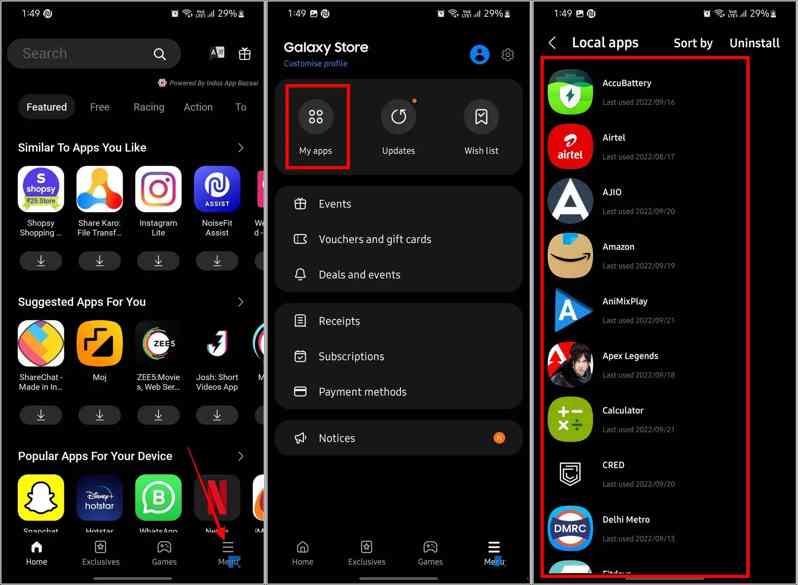
Passo 1: Corri il Galaxy Store app sul tuo dispositivo.
Passo 2: Clicca il Menu pulsante in basso.
Passo 3: Scegliere il Le mie Apps scheda per visualizzare tutte le app installate sul tuo Samsung, compresi gli elementi eliminati.
Passo 4: Trova quello desiderato e reinstallalo.
Parte 4: Come ripristinare le app mancanti su Samsung dal backup
Se hai eseguito il backup del telefono su un computer prima di eliminare le app, avrai la possibilità di ripristinare le app mancanti sul tuo dispositivo Android Samsung. Questo metodo richiede un backup di Smart Switch, un computer e un cavo USB.
Passo 1: Collega il telefono al computer con un cavo compatibile.
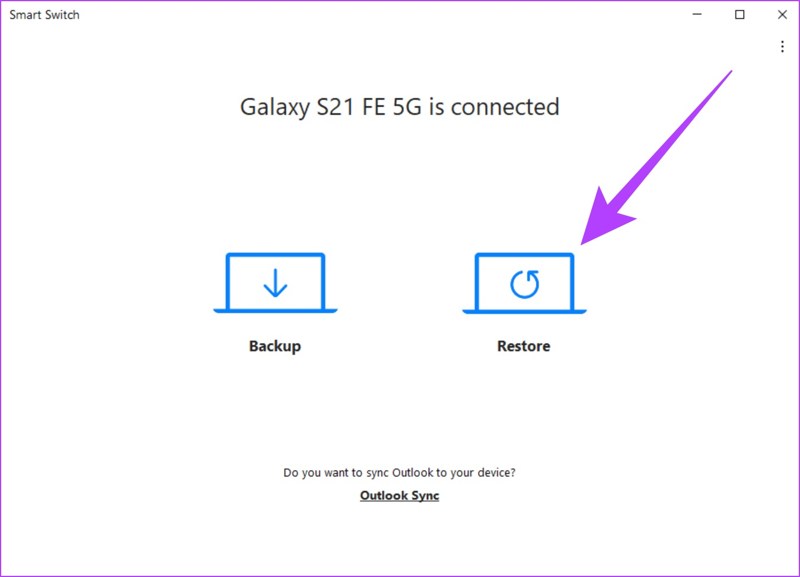
Passo 2: Aprire il software Smart Switch sul desktop.
Passo 3: Clicca su Ripristinare dopo aver rilevato il dispositivo.
Passo 4: Scegli il backup che include l'app eliminata.
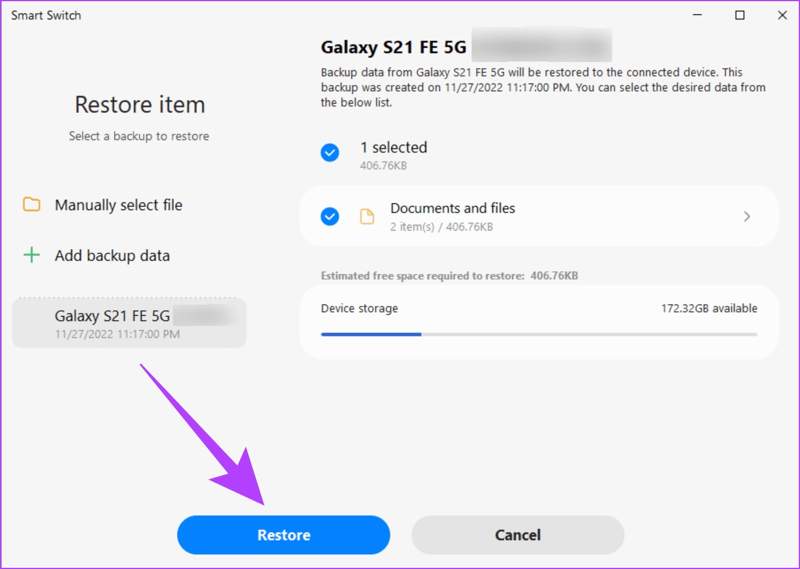
Passo 5: Clicca su Ripristinare pulsante.
Passo 6: Al termine, fai clic su OK e scollega il dispositivo.
Suggerimento bonus: il miglior strumento di recupero dati per app Android
Google Play Store e Samsung Galaxy Store consentono solo di trovare le app eliminate su Samsung e reinstallarle. Non possono recuperare i dati delle app. D'altra parte, Apeaksoft Android Data Recovery può soddisfare le tue esigenze. È in grado di ripristinare i dati delle app su telefoni e tablet Samsung senza backup.
Il modo migliore per ripristinare i dati delle app sui dispositivi Samsung senza backup
- Recupera i dati delle app sui dispositivi Samsung senza Backup Android.
- Disponibile per un'ampia gamma di tipi di dati, come foto, video, musica, ecc.
- Visualizza in anteprima i dati dell'app Samsung per il ripristino selettivo.
- Supporta quasi tutti i modelli di telefoni e tablet Samsung.
Download sicuro
Download sicuro

Come recuperare i dati delle app su Samsung senza backup
Passo 1: Rileva il tuo dispositivo
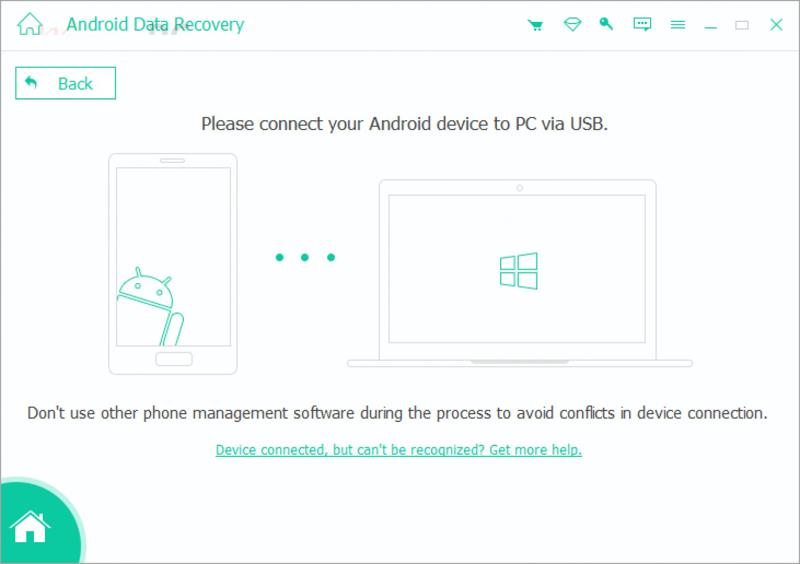
Avvia il miglior software di recupero app per Samsung una volta installato sul tuo computer. Collega il tuo dispositivo Samsung al computer con un cavo USB. Accendi il dispositivo e abilita USB Debugging modalità. Se richiesto, scegliere Trasferisci file.
Passo 2: Scansione dei dati persi
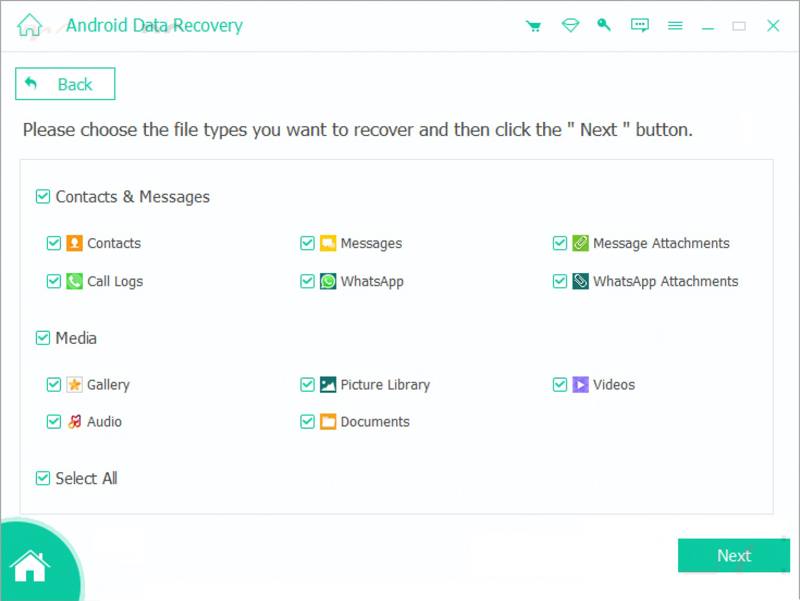
Seleziona i tipi di dati che desideri ripristinare dopo che il tuo dispositivo è stato rilevato, come WhatsApp, Documenti, e altro ancora. Clicca il Avanti pulsante per iniziare la scansione del dispositivo. A differenza Samsung Smart SwitchApeaksoft Android Data Recovery può scansionare e recuperare file senza una connessione Internet o l'accesso all'account.
Passo 3: Ripristinare i dati dell'app su Samsung
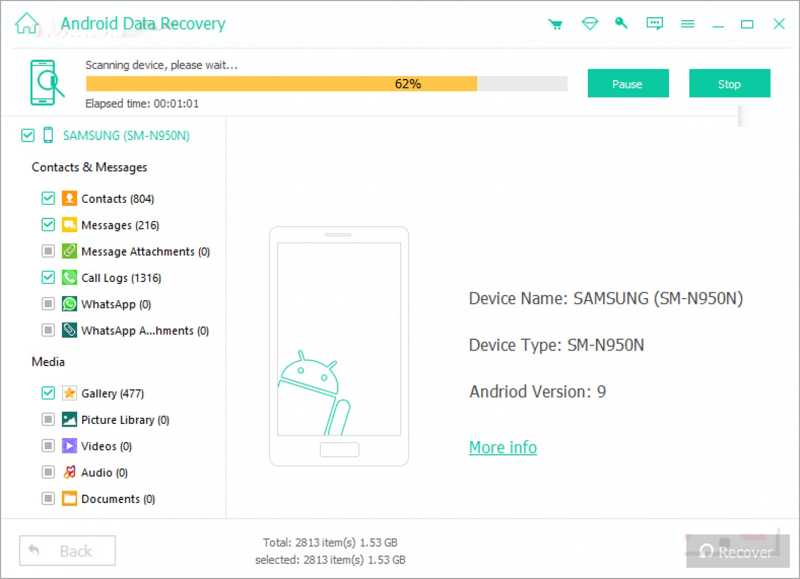
Dopo la scansione, visualizza in anteprima i dati dell'app persi sul tuo dispositivo. Quindi, seleziona gli elementi e i file che desideri recuperare. Fai clic su Recuperare pulsante, imposta una cartella di output e premi Recuperare.
Conclusione
Questa guida ha spiegato come ripristinare le app mancanti sui dispositivi Android Samsung Dal Google Play Store o dal Samsung Galaxy Store. Se hai creato un backup tramite Smart Switch, puoi recuperare rapidamente app e dati persi. Lo svantaggio è che tutti i dati esistenti verranno sovrascritti. Apeaksoft Android Data Recovery consente di recuperare i dati delle app dopo averle reinstallate sul dispositivo Samsung.
Articoli Correlati
Se hai bisogno di rimuovere in modo efficace il tuo account Google dal tuo dispositivo Samsung Galaxy, sei fortunato perché questo è un tutorial completo.
Questo tutorial ti aiuta a recuperare l'account Samsung quando hai dimenticato l'ID account Samsung o la password sul dispositivo e sul computer Samsung in modo rapido ed efficace.
Quando passi da Samsung a iPhone, puoi trasferire i dati tramite l'app Passa a iOS, il computer, il servizio cloud e software di terze parti.
Questo post offrirà una spiegazione approfondita della schermata di blocco Samsung. Imparerai come configurarla, personalizzarla e rimuoverla facilmente.



