


Come recuperare le foto cancellate sui dispositivi Samsung Galaxy

Samsung è un famoso marchio di smartphone. Ogni anno lancia telefoni e tablet Galaxy. Come per altri dispositivi digitali, perdere foto preziose sul proprio telefono Samsung può essere stressante. La buona notizia è che nella maggior parte dei casi è possibile recuperare le foto. Questa guida mostra dove vengono archiviate le foto Samsung e illustra i metodi collaudati per recuperarle. Recupero foto Samsunge illustra i passaggi dettagliati.
CONTENUTO DELLA PAGINA:
- Parte 1: Come recuperare le foto eliminate di recente su Samsung
- Parte 2: Come recuperare le foto cancellate da Samsung Cloud
- Parte 3: Come recuperare le foto Samsung cancellate da Google Foto
- Parte 4: Come recuperare le foto cancellate con Samsung Smart Switch
- Parte 5: Come recuperare le foto cancellate definitivamente su Samsung senza backup
Parte 1: Come recuperare le foto eliminate di recente su Samsung
Se hai appena eliminato delle foto dal tuo telefono, il Cestino è un modo rapido per recuperarle. Eliminando una foto dall'app Galleria di Samsung, questa verrà conservata nel Cestino per 30 giorni. Prima che venga eliminata definitivamente, potrai ripristinarla.
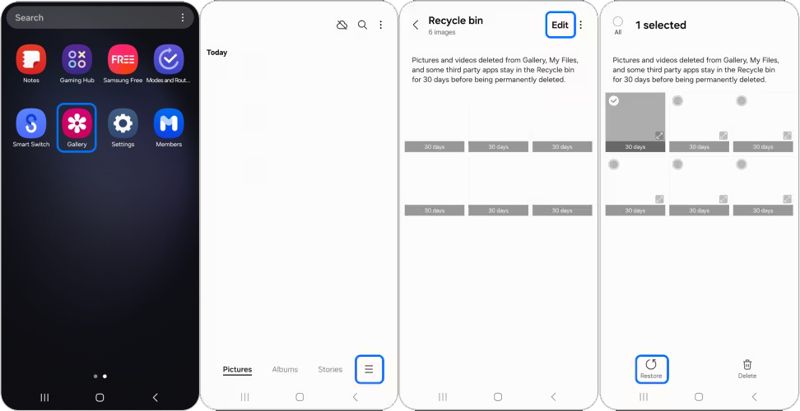
Passo 1: Aprire il Galleria App sul tuo telefono.
Passo 2: Clicca il Menu pulsante e scegliere Cestino.
Passo 3: Clicca il Modifica pulsante.
Passo 4: Seleziona le foto eliminate che desideri recuperare.
Passo 5: Clicca il Ripristinare pulsante.
Passo 6: Dopodiché, vai all'album originale per verificare se le foto sono state recuperate.
Parte 2: Come recuperare le foto cancellate da Samsung Cloud
Agli utenti Samsung viene chiesto di attivare i propri dispositivi con un account Samsung. Allo stesso tempo, viene applicata la Backup Samsung Cloud Servizio di backup per dispositivi. Consente di recuperare le foto eliminate definitivamente su dispositivi Samsung, a condizione che sia stato attivato il backup su Samsung Cloud.
Passo 1: Accedi a https://www.samsungcloud.com/#/login tramite un browser web.
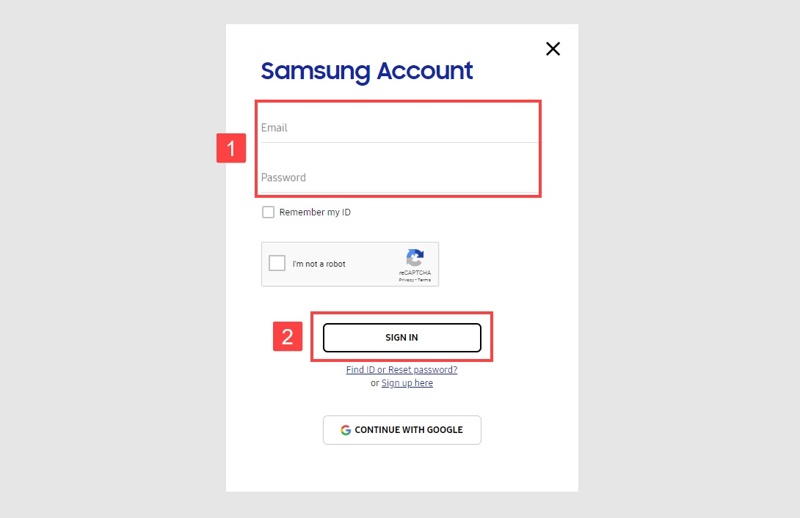
Passo 2: Accedi con il tuo account e la tua password Samsung.
Passo 3: Scegliere il Galleria opzione sotto il DATI SINCRONIZZATI .
Passo 4: Seleziona le foto che desideri recuperare.
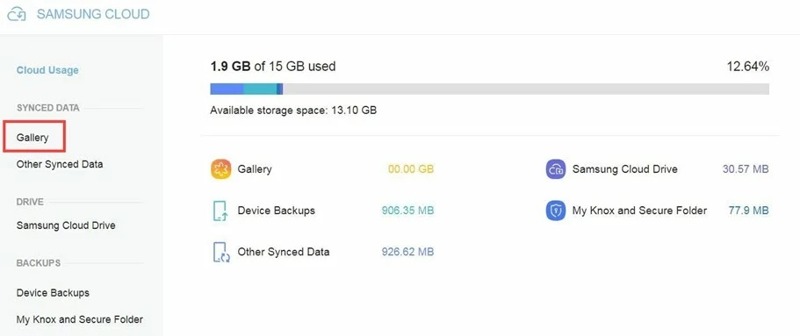
Passo 5: Clicca su Scaricare pulsante per recuperare le tue foto.
Nota: Se desideri recuperare le foto presenti sul tuo telefono, trasferiscile dal computer in modalità wireless o tramite un cavo USB.
Parte 3: Come recuperare le foto Samsung cancellate da Google Foto
Alcune persone utilizzano Google Foto per salvare ed eseguire il backup delle foto sui propri dispositivi Galaxy. L'album Cestino integrato conserva le foto eliminate per 60 giorni prima di eliminarle definitivamente.
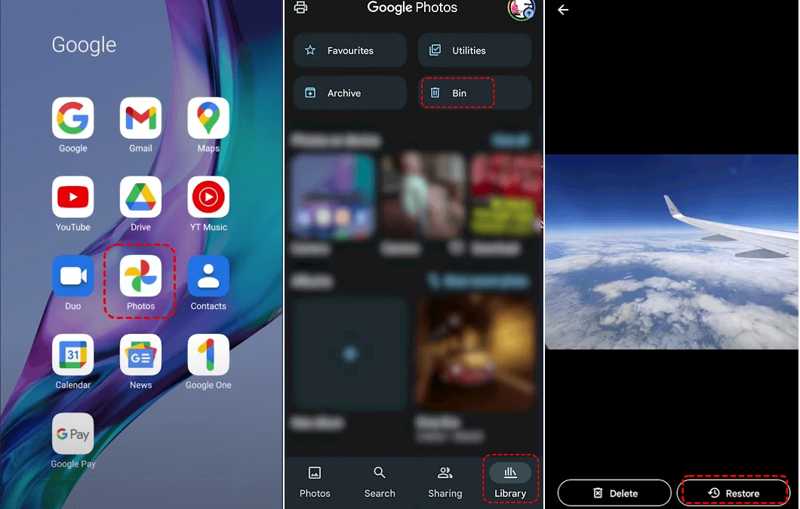
Passo 1: Corri il Google Foto app sul tuo dispositivo Samsung.
Passo 2: Vai Biblioteca scheda e scegliere Bidone.
Passo 3: Sfoglia le foto eliminate e seleziona gli elementi desiderati.
Passo 4: Clicca il Ripristinare pulsante.
Parte 4: Come recuperare le foto cancellate con Samsung Smart Switch
smart switch è il toolkit ufficiale rilasciato da Samsung per i dispositivi Galaxy. Consente agli utenti di eseguire il backup dei dati dai dispositivi Samsung al computer. È possibile recuperare le foto eliminate definitivamente da Samsung Smart Switch.
Passo 1: Collega il telefono al computer tramite un cavo USB.
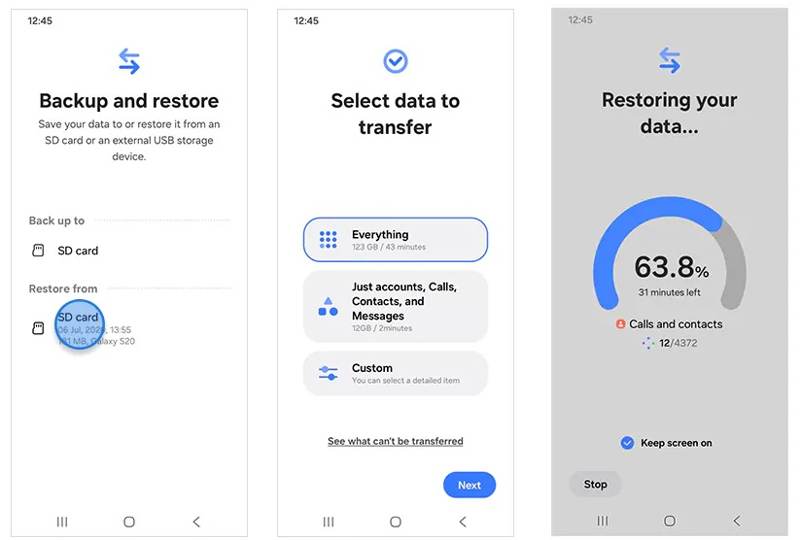
Passo 2: Apri il programma Smart Switch sul tuo computer.
Passo 3: Clicchi Ripristinare dopo che il tuo telefono viene rilevato.
Passo 4: Seleziona il file di backup che desideri ripristinare.
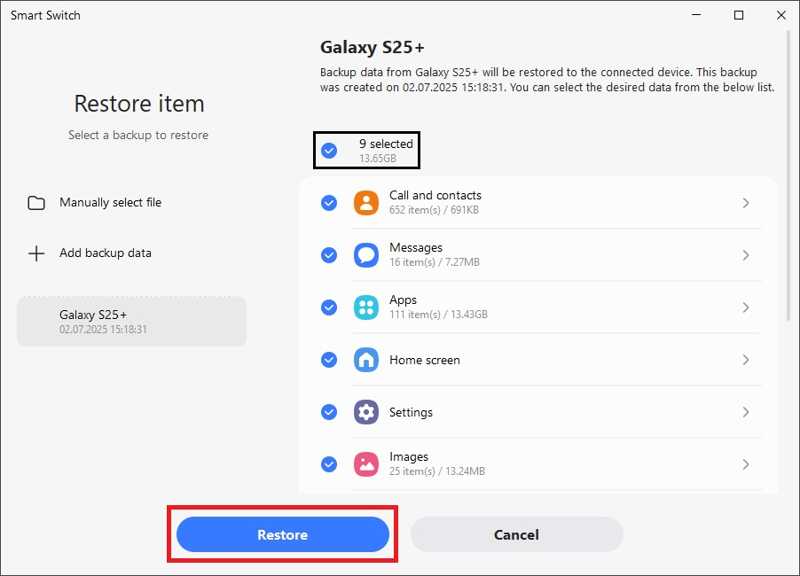
Passo 5: Seleziona i tipi di dati desiderati, come Immagini.
Passo 6: Clicca su Ripristinare pulsante per avviare il processo di recupero.
Passo 7: Una volta completata l'operazione, scollega il dispositivo dal computer.
Parte 5: Come recuperare le foto cancellate definitivamente su Samsung senza backup

Scaricato da oltre 1,000,000 utenti
- Recupera le foto cancellate dal tuo Samsung in 3 semplici passaggi.
- Funziona in una vasta gamma di situazioni, come il ripristino delle impostazioni di fabbrica.
- Compatibile con quasi tutti i formati di immagine.
- Visualizza in anteprima tutte le foto recuperabili sul tuo dispositivo.
- Compatibile con dispositivi Samsung e di altre marche.
Download sicuro
Download sicuro

Come recuperare le foto cancellate definitivamente su Samsung senza backup
Passo 1: Collegati al tuo telefono
Dopo aver installato il software di recupero foto per Samsung Galaxy sul computer, avvialo. È disponibile per Windows 11/10/8/7/XP/Vista e Mac OS X 10.6 o versioni successive.
Accendi il telefono e abilita USB Debugging modalità nel Impostazioni profilo app. Quindi, collega il tuo telefono Samsung al computer con un cavo compatibile. Se richiesto, seleziona Trasferisci file per l'utilizzo USB.

Passo 2: Anteprima delle foto eliminate
Una volta rilevato il telefono, seleziona i tipi di dati che desideri recuperare. Per recuperare le foto, seleziona Galleria, Libreria di immagini, e altro ancora. Clicca il Avanti pulsante per iniziare la scansione del telefono. Quindi, attiva Mostra solo gli elementi eliminati per visualizzare le foto eliminate.

Passo 3: Recuperare le foto cancellate da Samsung
Dopo la scansione dei dati, selezionare le foto desiderate e fare clic su Recuperare pulsante. Quindi, seleziona la posizione di output e avvia il recupero delle foto eliminate definitivamente su Samsung senza backup.

Conclusione
Questa guida ha condiviso cinque modi di Recupero foto Samsung In diverse situazioni, il Cestino consente di recuperare le foto eliminate di recente dalla Galleria integrata o dall'app Google Foto. Con un backup su cloud o sul computer, è possibile ritrovare le foto perse dopo aver ripristinato il backup. Apeaksoft Android Data Recovery è un metodo rapido per ripristinare le immagini perse su Samsung senza backup.
 Apeaksoft Android Data Recovery
 Recupera dati cancellati o persi da tutti i dispositivi Android più diffusi.
Download sicuro
Download sicuro
Articoli Correlati




