

Cosa fare quando si verifica il ripristino dell'iPhone su Support.Apple.com

"Il mio iPhone si è bloccato su support.apple.com/iphone/restoreCome risolvere il problema con un iPhone? Se il tuo iPhone o iPad riscontra un grave problema software, potresti visualizzare support.apple.com/iphone/restore o support.apple.com/ipad/restore sullo schermo. Come richiesto dal messaggio, devi ripristinare il sistema operativo per riottenere l'accesso al dispositivo. Questa guida spiega cosa fare quando il messaggio di avviso appare sullo schermo del tuo iPhone o iPad.
CONTENUTO DELLA PAGINA:
Parte 1: Cosa significa Support.Apple.com iPhone Restore
Cosa significa support.apple.com/iphone/restore? Significa che il tuo iPhone entra o rimane bloccato in modalità di ripristino. Ecco alcune situazioni in cui il messaggio può tornare utile:
1. Problemi del software.
2. Problemi hardware.
3. Errore di aggiornamento.
4. Complicazioni del jailbreak.
Parte 2: Come risolvere Support.apple.com/iphone/restore
Soluzione 1: forza il riavvio del dispositivo
Se lo schermo si blocca su support.apple.com/iphone/restore, la prima cosa da fare è forzare il riavvio del dispositivo. Questo ti aiuterà a risolvere il problema e a recuperare rapidamente l'accesso al dispositivo. La combinazione di tasti varia a seconda del modello del dispositivo:
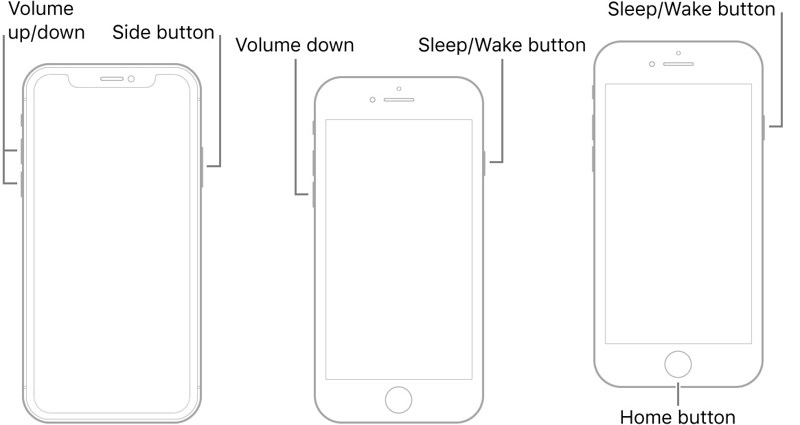
Su un iPhone 8 o successivo, un iPad senza pulsante Home
Premere e rilasciare rapidamente il Volume su pulsante.
Premere e rilasciare rapidamente il volume giù pulsante.
Tenere il Lato pulsante finché non vedi il logo Apple.
Su un iPhone 7/7 Plus, iPod Touch (7a generazione), iPod nano (6a generazione)
Premi a lungo il volume giù + Lato pulsanti insieme.
Quando appare il logo Apple, rilascia la combinazione di pulsanti.
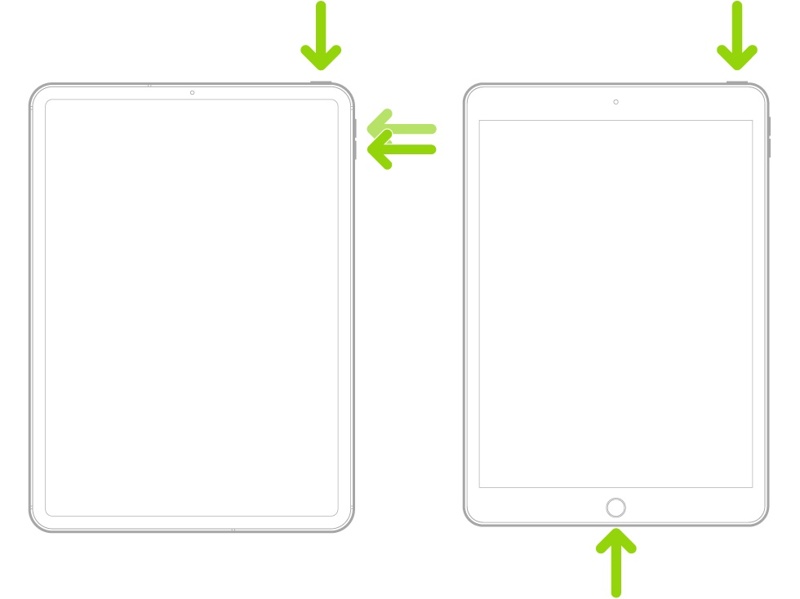
Su un iPhone 6s o precedente, un iPad con un pulsante Home, iPod Touch (6a generazione), iPod nano (7a generazione)
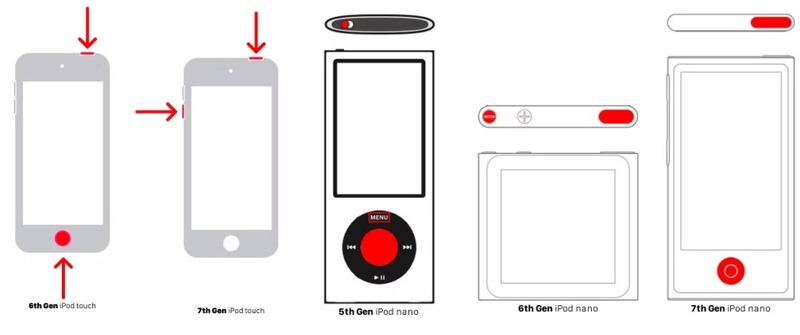
Tenere premuto il tasto Casa e al Sleep / Wake pulsanti contemporaneamente.
Quando appare il logo Apple, rilascia i pulsanti.
Su un iPod nano (5a generazione), iPod classic
Posizionare saldamente l'interruttore Hold nella posizione sbloccata.
Tenere premuto il tasto Menu e al centro pulsanti per 8 secondi.
Rilascia i pulsanti finché non vedi il logo Apple.
Soluzione 2: aggiorna il tuo dispositivo
Se la schermata support.apple.com/ipad/restore viene visualizzata dopo un aggiornamento non riuscito, puoi aggiornare il dispositivo tramite iTunes o Finder. Questo metodo richiede un computer e l'ultima versione di iTunes o Finder.
Passo 1. Se utilizzi Windows e macOS Mojave o versioni precedenti, apri l'ultima versione di iTunes.
Se utilizzi macOS Catalina o versioni successive, esegui invece Finder.
Passo 2. Collega il tuo iPhone al computer tramite un cavo USB compatibile.
Passo 3. L'applicazione dovrebbe riconoscere automaticamente il tuo dispositivo. In caso contrario, fai clic su Telefono pulsante o il nome del tuo iPhone.
Passo 4. Se vedi una finestra di dialogo sul tuo dispositivo, tocca Affidati ad fidarsi di questo computer.
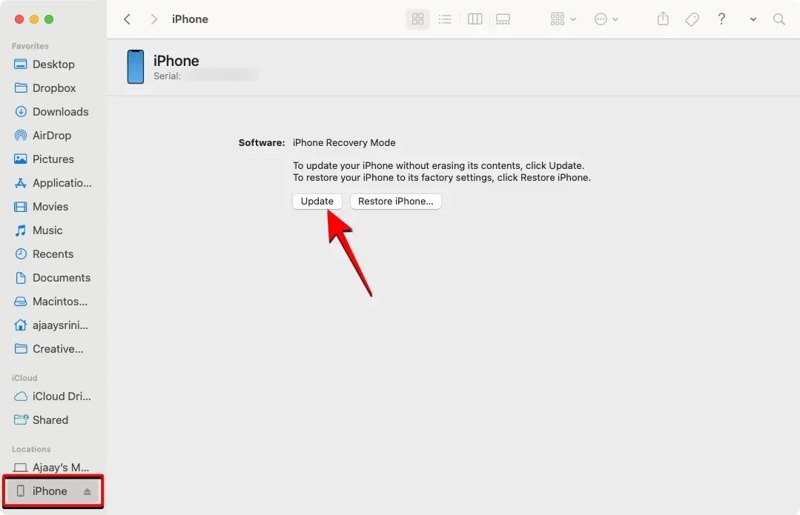
Passo 5. Quindi, iTunes o Finder rilevano il tuo dispositivo in Modalità di ripristino e ti verranno richiesti due pulsanti. Fai clic su Aggiornanento pulsante per procedere.
Passo 6. Una volta trovato il software più recente per il tuo dispositivo, fai clic su Installazione pulsante per scaricarlo.
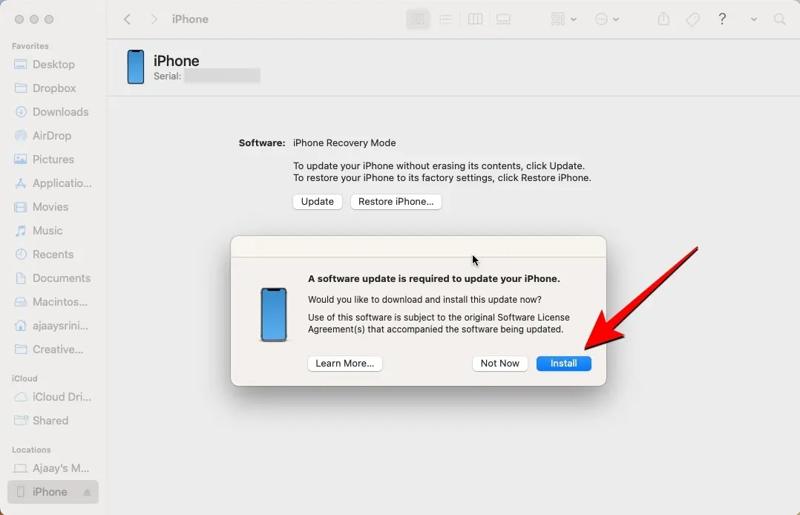
Passo 7. Il completamento del processo richiederà alcuni minuti. Una volta completata l'installazione, il tuo iPhone o iPad dovrebbe riavviarsi.
Nota: Nota: nella maggior parte dei casi, questa soluzione dovrebbe risolvere il problema del tuo iPhone o iPad e risolvere l'errore support-apple-restore. Se l'errore persiste dopo l'aggiornamento o il processo non riesce, ripeti i passaggi precedenti e clicca su ripristinare iPhone.
Soluzione 3: utilizzare uno strumento di riparazione iPhone di terze parti
Se l'errore support-apple-restore persiste sullo schermo, avrai bisogno di un potente strumento di ripristino del sistema, come Apeaksoft iOS System RecoveryÈ in grado di rilevare eventuali problemi software sul tuo dispositivo e di risolverli rapidamente.
Soluzione unica per risolvere il problema del ripristino dell'iPhone Apple
- Risolvere rapidamente i problemi del software.
- Disponibile per una vasta gamma di problemi software.
- Aggiorna o downgrade di iOS e iPadOS.
- Supporta quasi tutti i modelli di iPhone, iPad e iPod Touch.
Download sicuro
Download sicuro

Ecco i passaggi per risolvere il problema di ripristino dell'iPhone di Apple
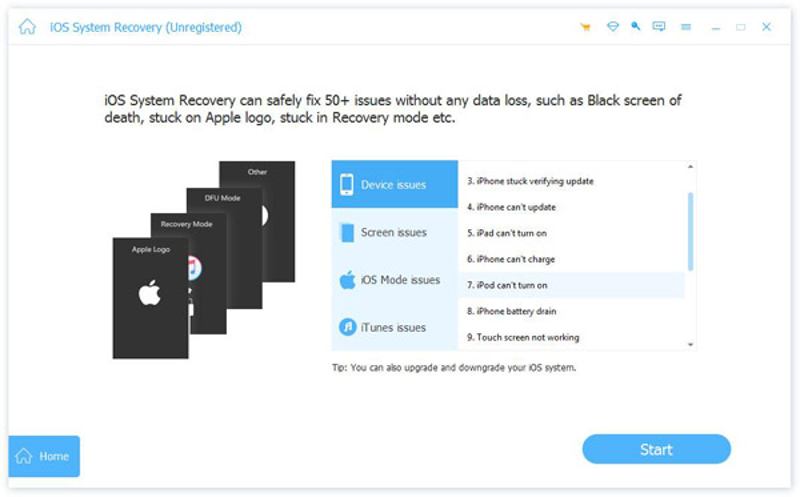
Passo 1. Rilevare i problemi del software
Esegui il miglior software di ripristino del sistema dopo averlo installato sul tuo computer. Collega il tuo iPhone al computer con un cavo Lightning. Fai clic su Inizio per avviare la scansione del dispositivo e cercare automaticamente eventuali problemi software.
Passo 2. Scegli una modalità
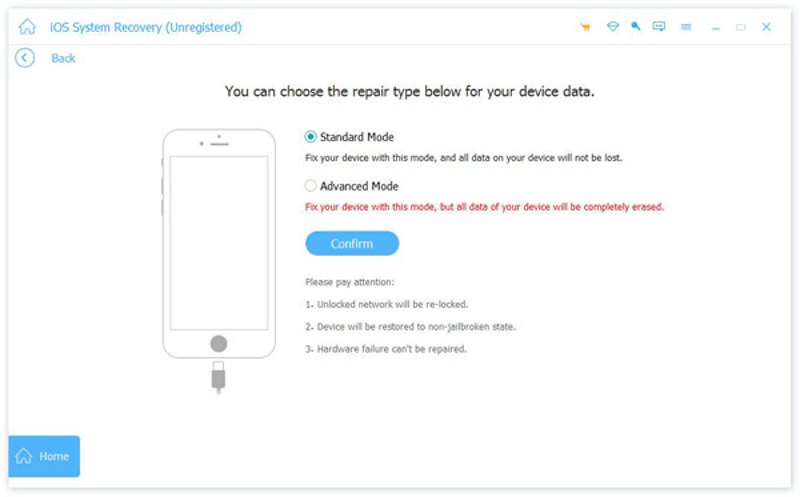
Clicca su Correzione rapida gratuita collegamento per correggere i problemi del software. Se l'errore persiste, fare clic su Fissare pulsante e seleziona una modalità, tra cui Modalità standard e al Modalità avanzata. Clic Confermare andare avanti.
Passo 3. Correggi il supporto Apple Restore
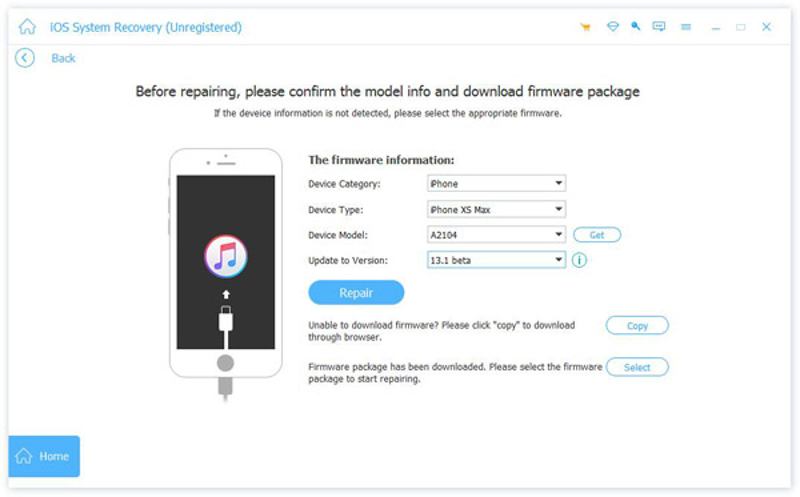
Il software rileverà automaticamente il dispositivo in modalità di ripristino. È necessario selezionare manualmente le informazioni del dispositivo, tra cui categoria, tipo e modello. Quindi, selezionare un aggiornamento disponibile per il dispositivo. Infine, fare clic su Processi riparativi pulsante per iniziare a riparare Support Apple Restore sul tuo dispositivo.
Soluzione 4: contatta il supporto Apple
Se le soluzioni sopra indicate non sono disponibili per il tuo dispositivo, è probabile che ci sia un problema hardware, come un chip NAND guasto, un problema alla scheda madre o un danno alla batteria. È il momento di contattare l'assistenza Apple o visitare l'Apple Store più vicino. L'assistenza ufficiale può aiutarti a controllare e riparare il tuo dispositivo. Ricordati di eseguire il backup del dispositivo prima di portarlo in un Apple Store.
Parte 3: Come recuperare i dati dell'iPhone dopo aver riparato il supporto Apple.com iPhone Restore
È noto che la riparazione di software e hardware può portare alla perdita di dati. Dopo aver riparato il problema con Support Apple.com iPhone Restore, potresti scoprire che i tuoi dati sono andati persi. Fortunatamente, Apeaksoft iPhone Data Recovery può aiutarti a recuperare i tuoi dati anche se non hai eseguito il backup del tuo dispositivo.
Il modo migliore per recuperare i dati dopo aver riparato il supporto Apple.com iPhone Restore
- Recupera i dati dopo aver risolto i problemi del software.
- Apri il backup di iCloud o iTunes ed estrai i dati persi.
- Supporta una vasta gamma di tipi di file.
- Visualizza in anteprima i dati persi per un recupero selettivo.
- Compatibile con gli ultimi modelli di iPhone, iPad e iPod Touch.
Download sicuro
Download sicuro
Come recuperare i dati dopo aver riparato il supporto Apple.com iPhone Restore
Passo 1. Connettiti al tuo dispositivo
Scarica e installa il miglior software di recupero dati per iPhone. Dopo aver risolto il problema con Support Apple Restore, avvia il software. Quindi, collega il tuo iPhone al computer con un cavo Lightning. Se utilizzi iOS 13 o versioni successive, inserisci il codice di accesso per consentire la connessione. Scegli Recupera dal dispositivo iOS scheda sulla barra laterale. Fare clic su Avvio scansione pulsante per iniziare la ricerca dei dati recuperabili sul tuo dispositivo.

Suggerimenti: Se vuoi estrarre i dati dal backup di iTunes o iCloud, scegli Recupera dal file di backup di iTunes or Ripristina dal file di backup di iCloud scheda invece.
Passo 2. Anteprima dei dati persi
Una volta completata la scansione dei dati, verrà visualizzata la finestra di anteprima. Tutti i dati sono organizzati per tipo. Se si desidera recuperare i contatti, ad esempio, andare su Contatti digita sul lato sinistro e puoi visualizzare tutti i contatti. Se ci sono troppi elementi, scegli Mostra solo cancellati dall'opzione in alto.

Passo 3. Recover Data iPhone
Seleziona i file e gli elementi che desideri recuperare e fai clic su Recuperare pulsante. Imposta una cartella di output premendo il pulsante Apri pulsante e colpendo Recuperare nuovamente.

Conclusione
Ora dovresti capire cosa dovresti fare quando vedi un messaggio che dice Supporto per il ripristino di Apple iPhone sullo schermo. Puoi seguire le nostre soluzioni collaudate per risolvere questo problema e accedere nuovamente al tuo dispositivo. Apeaksoft iPhone Data Recovery ti aiuta a recuperare i dati persi dopo aver risolto questo problema.
Articoli Correlati
Qui elenchiamo le 6 migliori app per la pulizia dei dati su iPhone che ti aiuteranno a cancellare completamente i dati su iPhone 16/15/14/13/12/11/XS/XR per liberare spazio e aumentare la velocità.
Il tuo iPhone improvvisamente non riesce più a riprodurre video? Niente panico, qui puoi risolvere il problema e ripristinare rapidamente una riproduzione fluida.
Se durante l'attivazione dell'iPhone viene visualizzato il messaggio "Impossibile attivare", segui le nostre soluzioni per risolvere il problema e attivare rapidamente il tuo dispositivo.
Scopri cos'è una password di backup per iPhone, come attivarla/disattivarla, recuperare/reimpostare una password di backup dimenticata ed esplora la migliore alternativa al backup per iPhone.



