Cosa devo fare se Screen Recorder non riesce a registrare?
Potresti riscontrare diversi errori durante la registrazione di video o audio utilizzando il programma di registrazione schermo del tuo computer. Di seguito, puoi consultare i possibili scenari e le relative soluzioni per risolverli.
1. Un'altra applicazione consiste nell'utilizzo della scheda audio.
Se ricevi un messaggio di errore che indica che la registrazione non può essere avviata perché la scheda audio è attualmente occupata da un'altra applicazione, individua e chiudi tutti i programmi pertinenti, come app di chat vocale, strumenti di regolazione audio o altri software di registrazione. Se non riesci a identificare l'applicazione specifica, prova a riavviare il computer e a registrare di nuovo.
2. Il driver della scheda audio o il driver della scheda grafica è incompatibile o obsoleto.
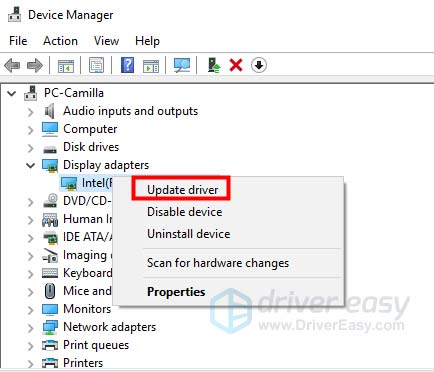
Quando il driver della scheda audio o della scheda grafica è obsoleto o non installato correttamente, la registrazione dello schermo potrebbe non riuscire. È possibile disinstallare il driver della scheda audio o della scheda grafica in uso e trovare e installare i driver corretti dal produttore della scheda audio/grafica. In alternativa, è possibile aggiornare il driver della scheda grafica premendo Windows Premi il tasto + X, seleziona Gestione dispositivi, trova Schede video ed espandilo. Quindi, puoi fare clic con il pulsante destro del mouse sulla scheda grafica e seleziona Aggiorna driver.
3. La scheda audio o grafica è stata modificata.
Se ricevi il messaggio "Registrazione non riuscita a causa di alcune modifiche al driver della scheda grafica o audio. Riavvia il programma e riprova a registrare", riavvia semplicemente il programma di registrazione per risolvere il problema.
4. L'accesso alla fotocamera e al microfono è disabilitato.
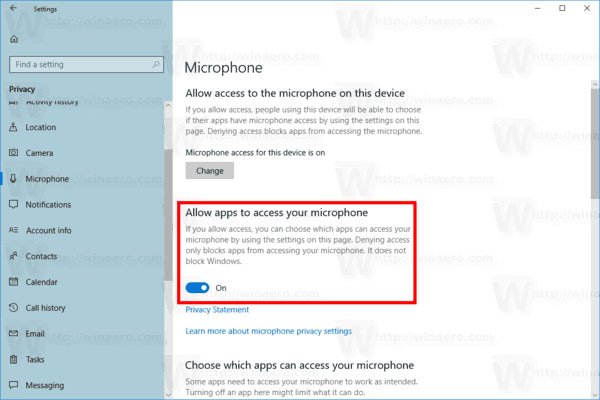
Quando si avvia la registrazione della webcam o la registrazione audio, è necessario consentire l'accesso alla videocamera e al microfono sul computer. Se il tuo computer è Windows 10 versione 1903, devi accedere a Impostazioni profilo > Privacy > Microfono, e trova Consenti alle app di accedere al tuo microfono per accenderla. Per accedere alla telecamera, basta trovare il Telecamere in Privacy e abilitalo per consentire alle app di accedere alla videocamera.
5. Ti trovi in modalità Compatibilità.
Assicurati di eseguire questo programma come amministratore, anziché in modalità compatibilità.
Puoi fare clic con il pulsante destro del mouse sull'icona Screen Recorder, selezionare Proprietà e andare alla scheda Compatibilità. Quindi deseleziona Esegui questo programma in modalità compatibilità per :, invece, seleziona Esegui questo programma come amministratore.
Ora puoi riaprire questo software di registrazione video per ottenere una registrazione audio.

Cosa devo fare se Phone Recorder non funziona in Screen Recorder?
Quando si utilizza Screen Recorder per registrare lo schermo del telefono, potrebbe verificarsi un problema per cui il software non rileva il telefono. Prova le seguenti soluzioni per risolvere il problema:
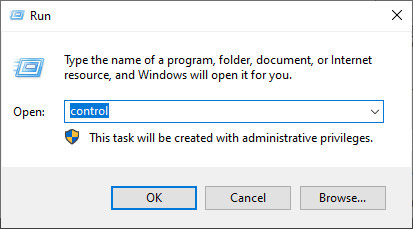
Passo 1: Stampa Windows + R, Il tipo di Pannello di controlloe aprilo.
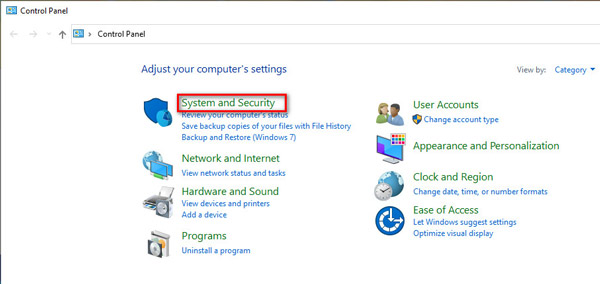
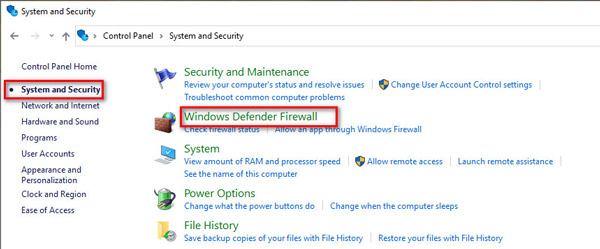
Passo 2: Clicchi Sistema e sicurezza.
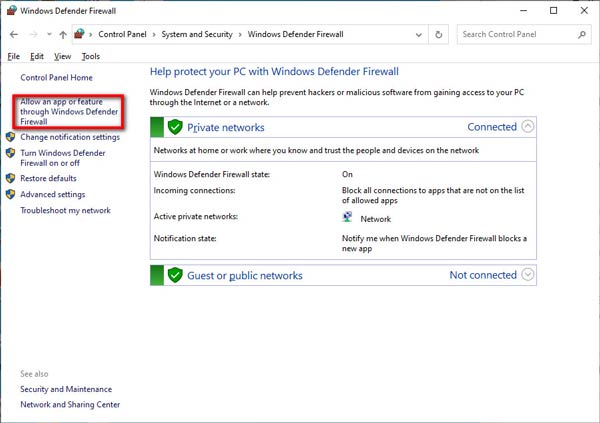
Passo 3: Vai su Firewall di Windows Defender > Consenti a un'app o a una funzionalità di passare attraverso il Firewall di Windows Defender.
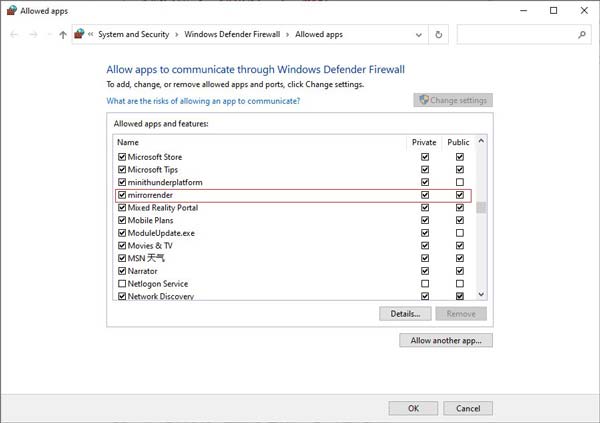
Passo 4: Trovate rendering speculare nell'elenco delle app e delle funzionalità consentite. Seleziona entrambe Privata and Pubblico Opzioni di rete per consentirne l'accesso tramite il firewall di Windows Defender.
Passo 1: Ancora aperto il Pannello di controllo e fare clic su Sistema e sicurezza.
Passo 2: Menù Windows Defender Firewall nel riquadro di destra.
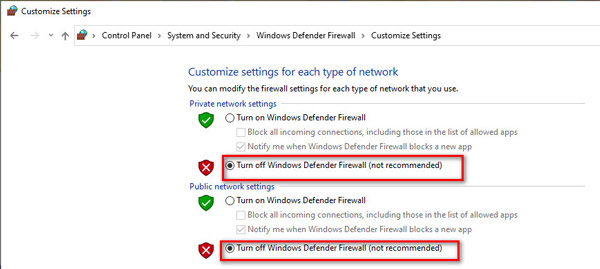
Passo 3: Fare clic su Gira Windows Defender Firewall attiva o disattiva dalla barra laterale sinistra e seleziona la casella di controllo Disattiva Windows Defender Firewall (non consigliato) nella sezione di Impostazioni di rete privata and Impostazioni di rete pubblica.
1. Disattiva o disinstalla McAfee. Verifica se hai installato McAfee, un famoso programma antivirus gratuito, sul tuo computer. Il meccanismo di intercettazione e il firewall di Windows Defender di McAfee sono molto potenti e possono impedire la ricerca dei dispositivi o causarne la disconnessione dopo la proiezione dello schermo, soprattutto per i dispositivi iOS. Pertanto, è necessario disattivare o disinstallare McAfee se si desidera utilizzare Apeaksoft Screen Recorder in modo stabile.
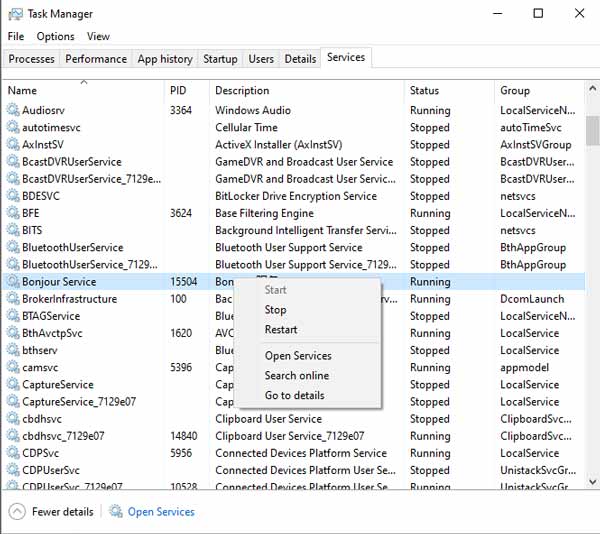
2. Eseguire il servizio Bonjour. Assicurati di aver installato iTunes sul tuo computer, quindi premi Ctrl + Alt + Canc oppure basta fare clic con il pulsante destro del mouse barra delle applicazioni con il mouse per aprire Gestione attivitàSuccessivamente, verifica se è presente il servizio Bonjour o meno. Servizi: se c'è e il servizio Bonjour è in esecuzione, fare clic con il pulsante destro del mouse e scegliere Restart; se il servizio Bonjour non viene eseguito, fare clic con il pulsante destro del mouse e scegliere Inizio.
3. Spegnere il Modalità visitatore del tuo router. Se il tuo router attiva la modalità visitatore, uno collega la rete dei visitatori ma l'altro collega la rete host, quindi la connessione tra il tuo iPhone e il computer non funzionerà. Quindi, se Modalità visitatore Se il router è acceso, accedi al pannello di controllo e disattivalo. (Generalmente, l'indirizzo di accesso e la password si trovano sull'etichetta sul retro del router.)
Cosa devo fare se la registrazione dell'attività pianificata non riesce?
Per risolvere questo problema, puoi fare clic con il pulsante destro del mouse sull'icona di Screen Recorder e selezionare Eseguire come amministratore Per avviarlo, accedi alle impostazioni di Pianificazione attività. Dopodiché, esci dal software e la pianificazione attività funzionerà.
Perché la mia scheda audio non viene rilevata?
Il problema è probabilmente causato da un malfunzionamento dell'altoparlante. Se l'altoparlante non è inserito correttamente, alcune schede audio specifiche potrebbero non essere rilevate. Puoi risolvere il problema scollegando il jack audio e ricollegandolo al computer.
Che cosa sono Modalità di cattura dello schermo nel nostro software?
Apeaksoft Screen Recorder offre diverse modalità di acquisizione dello schermo per bilanciare la qualità della registrazione e la compatibilità. Consigliamo di scegliere la Automatico modalità, che consentirà al programma di scegliere automaticamente la modalità di acquisizione più adatta in base alle prestazioni del computer.
Se riscontri problemi durante l'utilizzo del Automatico modalità, puoi passare manualmente a un'altra modalità di acquisizione schermo in Preferenze.
Sono disponibili 3 modalità di acquisizione dello schermo:
1. Modalità 1 (comune): È la modalità predefinita del nostro programma per acquisire schermate e questa modalità garantisce compatibilità e qualità di registrazione dello schermo.
2. Modalità 2 (Windows 10 1903 e versioni successive) WinRT: La scelta di questa modalità aumenterà la qualità della registrazione, ma il tuo computer deve essere Windows 10 1903 e versioni successive. Vale la pena notare che quando si utilizza questa modalità per registrare gli schermi, ci sarà un bordo giallo attorno alla finestra di registrazione (l'aggiornamento a Windows 11 può nascondere questo bordo).
3. Modalità 3 (Comune) DXGI: Scegliendo questa modalità la qualità della registrazione sarà relativamente più bassa. Ti suggeriamo di prendere in considerazione questa modalità quando le modalità di cui sopra non possono essere utilizzate normalmente.
Quando le prestazioni del tuo computer non sono in grado di supportare i tre Modalità di cattura dello schermo sopra in esecuzione normalmente, il nostro programma utilizzerà il GDI modalità automaticamente per garantire la fluidità della registrazione. In tal caso, la qualità di registrazione potrebbe essere la più bassa.
Come trasmettere l'audio di un telefono Android a un computer?
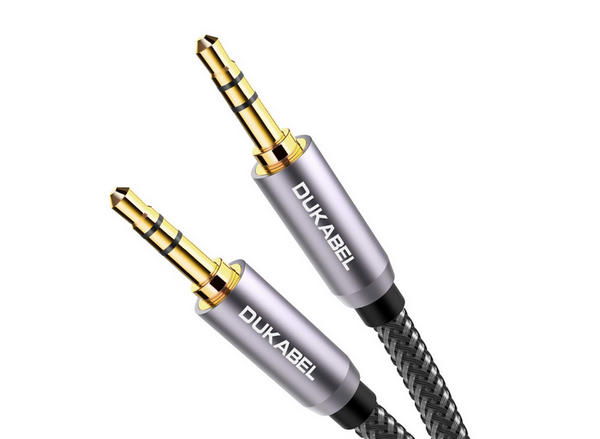
Passo 1: È necessario un cavo aux per trasmettere l'audio al computer.
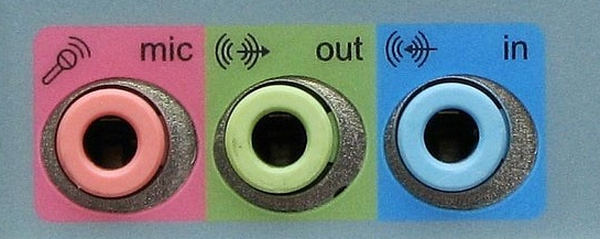
Passo 2: Se utilizzi un computer fisso, individua la presa blu (ingresso linea) sul retro del computer e collega il cavo AUX. Quindi, collega l'altra estremità al tuo telefono Android.
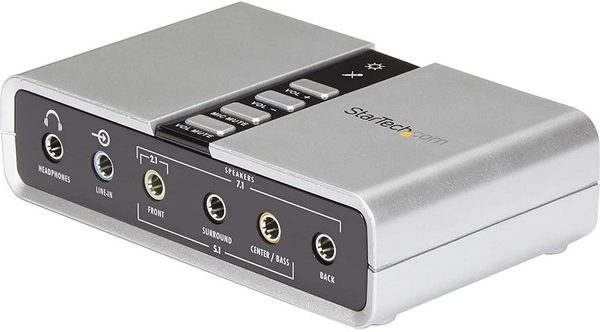
Se si utilizza il laptop per registrare l'audio del telefono, è necessario preparare una scheda audio esterna. Collegarla alla porta USB. Quindi collegare il cavo AUX alla scheda audio e l'altro cavo al telefono Android.
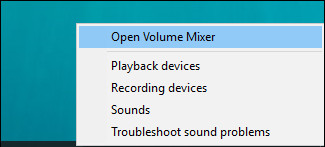
Passo 3: Fare clic con il tasto destro del mouse su Suono icona nell'angolo in basso a destra e selezionare Apri Volume Mixer.
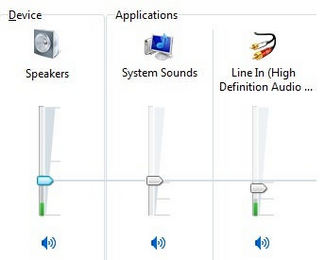
Passo 4: Clicchi Suoni di sistema e vai a Registrazione.
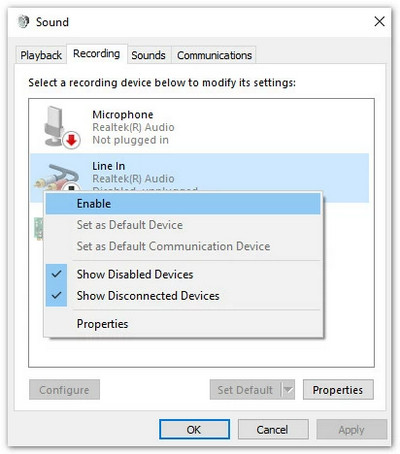
Nel Line In, fare clic con il pulsante destro del mouse e selezionare Consentire a tutti.
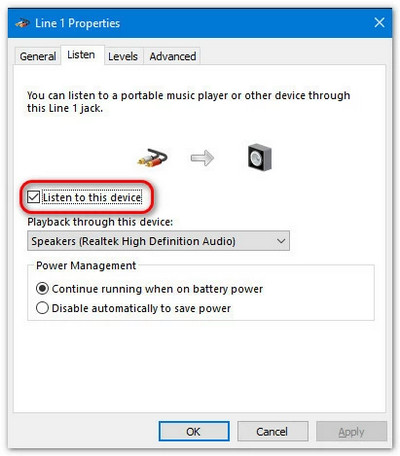
Passo 5: Fare clic con Line In di nuovo e seleziona Proprietà a Confronto. Navigare verso Ascoltare nel menu in alto e spuntare la casella prima Ascolta questo dispositivo. Quindi fare clic OK.
Passo 6: Le impostazioni per il tuo computer sono pronte. Quando registri video/audio utilizzando Apeaksoft Screen Recorder, ricorda di attivare Microfono. Quindi puoi registrare l'audio dal tuo dispositivo Android.