

Come fare screenshot su un laptop Dell in modo semplice: 5 metodi intuitivi

Punti chiave
Se desideri acquisire schermate su un computer Dell, puoi:
- Se desideri acquisire schermate su un computer Dell, puoi:
- Usa il Print screen per catturare l'intero schermo Dell e copiare lo screenshot negli appunti.
- Usa il Alt + Stampa schermo per catturare solo la finestra attiva sul tuo laptop Dell.
- Usa il Windows + Stampa schermo per acquisire uno screenshot a schermo intero e salvarlo automaticamente su Immagini > Screenshots cartella.
- Usa il Windows + Maiusc + S per aprire rapidamente lo Strumento di cattura e acquisire un'area selezionata, una finestra o l'intero schermo.
- Usa il Strumento di cattura Per acquisire e modificare schermate sui computer Dell con funzionalità Windows integrate.
Non so come fare uno screenshot su un laptop DellUno screenshot è un modo rapido per catturare e condividere informazioni importanti. I computer Dell supportano diversi metodi di acquisizione screenshot. Segui questo articolo per scoprire come acquisire screenshot su Dell utilizzando scorciatoie da tastiera come Stamp, Windows + Maiusc + S, strumenti integrati di Windows e software professionali per screenshot.
CONTENUTO DELLA PAGINA:
- Metodo 1. Come fare uno screenshot su Dell con la scorciatoia da tastiera Print Screen
- Metodo 2. Come fare uno screenshot su Dell con Windows + Stamp
- Metodo 3. Come fare uno screenshot su Dell con la scorciatoia Windows + Maiusc + S
- Metodo 4. Come acquisire schermate su Dell con lo strumento di cattura integrato
- Metodo 5. Il miglior strumento per acquisire schermate su laptop Dell.
Metodo 1. Come fare uno screenshot su Dell con la scorciatoia da tastiera Print Screen
Se desideri acquisire uno screenshot su un computer desktop o portatile Dell, puoi utilizzare la comoda scorciatoia da tastiera: il tasto Stamp. Ti consente di catturare un'immagine del contenuto di una singola finestra o dell'intero schermo. Ad esempio, puoi screenshot di Google Maps Su Dell, con facilità, è possibile utilizzare il tasto Stamp.
Passo 1: Il tasto Print Screen si trova accanto a F12 sulla maggior parte dei laptop Dell. Quando vuoi fare uno screenshot su Dell, puoi semplicemente premere il tasto Print Screen. PrtScr (Print Screen) Premi il tasto sulla tastiera. In questo modo verrà catturata l'intera schermata corrente.
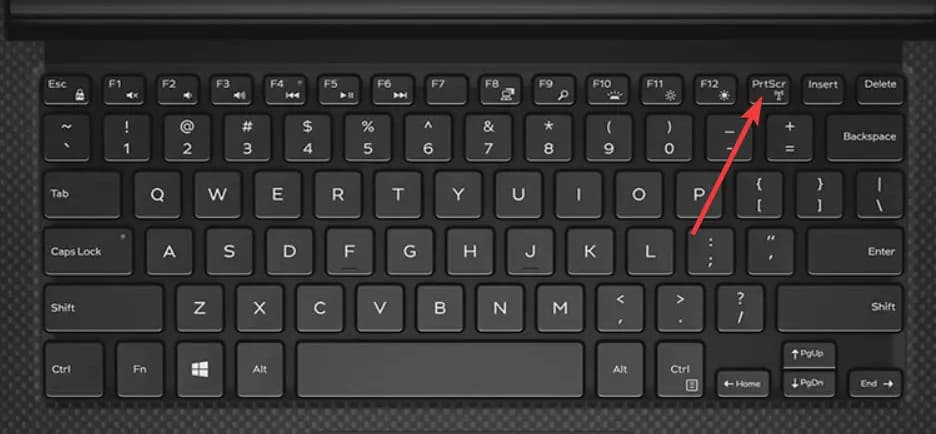
Se devi catturare solo una finestra attiva, puoi premere il pulsante altro + PrtScn chiave insieme.
Passo 2: Lo screenshot verrà copiato negli appunti di sistema. È necessario estrarre l'immagine dagli appunti prima di inserirvi un altro elemento. È possibile incollarla in un'applicazione come Verniciatura oppure Adobe Photoshop e poi salvarlo come file immagine da lì.
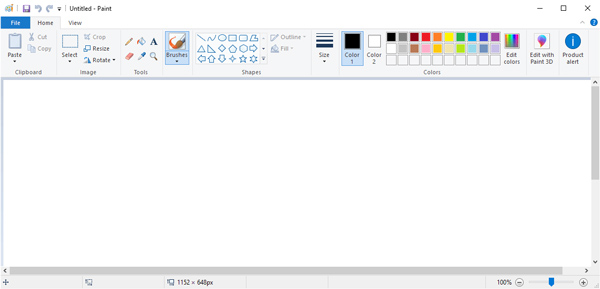
Puoi aprire Microsoft Paint e quindi premere Ctrl + V per copiarvi lo screenshot. Successivamente, puoi fare clic su Salva pulsante per salvare lo screenshot in qualsiasi formato immagine popolare come JPG, PNG o GIF. Seguendo lo stesso procedimento, puoi anche fare screenshot su un Toshiba.
Metodo 2. Come fare uno screenshot su Dell con Windows + Stamp
Il tasto Print Screen copia solo l'immagine catturata negli appunti, il che significa che non puoi salvarla direttamente e devi incollarla in strumenti come Paint prima di salvarla. Per salvare gli screenshot in modo più efficiente, puoi usare il tasto Windows + Stampa schermo metodo che cattura e memorizza automaticamente lo screenshot sul computer Dell.
Passo 1: Stampa Windows + Stampante insieme. Vedrai lo schermo oscurarsi brevemente per un momento. Significa che lo screenshot è stato acquisito correttamente.
Passo 2: Stampa Windows + E per aprire il File Explorer.
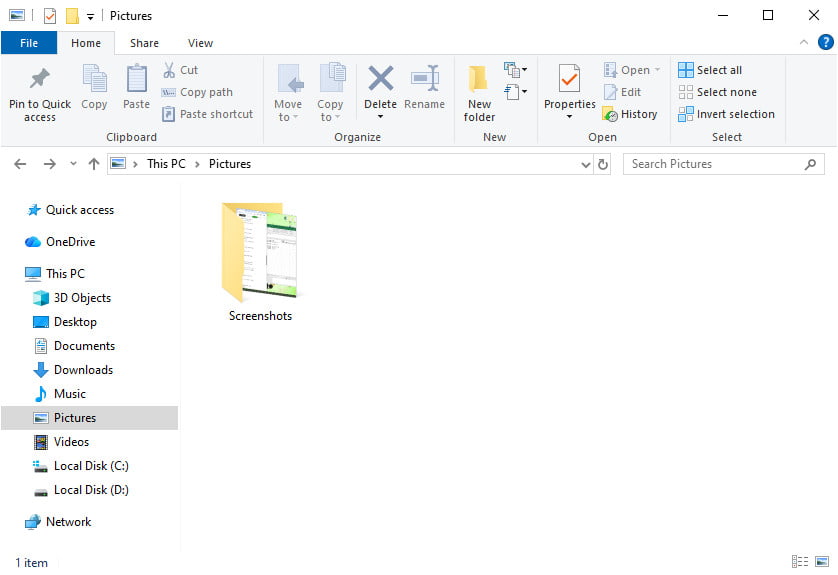
Passo 3: Puoi trovare gli screenshot salvati sotto Immagini > Screenshots percorso sul tuo computer Dell.
Metodo 3. Come fare uno screenshot su Dell con la scorciatoia Windows + Maiusc + S
Un altro metodo comune per fare uno screenshot su Dell è usare Windows + Maiusc + S Scorciatoia. A differenza del tradizionale tasto Stamp, questa scorciatoia consente di selezionare l'area esatta desiderata.
Passo 1: Stampa Windows + Maiusc + S insieme. Lo schermo si oscurerà leggermente e nella parte superiore dello schermo comparirà una barra degli strumenti per l'acquisizione.
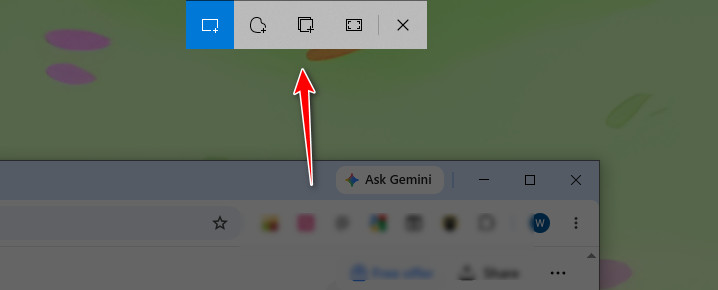
Passo 2: Seleziona la modalità di cattura preferita dalla barra degli strumenti. Da sinistra a destra, le opzioni sono: Snip rettangolare, Snip a forma libera, Finestra Snip, o Snip a schermo intero.
Passo 3: Seleziona l'area che desideri acquisire. Lo screenshot verrà quindi copiato automaticamente negli appunti. Nell'angolo in basso a destra comparirà un'anteprima dello screenshot.
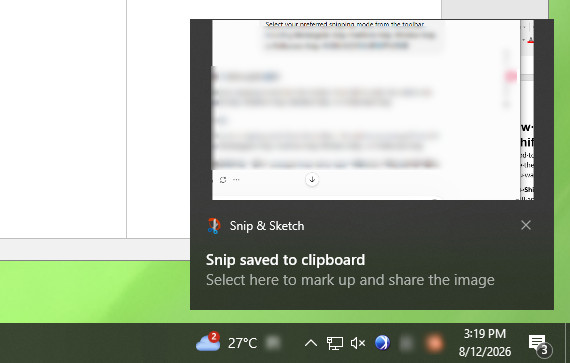
Passo 4: Fai clic sulla notifica e si aprirà Strumento di cattura (o Snip & Sketch (nelle versioni precedenti di Windows), dove è possibile modificare lo screenshot.
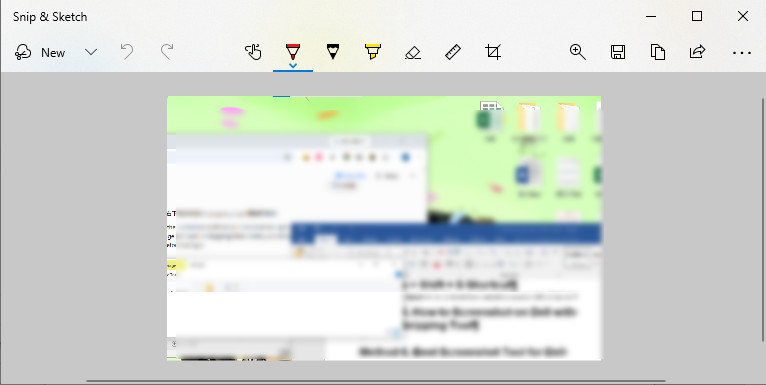
Passo 5: Clicca su Salva pulsante per salvare lo screenshot sul computer Dell.
Metodo 4. Come acquisire schermate su Dell con lo strumento di cattura integrato
Oltre a utilizzare il Windows + Maiusc + S scorciatoia, puoi aprire l'integrato Strumento di cattura Direttamente per acquisire schermate sul tuo computer Dell. È presente in Windows sin da Vista. Questo strumento predefinito per gli screenshot ti consente di acquisire schermate su laptop/desktop Dell a schermo intero o in un'area personalizzata.
Passo 1: È possibile trovare il Strumento di cattura app attraverso il Windows Search funzione. Quando hai la necessità di fare uno screenshot su Dell, puoi fare clic su Inizio pulsante e quindi digitare Strumento di cattura nella ricerca di Windows.
Passo 2: Apri lo Strumento di cattura e premi il pulsante New Pulsante per acquisire schermate su Dell. Questa operazione attiverà il cursore di acquisizione. A quel punto potrai acquisire liberamente lo schermo del tuo computer Dell.
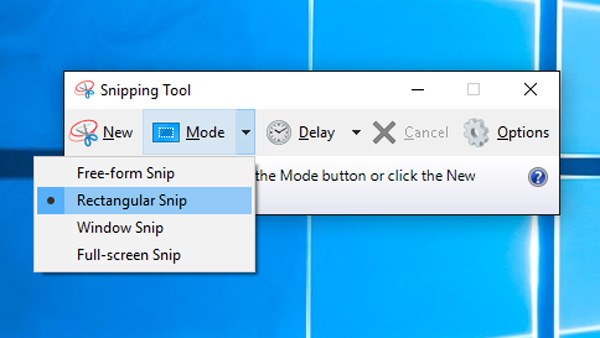
Passo 3: Dopo lo screenshot su Dell, puoi fare clic su Salva pulsante per salvare lo screenshot sul tuo computer in formato JPG, PNG, GIF o HTML. Durante questo passaggio, è anche consentito utilizzare il Copia pulsante per copiare lo screenshot negli appunti.
Metodo 5. Il miglior strumento per acquisire schermate su laptop Dell.
Sebbene i laptop Dell offrano diversi modi integrati per acquisire schermate, potrebbero non soddisfare tutte le tue esigenze quando desideri funzionalità più avanzate. Nel caso in cui desideri più opzioni, in questa sezione vorremmo presentarti un'altra popolare app per screenshot, Apeaksoft Screen Recorder.
Questo strumento per gli screenshot ti permette di catturare facilmente qualsiasi parte dello schermo del tuo computer Dell. Ti consente di acquisire screenshot a schermo intero, della finestra attiva o di una regione selezionata. Inoltre, include alcune funzioni di modifica che ti permettono di personalizzare direttamente lo screenshot del tuo computer Dell.
Download sicuro
Download sicuro
Passo 1: Innanzitutto, puoi fare doppio clic sul pulsante di download per installare ed eseguire gratuitamente questo software per screenshot sul tuo computer Dell.
Passo 2: Scegliere il Screen Capture Questa opzione è disponibile quando si accede allo strumento di screenshot per acquisire schermate su Dell. Questa funzione di screenshot è completamente gratuita.

Passo 3: Dopo aver scelto la funzione Cattura schermo, il mouse assumerà la forma di una croce. Ora puoi eseguire liberamente lo screenshot di qualsiasi area dello schermo Dell trascinando il mouse.
Passo 4: Puoi modificare lo screenshot e regolare il suo effetto di output. Qui puoi disegnare la linea, le frecce, il bordo e qualsiasi forma di cui hai bisogno sullo screenshot. Inoltre, puoi eseguire altre operazioni di modifica su di esso.
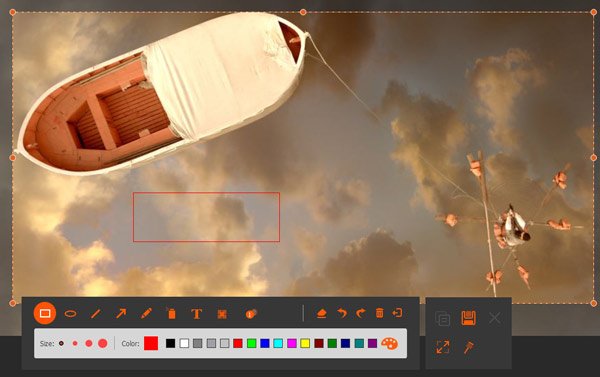
Passo 5: Puoi fare clic sul pulsante Salva per salvare uno screenshot sul tuo computer. Può essere salvato in qualsiasi formato immagine comune come JPG, PNG, BMP, GIF o TIFF. Oltre alla funzione di acquisizione dello schermo, puoi utilizzare questo registratore dello schermo per registra riunioni onlineVideochiamate/chiamate audio, musica e molto altro con un'elevata qualità di immagini e suoni. Scaricala gratuitamente e provala subito.
Conclusione
Questo è tutto per come fare uno screenshot su DellScegli il metodo più adatto alle tue esigenze:
Acquisizione rapida a schermo intero: Utilizzare la funzione Stamp (o Stamp) oppure la combinazione di tasti Windows + Stamp.
Cattura un'area o una finestra selezionata: Utilizza Windows + Maiusc + S oppure lo Strumento di cattura.
Modifica gli screenshot e ottieni più opzioni: Utilizza Apeaksoft Screen Recorder.
Articoli Correlati




