


Come fare uno screenshot in Minecraft: una guida dettagliata

Come fare uno screenshot in MinecraftQuando ti imbatti in situazioni interessanti nel gioco, come la scoperta di un nuovo spazio sotterraneo o lo scontro con l'Ender Dragon, potresti voler immortalare questi momenti salienti. Scattando screenshot, puoi conservare questi momenti memorabili e condividerli con gli amici. La domanda è: come si fa uno screenshot in Minecraft? Questo articolo fornisce i metodi corretti per diversi dispositivi. Continua a leggere per scoprire tutti i passaggi.
CONTENUTO DELLA PAGINA:
- Come fare uno screenshot in Minecraft - Impostazioni predefinite
- [Windows] Come fare uno screenshot in Minecraft durante una partita
- [Mac] Come fare uno screenshot in Minecraft usando la tastiera
- La soluzione rapida per fare uno screenshot in Minecraft su console
- Un modo creativo per scattare una schermata in Minecraft con post-produzione
Come fare uno screenshot in Minecraft - Impostazioni predefinite
Se vuoi sapere come fare uno screenshot in Minecraft mentre giochi, il modo più semplice è usare il metodo predefinito del gioco. Infatti, Minecraft Java Edition offre un'opzione di screenshot rapido nelle impostazioni dei controlli del gioco. Per i giocatori che non hanno modificato le associazioni di tasti predefinite, è sufficiente premere il tasto F2 tasto sulla tastiera per scattare rapidamente uno screenshot della schermata di gioco.
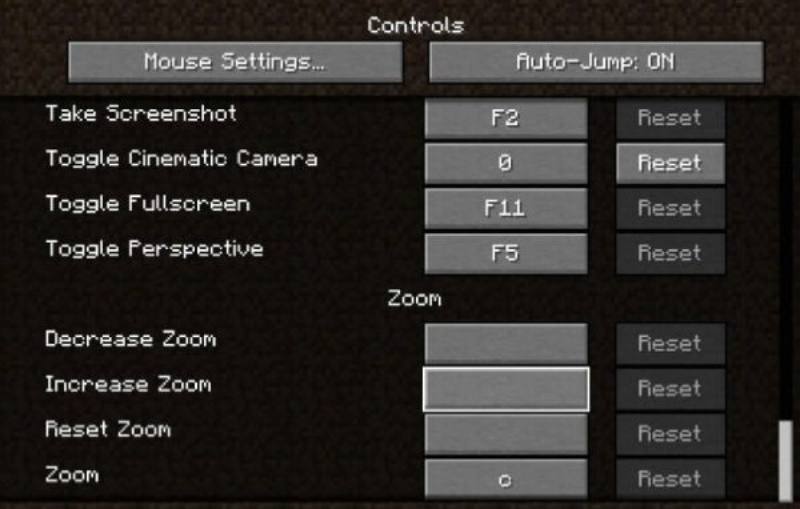
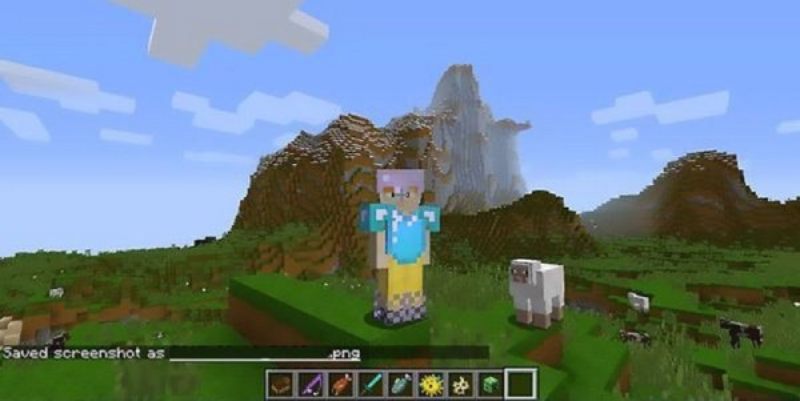
Naturalmente, se preferisci usare un tasto diverso per fare uno screenshot in Minecraft, puoi semplicemente cambiare la scorciatoia da tastiera nelle impostazioni. Dopo aver fatto lo screenshot, vedrai un messaggio di conferma. Gli screenshot di Minecraft verranno salvati direttamente nella cartella predefinita. Se vuoi accedervi rapidamente, segui i passaggi seguenti.
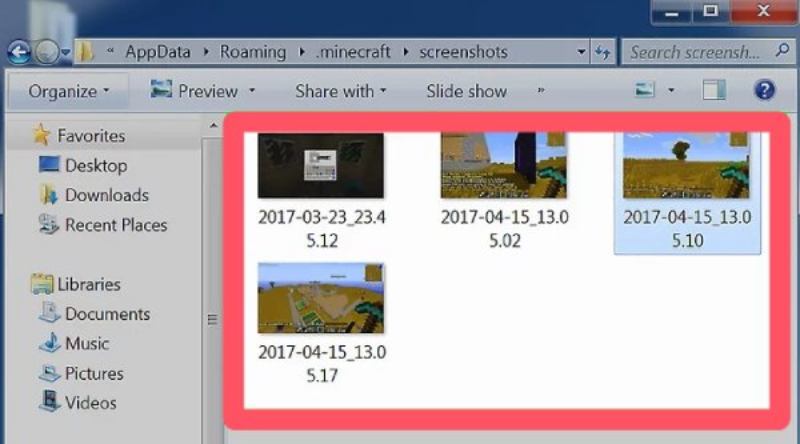
Cartella di destinazione di Windows
Passo 1: Sul desktop, premere il tasto Windows + R bottoni uniti per richiamare il Correre la finestra di dialogo.
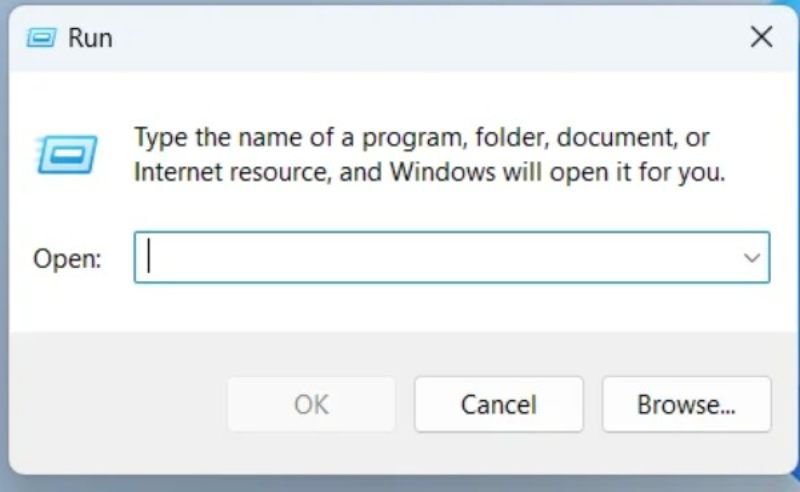
Passo 2: Tipo %appdata%.minecraftscreenshots e premere il entra pulsante. Permetterà di accedere alla cartella di destinazione.
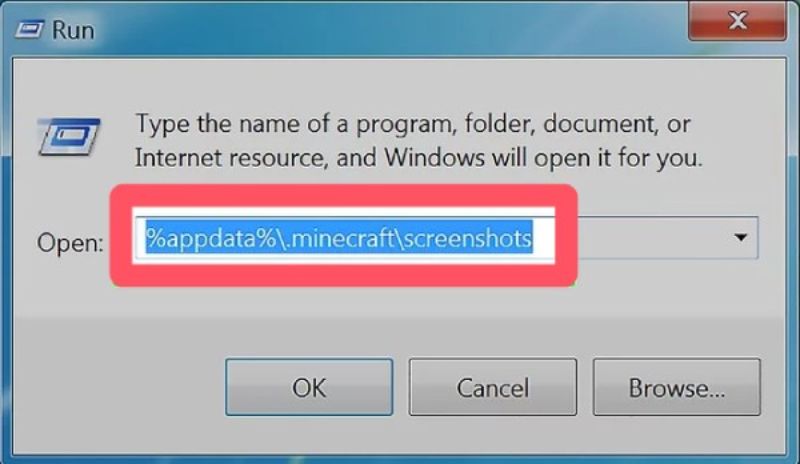
Passo 3: Questa cartella contiene tutti gli screenshot di Minecraft scattati utilizzando il metodo predefinito.
Cartella di destinazione Mac
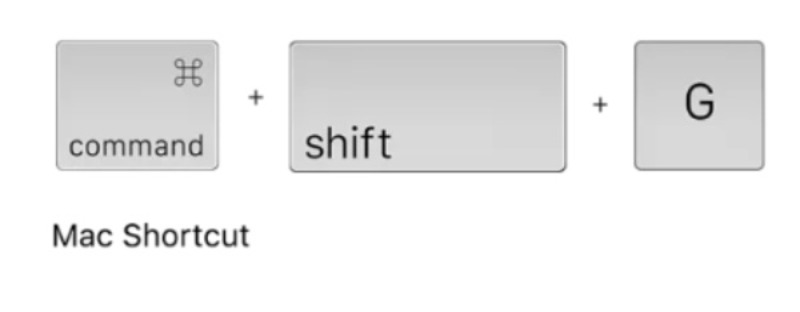
Passo 1: Premere il tasto Comando + Maiusc + G chiavi insieme per evocare il Vai alla cartella finestra sul tuo Mac.
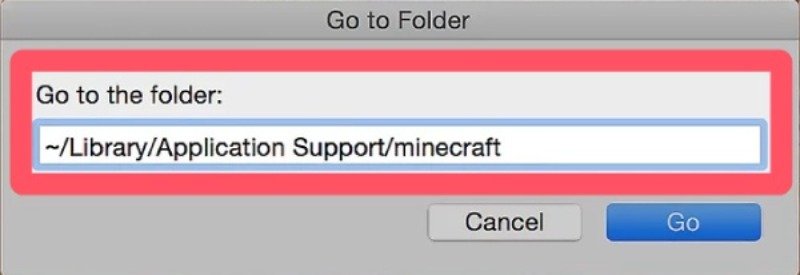
Passo 2: Tipo ~/Libreria/Supporto applicazioni/minecraft/screenshots e individuate la cartella di destinazione in cui si trovano i vostri screenshot.
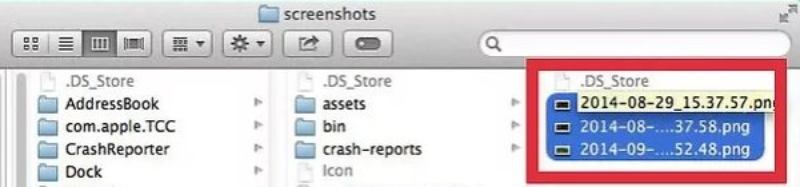
Passo 3: Tutti gli screenshot di Minecraft sono salvati in questa cartella.
[Windows] Come fare uno screenshot in Minecraft durante una partita
Se giochi a Minecraft su un PC Windows, Xbox Game Bar è un ottimo strumento che ti sarà di grande aiuto. Ormai è preinstallato sulla maggior parte dei dispositivi Windows. Tutto ciò che devi fare è usare il collegamento per aprirlo rapidamente e poi iniziare a scattare screenshot in Minecraft.
Passo 1: Mentre giochi a Minecraft, premi il pulsante Windows + G premendo insieme i pulsanti si richiama la Xbox Game Bar.
Passo 2: Nella finestra a comparsa nell'angolo in alto a sinistra, fai clic su Fai uno screenshot pulsante per fare uno screenshot in Minecraft.
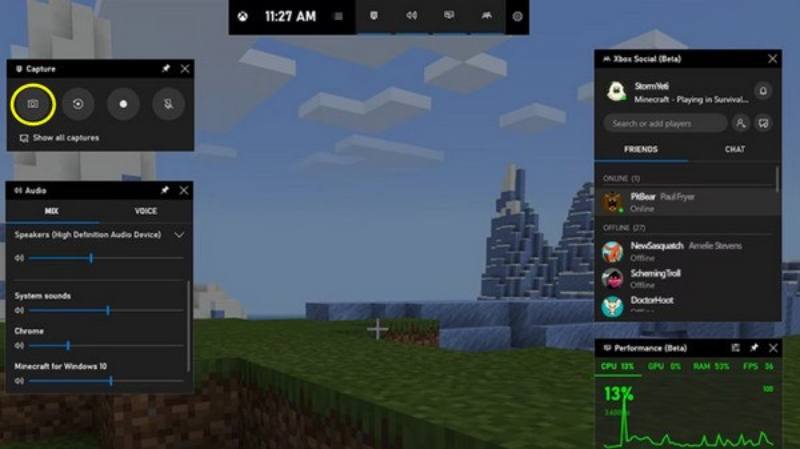
Passo 3: Per trovare il tuo screenshot, fai clic su Mostra tutte le acquisizioni pulsante per visualizzare tutti gli screenshot di Minecraft sul tuo computer Windows.
[Mac] Come fare uno screenshot in Minecraft usando la tastiera
Su Mac, puoi utilizzare le scorciatoie da tastiera integrate per catturare schermate di gioco in Minecraft. La funzione di screenshot integrata ti permette di salvare lo schermo all'istante senza perdere alcun dettaglio. Se non sai come utilizzare le scorciatoie da tastiera del Mac per aprire lo strumento di screenshot, segui i passaggi seguenti per imparare rapidamente come fare uno screenshot in Minecraft sul tuo Mac.
Passo 1: Avvia Minecraft e inizia a giocare. Quando incontri il contenuto di cui vuoi fare uno screenshot, usa le scorciatoie da tastiera.
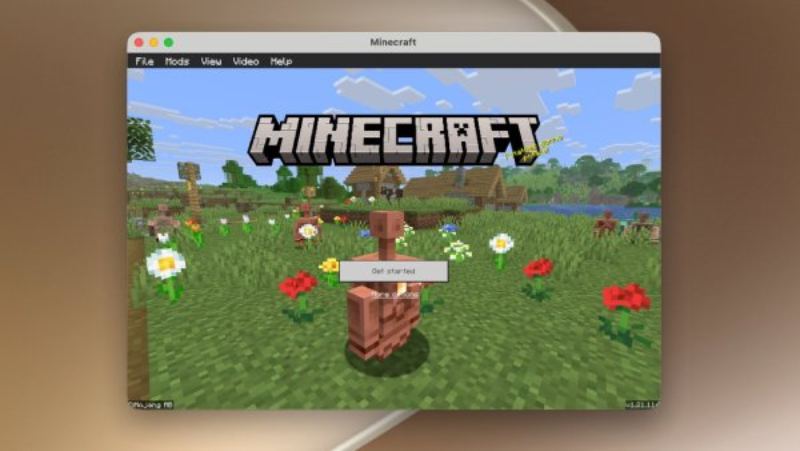
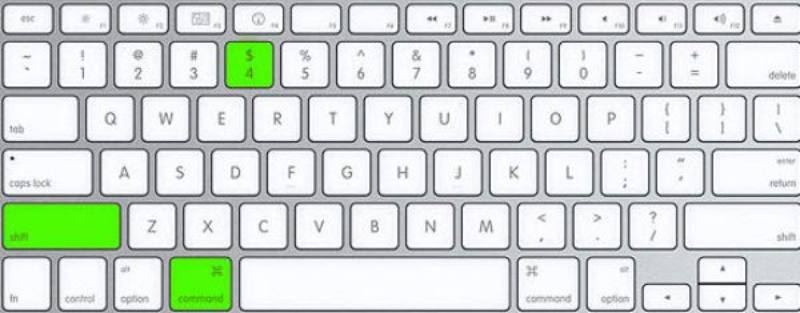
Passo 2: Premere il tasto Maiusc + Comando + 3 tasti per catturare l'intero schermo. Oppure premi il Maiusc + Comando + 4 pulsanti per selezionare la parte desiderata.
Passo 3: Dopo aver scattato uno screenshot di una partita a Minecraft, l'immagine verrà salvata sul tuo Mac.
La soluzione rapida per fare uno screenshot in Minecraft su console
Molti giocatori preferiscono giocare a Minecraft su una console. A seconda della console, la procedura per scattare una schermata spesso prevede la pressione di pulsanti diversi su diversi tipi di controller. In base alla console che utilizzi, nelle sezioni seguenti troverai rapidamente le istruzioni su come scattare una schermata in Minecraft.
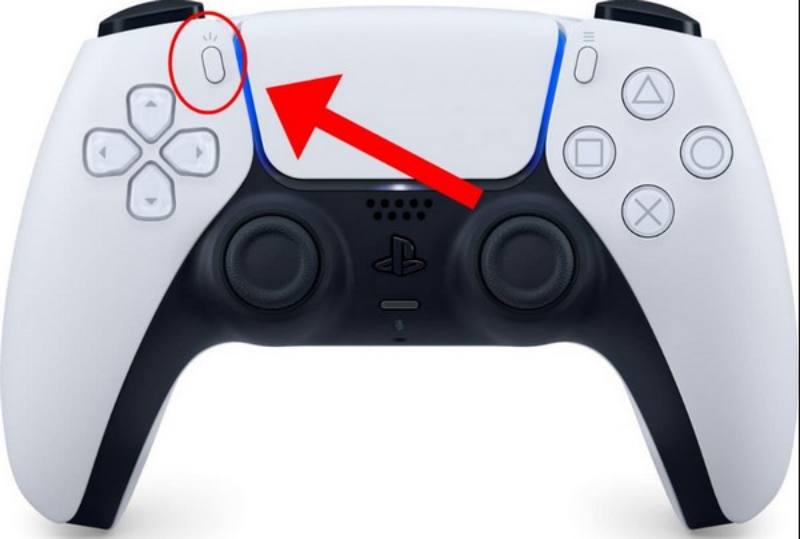
Per PS5
Premere il tasto Crea Premere il pulsante sul controller DualSense per scattare uno screenshot in Minecraft.
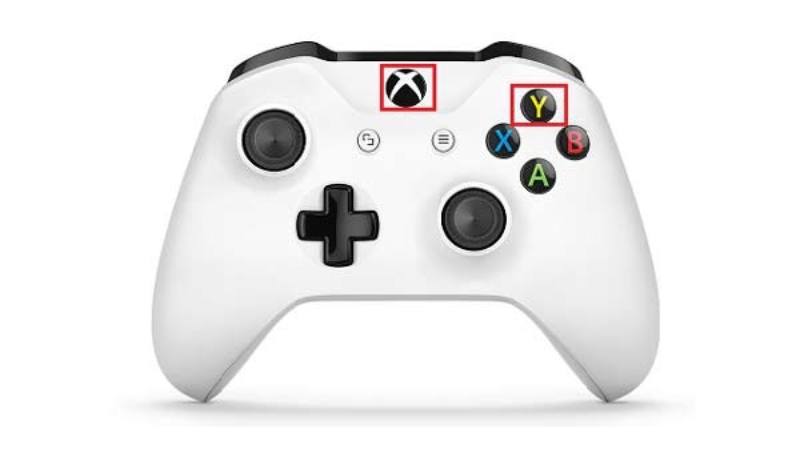
Per Xbox
Come come registrare le partite su Xbox 360, premere due volte il pulsante Xbox pulsante e quindi premere il Y pulsante per fare uno screenshot in Minecraft.
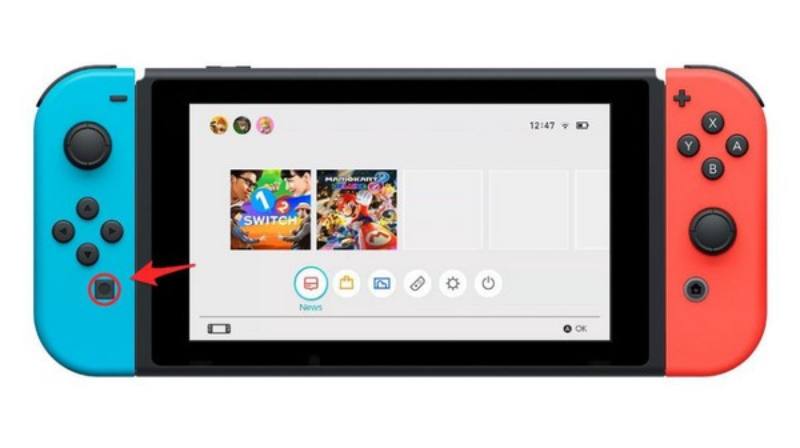
Per Nintendo Switch
Premere il tasto Catturare Premi il pulsante sul Joy-Con o sul Pro Controller per scattare uno screenshot di Minecraft su Nintendo Switch OLED/Lite/2.
Un modo creativo per scattare una schermata in Minecraft con post-produzione
Indipendentemente dal dispositivo che utilizzi per fare uno screenshot in Minecraft con i metodi menzionati sopra, catturerai l'immagine originale del gioco. Tuttavia, spesso ci sono elementi sullo schermo di gioco che sono superflui o mancanti. In questi casi, dovrai utilizzare strumenti di modifica aggiuntivi per apportare le modifiche necessarie. Se hai tali esigenze di post-produzione, puoi utilizzare Apeaksoft Screen RecorderConsente di apportare modifiche rapide subito dopo aver scattato una schermata, rendendo le immagini più accattivanti.

Scaricato da oltre 1,000,000 utenti
- Scatta screenshot di Minecraft alla qualità originale.
- Salva gli screenshot di Minecraft in formato PNG, JPG, ecc.
- Modifica lo screenshot di Minecraft per la post-produzione.
- Registra anche le partite di Minecraft con l'audio.
Download sicuro
Download sicuro

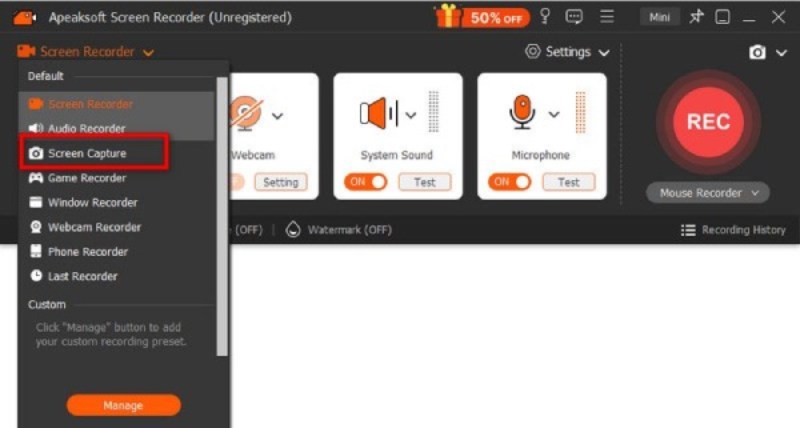
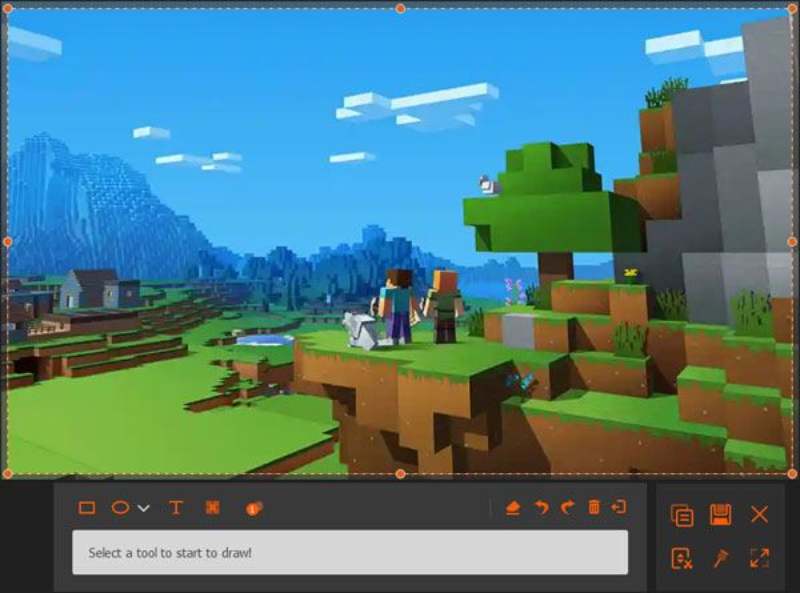
Passo 1: Durante il gioco di Minecraft, avvia Apeaksoft Screen Recorder. Sotto Screen Recorder scheda, fare clic su Screen Capture pulsante.
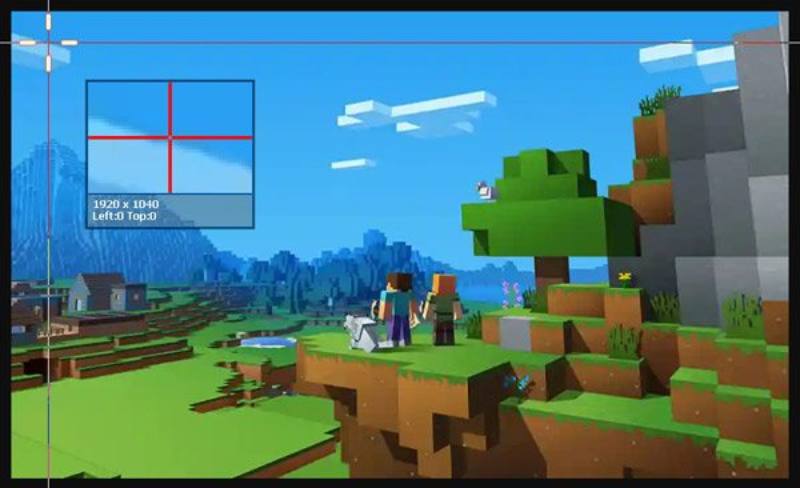
Passo 2: Ora puoi cliccare e selezionare la parte desiderata per scattare uno screenshot della partita a Minecraft. Clicca di nuovo per confermare la selezione.
Passo 3: Puoi modificare lo screenshot come preferisci per renderlo più creativo utilizzando gli strumenti di modifica. Infine, fai clic su Salva pulsante per salvare lo screenshot.
Suggerimenti: Se te lo stai chiedendo come registrare Minecraft Per quanto riguarda il gameplay, Apeaksoft Screen Recorder offre anche una soluzione rapida.
Conclusione
Ora hai imparato come fare uno screenshot in Minecraft. Indipendentemente dal dispositivo su cui stai giocando, questo post ti fornisce un modo rapido per fare screenshot. Se vuoi apportare alcune semplici modifiche ai tuoi screenshot dopo averli fatti, Apeaksoft Screen Recorder offre numerosi strumenti di modifica per soddisfare le tue esigenze.
 Apeaksoft Screen Recorder
Registra qualsiasi video e audio sullo schermo del telefono e del computer.
Download sicuro
Download sicuro
Articoli Correlati



