

Come catturare immagini fisse da video in Windows Media Player

Oggigiorno, il video è diventato il mezzo più diffuso per l'intrattenimento. Ci sono molti momenti importanti che potresti voler catturare e salvare. Ad esempio, potresti voler immortalare un momento memorabile o una battuta in un film per condividerlo con i tuoi amici o sui social media.
Come lettore multimediale predefinito sul PC, Windows Media Player può soddisfare le tue esigenze. Questa guida intende parlare di come fare screenshot in Windows Media Player. Per saperne di più!
CONTENUTO DELLA PAGINA:
- Parte 1: Come fare uno screenshot in Windows Media Player 11/12
- Parte 2: Come acquisire screenshot in Windows Media Player 10
- Parte 3: Come acquisire schermate di immagini fisse in Windows Media Player su XP e versioni precedenti
- Parte 4: Il modo più semplice per fare uno screenshot di Windows Media Player
- Parte 5: Domande frequenti sullo screenshot di Windows Media Player
Parte 1: Come fare uno screenshot in Windows Media Player 11/12
Se utilizzi l'ultima versione di Windows Media Player, potresti aver bisogno di aiuto con Microsoft Paint. Puoi imparare come catturare un'immagine fissa da un video nel nuovo Windows Media Player seguendo i passaggi seguenti:
Passo 1: Apri il video di cui vuoi fare uno screenshot nella nuova versione di Windows Media Player (Windows Media Player non funziona).

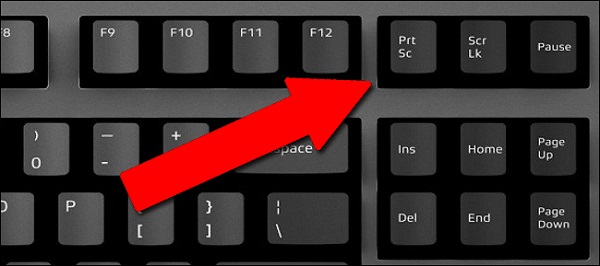
Passo 2: Usa il Avanti veloce Riavvolgere pulsanti in basso per trovare la cornice desiderata. premi il Print screen tasto sulla tastiera.
Passo 3: Esegui MS Paint dal file Inizio menu e fare clic sul Incolla menu sulla barra multifunzione superiore per incollare l'immagine fissa.
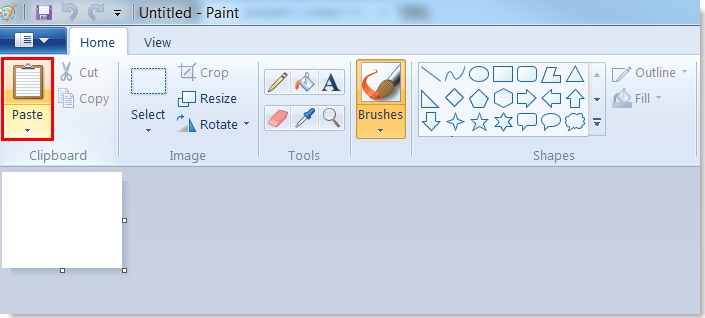
Passo 4: Modificalo e rimuovi le aree indesiderate. Quindi vai su Compila il menù, scegliere Salva con nome e salva l'immagine fissa sul tuo disco rigido.
Parte 2: Come acquisire screenshot in Windows Media Player 10
Windows Media Player 10 ha una funzionalità integrata per catturare schermate, il che significa che puoi catturare qualsiasi scena mentre riproduci direttamente i video. E le operazioni sono piuttosto semplici. Basta usare alcune scorciatoie. Segui i passaggi seguenti per imparare come catturare uno screenshot in Windows Media Player 10:
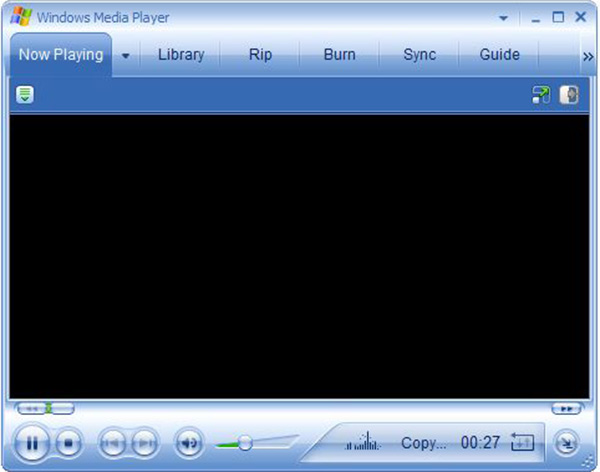
Passo 1: Apri un video in WMP 10 e premi il pulsante Pausa in basso quando vedi il filmato che desideri acquisire.
Passo 2: Premere il tasto Ctrl + I tasti contemporaneamente sulla tastiera. Quindi vedrai il file Salva immagine acquisita alterare.
Passo 3: Quindi puoi trovare l'immagine fissa nella tua libreria di immagini.
Suggerimenti: In questo modo è disponibile solo per i file di film supportati da Microsoft. In caso contrario, non otterrai il file Salva immagine acquisita alter o lo screenshot.
Parte 3: Come acquisire schermate di immagini fisse in Windows Media Player su XP e versioni precedenti
Le versioni precedenti di Windows Media Player, comunemente presenti su Windows XP o sistemi precedenti, non dispongono della funzionalità di cattura screenshot integrata, disponibile nelle versioni più recenti. Per catturare un'immagine fissa in Windows Media Player, è necessario regolare alcune impostazioni video e utilizzare il metodo Stamp. I passaggi seguenti mostrano come catturare screenshot in Windows Media Player su Windows XP o versioni precedenti:
Passo 1: Esegui Windows Media Player, vai al organizzare menu e scegli Opzioni. Oppure puoi trovare Opzioni in Strumenti sulla barra dei menu.
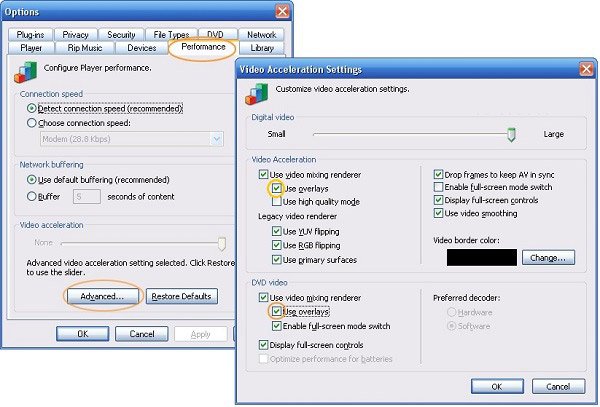
Passo 2: Vai Cookie di prestazione scheda nella finestra di dialogo pop-up e fare clic su Filtri pulsante. Assicurati di controllare Usa il rendering di mixaggio video e deselezionare Usa sovrapposizioni. Clic OK e poi premi Applica.
Passo 3: Ora puoi usare il tuo Print screen tasto per catturare un'immagine fissa da un video in Windows Media Player.
Suggerimenti: Per le vecchie versioni di WMP, se non disabiliti le sovrapposizioni, non puoi ottenere nient'altro che un'immagine nera quando acquisisci screenshot.
Parte 4: Il modo più semplice per fare uno screenshot di Windows Media Player
Potrebbe essere un po' complesso catturare un'immagine fissa dal video in varie versioni di Windows Media Player. La buona notizia è che Apeaksoft Screen Recorder Può aiutarti a risolvere tutti i problemi. Puoi usarlo per catturare screenshot di qualsiasi video su qualsiasi versione di WMP. Oltre a catturare istantanee, puoi anche usarlo per registrare video, audio, giochi, webcam e persino lo schermo del tuo telefono. Se necessario, puoi anche aggiungere filigrane personalizzate alla registrazione per proteggere il tuo lavoro. Inutile dire che è la scelta più semplice per catturare screenshot di Windows Media Player su Windows 11/10/8/7.
Screenshot di qualsiasi Windows Media Player
- Cattura immagini fisse da video in qualsiasi versione di Windows Media Player, indipendentemente dal fatto che siano WMP 12, 11, 10 o precedenti.
- Crea screenshot di alta qualità.
- Modifica o disegna direttamente gli screenshot del video.
- Supporta l'acquisizione di schermate lunghe con una finestra scorrevole.
Download sicuro
Download sicuro

Come catturare facilmente un'immagine fissa da un video su Windows Media Player
Passo 1: Imposta Screen Recorder
Esegui il miglior strumento di screenshot per Windows Media Player dopo averlo installato sul tuo PC dal pulsante sopra. Apri Preferenze finestra di dialogo dal Menu opzione. Quindi puoi modificare le opzioni relative al formato dello screenshot, ai tasti di scelta rapida e altro ancora.

Passo 2: Fai uno screenshot del video
Riproduci un video in Windows Media Player e mettilo in pausa quando vedi il fotogramma desiderato. Passa a Screen Recorder e scegli Screen CaptureOra il cursore si trasformerà in una croce. Fai clic e trascina il mouse per coprire l'intera finestra di Windows Media Player o una parte dell'immagine.

Passo 3: Step3 Modifica e salva lo screenshot
Una volta rilasciato il mouse, verrà visualizzata la barra degli strumenti con diverse opzioni. Qui puoi modificare e salvare l'immagine fissa. Per aggiungere del testo, ad esempio, scegli il grande T pulsante. Quindi imposta colore, carattere, dimensione e altro. Fai clic nel punto giusto sullo screenshot e digita il testo.
Dopo la modifica, hai diverse opzioni per gestire l'immagine fissa finale:
Anteprima dello screenshot: Clicca su Ingrandire pulsante per visualizzare lo screenshot a schermo intero.
Salva lo screenshot sul disco rigido: Clicca su Salva pulsante e Screen Recorder lo salverà in base alle tue impostazioni.
Invia screenshot agli appunti: Se desideri utilizzare lo screenshot in altre applicazioni, come MS Word, fai clic su appunti pulsante e incollarlo nell'app di destinazione.
Aggiungi allo schermo: Clicca su Pin pulsante.

Oltre a catturare screenshot di un'immagine fissa da un video, puoi anche usarlo per registra il video su PC senza alcun problema.
Parte 5: Domande frequenti sullo screenshot di Windows Media Player
Come faccio a catturare un'immagine da un video in VLC Media Player?
A differenza di Windows Media Player, VLC ha una funzionalità di screenshot integrata. Tuttavia, è necessario visualizzarla abilitandola Controlli avanzati nella Visualizzare menù. Quindi otterrai un pulsante della fotocamera sulla barra degli strumenti aggiuntiva. Può catturare immagini fisse da video.
Dove vanno gli screenshot in Windows 10?
La risposta varia a seconda di come si acquisiscono gli screenshot. Se si preme il pulsante Print screen tasto da solo, lo screenshot verrà salvato negli appunti. La combinazione di tasti di Windows + Print screen farà uno screenshot su Windows 10 e lo salverà come PNG nella cartella Immagini predefinita.
Windows 10 ha uno strumento integrato per creare screenshot?
Sì, Microsoft ha introdotto diverse utility per acquisire screenshot su Windows 10. Oltre alle scorciatoie, lo Strumento di cattura è disponibile in Windows 7 e versioni successive. Il nuovo strumento Cattura e annota è anche in grado di catturare immagini fisse da video.
Windows ha uno strumento di registrazione video integrato?
Sì. Windows 10 e le versioni successive hanno uno strumento di acquisizione video integrato chiamato Xbox Game Bar. Puoi usarlo per registrare video gratuitamente.
Perché quando si fanno screenshot di video WMP appare nero?
Potrebbe essere causato dall'accelerazione hardware video o dalle impostazioni di sovrapposizione. Questo problema si verifica sempre nelle versioni precedenti di Windows Media Player e se è stata abilitata la funzionalità di sovrapposizione. Per risolvere il problema, seguire i passaggi descritti nella Parte 3.
Conclusione
Questa guida ha condiviso i metodi più semplici per catturare immagini fisse da video in Windows Media PlayerQuello che devi fare è scegliere quello più appropriato e seguire la nostra guida per catturare ciò che desideri. Apeaksoft Screen Recorder, ad esempio, offre gratuitamente funzionalità estese e utili.
Articoli Correlati
Come registrare e condividere una riunione di Fuze? Questo articolo descrive tre metodi di lavoro al 100% per salvare riunioni importanti sulla piattaforma per riunioni basata su cloud.
Vuoi fare uno screenshot su un laptop HP con Windows 11? Scopri metodi rapidi e semplici, adatti sia a principianti che a professionisti, per catturare facilmente lo schermo.
Catturare screenshot deve essere semplice per una registrazione rapida, ma anche potente per un editing professionale. Questo articolo offre soluzioni per soddisfare tutte le tue esigenze.
Questo articolo mostra passo dopo passo come fare uno screenshot su un portatile Toshiba. Segui queste 3 diverse opzioni per fare uno screenshot su un portatile con Windows.



