

Analisi degli errori e soluzione dell'intestazione del pool non valida di Windows

Stai svolgendo un'attività importante quando all'improvviso il tuo computer si blocca e sullo schermo del tuo cellulare viene visualizzato il codice di arresto di Windows: Bad Pool Header?
Non temere. Questo articolo è pensato per aiutarti a risolvere questo problema. Allo stesso tempo, analizzeremo anche le cause alla base di questo problema per aiutarti a prevenire che simili incidenti si ripetano. Continua a leggere!
CONTENUTO DELLA PAGINA:
Parte 1: Cos'è un'intestazione pool errata su Windows
In breve, Bad Pool Header si riferisce al codice di errore della schermata blu di Windows 0x00000019, che indica che i dati di intestazione del pool di memoria di sistema sono stati inaspettatamente danneggiati o corrotti, il che ha portato a una gestione anomala della memoria di sistema.
Per spiegare meglio questo termine, analizzeremo separatamente le ultime due parole:
Piscina: Questo è il meccanismo utilizzato da Windows per allocare e rilasciare dinamicamente la memoria. A diversi pool vengono assegnati diversi tipi di memoria, ad esempio per i driver hardware, il software antivirus e così via.
Intestazione: Si riferisce a un piccolo frammento di dati aggiuntivi che è stato aggiunto dal sistema all'inizio di ogni porzione di memoria allocata dal pool. È come un'etichetta che registra i metadati relativi a questa porzione di memoria, come la sua dimensione, chi l'ha allocata e se è allocata o libera.
Se il sistema rileva che le informazioni dell'intestazione non soddisfano le aspettative, sono state manomesse o danneggiate, verrà visualizzata la schermata blu di errore Bad Pool Header e l'operazione di gestione della memoria verrà immediatamente interrotta.
Parte 2: Motivi comuni per l'errore Bad Pool Header
Bene, dopo aver capito cos'è il Bad Pool Header, approfondiamo le cause di questo problema. In generale, è causato principalmente da tre fattori: problemi hardware, conflitti di driver e danneggiamento dei file di sistema. Spiegheremo i fattori uno per uno.
Problemi hardware
I problemi hardware possono essere classificati in guasti dei moduli di memoria e settori danneggiati del disco rigido. I moduli di memoria difettosi possono danneggiare i dati durante la scrittura o la lettura, distruggendo così l'intestazione del pool di memoria. D'altra parte, se file di sistema o driver sono memorizzati nei settori danneggiati del disco rigido, anche il caricamento non riuscirà.
Problemi di guida
Il problema di driver è anche la causa più comune di intestazioni Bad Pool. Tra gli scenari specifici figurano, a titolo esemplificativo ma non esaustivo:
Sovraccarico di memoria: I dati scritti superano la capacità del blocco di memoria allocato.
Utilizzo dopo la gratuità: Si è verificato un errore nell'accesso alla memoria o questa è stata modificata nuovamente dopo essere stata rilasciata al sistema.
Driver incompatibile/obsoleto: Particolarmente incompatibile con i nuovi aggiornamenti di Windows, come gli aggiornamenti principali per Windows 10/11.
Conflitti tra driver: Due o più driver tentano di gestire lo stesso hardware o la stessa risorsa.
Corruzione dei file di sistema
Se l'installazione della patch fallisce o un virus danneggia il meccanismo di gestione della memoria, può anche verificarsi il problema Bad Pool Header.
Parte 3: Soluzioni pratiche per l'intestazione del pool errata su Windows 10/11
1. Disinstallare il software/hardware installato di recente.
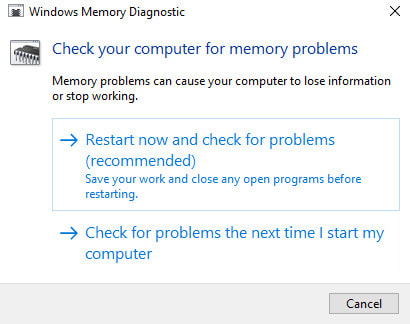
2. Utilizzare lo strumento Diagnostica memoria di Windows per individuare eventuali problemi di memoria.
Passo 1: entra Diagnostica memoria Windows nella barra di ricerca di Windows.
Passo 2: Clicchi Riavvia ora e verifica i problemi.
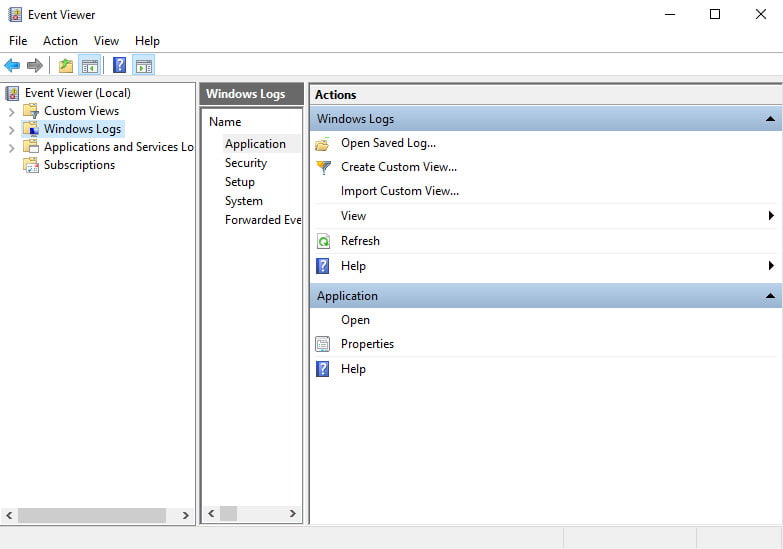
3. Controllare i registri degli errori specifici tramite Visualizzatore eventi.
Passo 1: Stampa Windows + R lanciare il Correre finestra.
Passo 2: entra eventvwr.msc e premere il entra chiave.
Passo 3: Clicchi registri di Windows nel pannello di sinistra.
Suggerimenti:
Sistema: Errori relativi a driver e hardware.
Applicazione: Errori del programma software.
Sicurezza: Incidenti di sicurezza.
4. Utilizzare uno strumento di gestione del disco, come Diskpart, per controllare e riparare i settori danneggiati.
5. Aggiornare tutti i driver, in particolare la scheda video, la scheda di rete, ecc., tramite Gestione dispositivi.
6. Disattivare il Avvio rapido caratteristica.
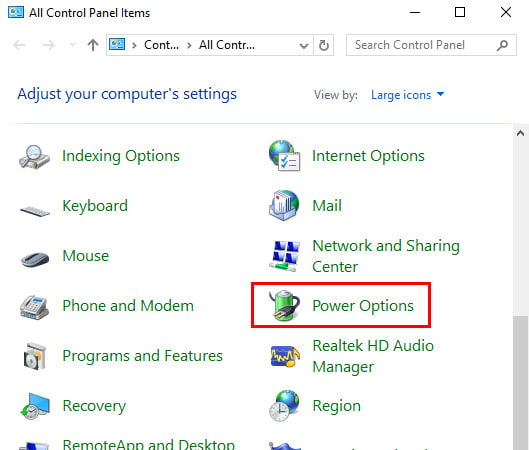
Passo 1: entra Pannello di controllo nella barra di ricerca di Windows.
Passo 2: Selezionare Opzioni risparmio energia.
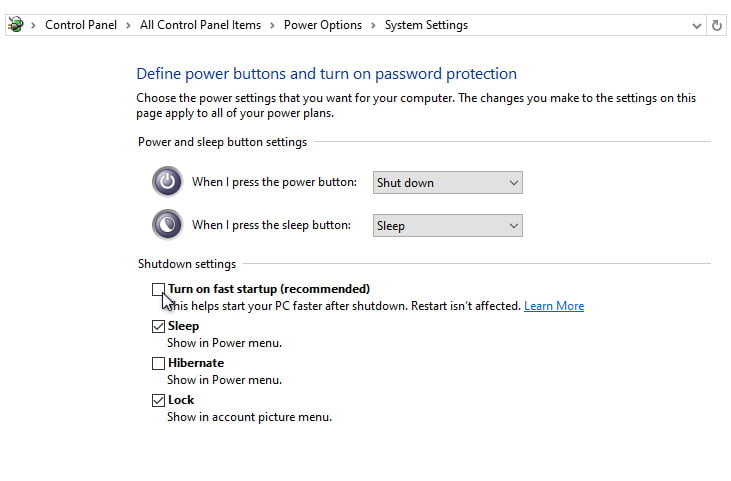
Passo 3: Seleziona Scegliete ciò che i pulsanti di alimentazione non nella barra di navigazione di sinistra.
Passo 4: Deseleziona il Attiva avvio veloce opzione.
Parte 4: Consigli preventivi per collettori di piscine difettosi
• Aggiornare regolarmente i driver e le patch di sistema.
• Evitare di scaricare software e driver da fonti sconosciute.
• Mantenere un ambiente hardware stabile (alimentazione, raffreddamento, ecc.)
• Regolarmente esegui il backup del tuo computer per prevenire la perdita di dati dovuta a errori di sistema.
Recuperare efficacemente i dati persi sul computer
- Recupera i dati a seguito di riavvio forzato, eliminazione accidentale, formattazione, ecc.
- Ripristina tipi di dati, inclusi, a titolo esemplificativo ma non esaustivo, video, documenti ed e-mail.
- Recupera i dati da hard disk, scheda SD, HDD, SSD, USB, ecc.
Download sicuro
Download sicuro

Conclusione
In sintesi, Intestazione pool errata su Windows è un errore di protezione. Si tratta essenzialmente di un avviso serio emesso da Windows per prevenire ulteriori danni ai dati sottostanti. Consulta attentamente il tutorial dettagliato sopra e ripristina la normalità del computer. Inoltre, se i tuoi dati dovessero andare persi dopo questo problema, puoi provare il software che ti consigliamo sopra per risolvere il problema. recupero del disco rigido.
Articoli Correlati




