

Che cos'è CCleaner Duplicate Finder e come utilizzarlo

Oggigiorno, ogni giorno elaboriamo decine di file digitali, dalle foto ai video, dai documenti ai PowerPoint. Quasi tutti hanno file duplicati memorizzati sul proprio computer. Occupano spazio e rendono difficile trovare i file importanti. Questo articolo esamina Trova file duplicati CCleaner, uno dei migliori software per trovare file duplicati. Puoi apprendere le informazioni necessarie sullo strumento e prendere la decisione migliore prima di acquistarlo.
CONTENUTO DELLA PAGINA:
Parte 1: Che cos'è CCleaner Duplicate Finder
Come suggerisce il nome, CCleaner Duplicate File Remover è uno strumento completo che elimina i file non necessari dal computer e dai dischi rigidi esterni. Può individuare ed eliminare facilmente i duplicati.
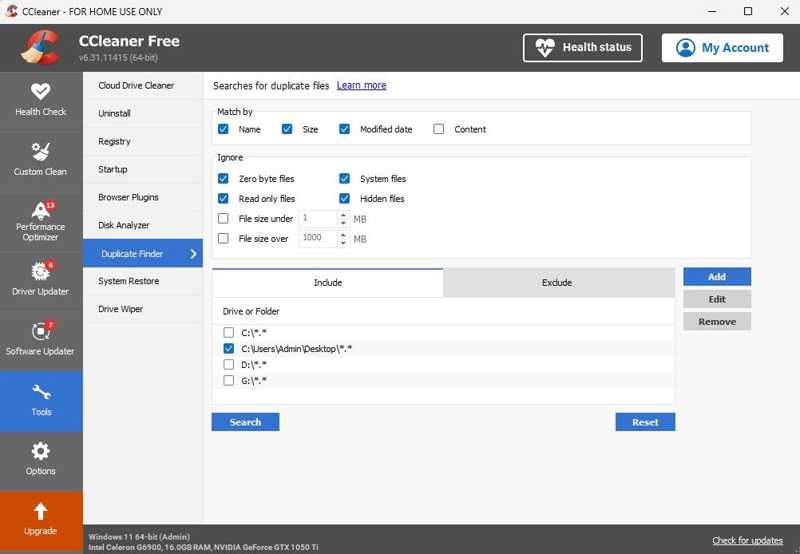
Caratteristiche principali di CCleaner Duplicate File Finder
- Cerca file duplicati su Windows e Mac.
- Filtra e ignora i file in base al tipo e alle dimensioni.
- Confronta per nome file, dimensione e data di modifica.
- Esegui la scansione o annulla la scansione di un'unità o di una cartella specifica.
- Elimina più file duplicati contemporaneamente.
- Salva i risultati in file di testo per eliminarli in seguito.
- Supporta immagini, canzoni, video e altro ancora.
- Migliorare la precisione della scansione duplicata mediante parametri.
Recensione di CCleaner Duplicate File Remover
- È dotato di funzionalità di ottimizzazione per PC.
- CCleaner Duplicate File Remover offre un'opzione di anteprima.
- È in grado di monitorare i file indesiderati in tempo reale.
- Consente di pulire i file inutili e duplicati per migliorare le prestazioni.
- È disponibile una versione gratuita.
- Gli utenti possono cercare file duplicati utilizzando uno o più criteri.
- Oltre ai duplicati, può trovare file temporanei, tenere traccia dei cookie e altro ancora.
- Manca un servizio di assistenza clienti in tempo reale.
- Ci sono annunci nella versione gratuita.
- I principianti hanno bisogno di una guida.
- Non riesce a trovare file duplicati con nomi diversi.
- Rispetto ai programmi professionali per la ricerca di duplicati, le sue funzionalità sono limitate.
Prezzo dello strumento CCleaner Duplicate File Finder
CCleaner Duplicate File Finder Tool è disponibile in due versioni: una standard gratuita e una pro a pagamento. La versione pro costa 44.95 dollari all'anno per PC. La versione Plus costa 64.95 dollari all'anno per un massimo di 3 dispositivi. Si prega di notare che la versione gratuita include solo funzionalità di base con opzioni limitate.
È sicuro rimuovere i file duplicati con CCleaner?
Secondo la nostra ricerca, è sicuro eliminare i file duplicati rilevati da CCleaner. Tuttavia, alcuni duplicati sono file di sistema necessari per il corretto funzionamento di alcune app o del sistema operativo. Pertanto, è necessario contare i risultati prima di procedere all'eliminazione.
Parte 2: Come usare CCleaner Duplicate Finder
Sebbene la versione gratuita abbia funzionalità limitate e includa pubblicità, è consigliabile per i principianti provare CCleaner Duplicate File Remover prima di abbonarsi alla versione completa. Scarica lo strumento ed eseguilo.
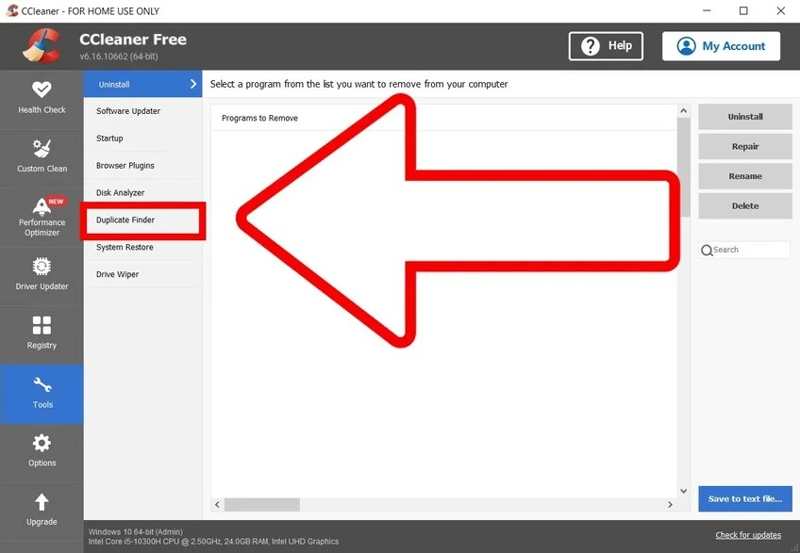
Passo 1: Vai Strumenti scheda sulla barra laterale e seleziona Duplicate Finder.
Passo 2: Per garantire l'efficacia della scansione, impostare i parametri:
Corrispondenza per: decidere di trovare file duplicati in base a Nome, Taglia, Data modificatae Contenuti.
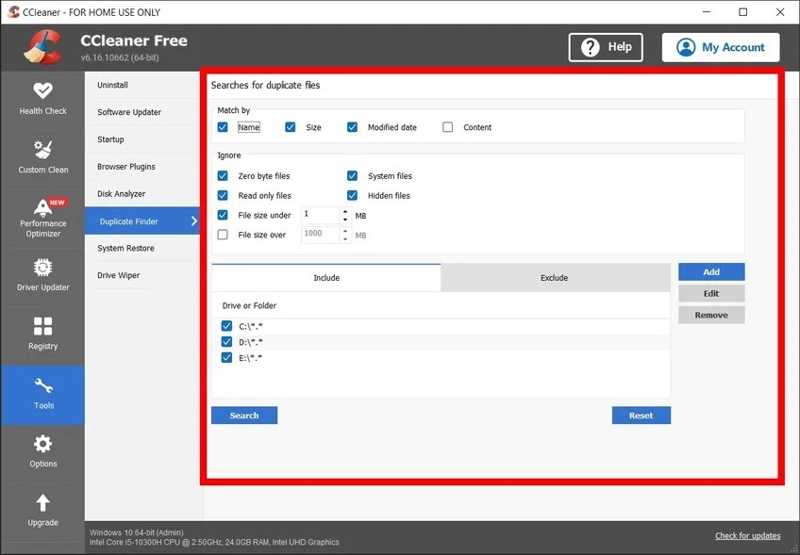
Ignorare: consente di ignorare i file con vari parametri, come File di sistema, File di sola letturaE altro ancora.
individuare il Includere or Escludere scheda in basso e assicurati di non eseguire la scansione dell'unità di avvio.
Passo 3: Clicca su Cerca pulsante per iniziare a cercare i file duplicati.
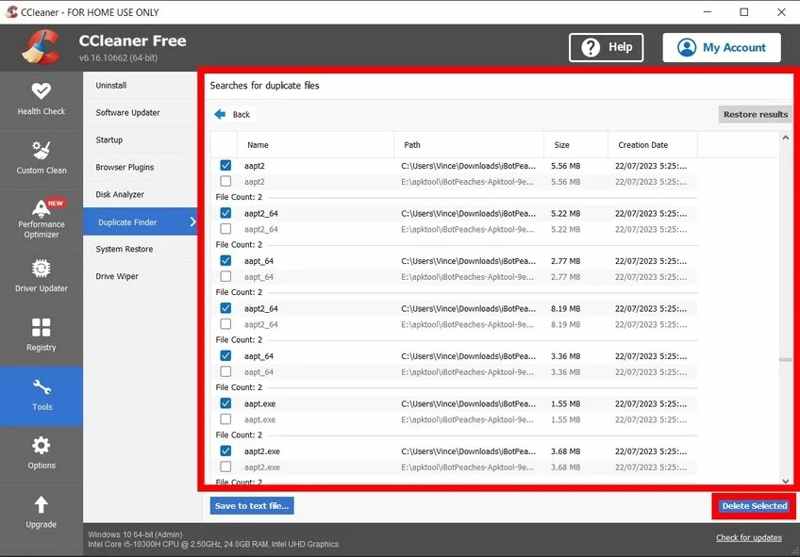
Passo 4: Successivamente, seleziona i file duplicati che desideri eliminare e fai clic su Elimina selezionato pulsante nell'angolo in basso a destra.
Passo 5: Attendi il completamento del processo e chiudi lo strumento CCleaner Duplicate Finder.
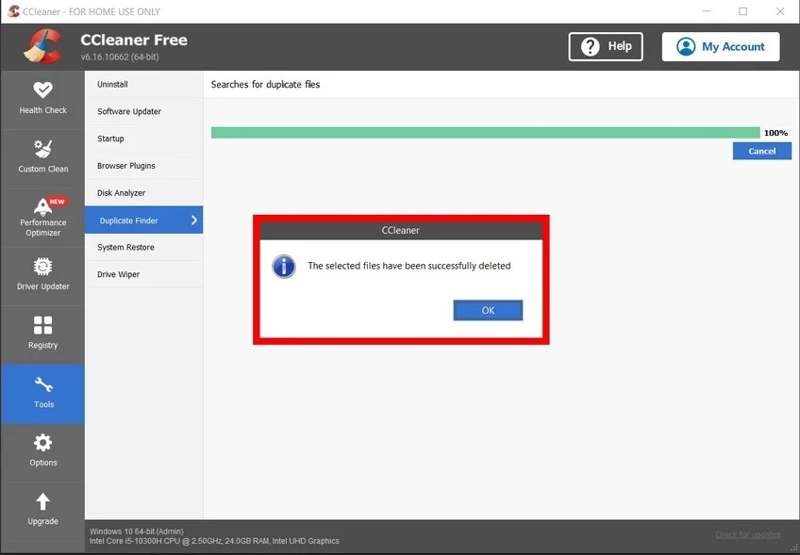
Nota: Se in seguito desideri eliminare i file duplicati, fai clic su Salva in un file di testo per salvare il risultato. Se elimini i duplicati per errore, fai clic sul pulsante Ripristina risultati pulsante.
Letture consigliate
Parte 3: Un'ottima alternativa a CCleaner Duplicate Finder
Lo strumento CCleaner Duplicate File Finder non è la soluzione ideale per trovare file duplicati. Esegue la scansione dei file in base al nome e ad altri parametri, ma non include tecnologie avanzate come l'intelligenza artificiale. Se non soddisfa le tue esigenze, Apeaksoft Mac Cleaner è un'ottima alternativa. È in grado di scansionare foto simili e duplicare i file in modo efficace.
Una buona alternativa a CCleaner Duplicate File Finder
- Cerca file duplicati senza competenze tecniche.
- Cerca foto simili utilizzando la tecnologia AI.
- Visualizza in anteprima i file duplicati prima di eliminarli.
- Elimina tutti o più file duplicati contemporaneamente.
- Offrono funzionalità bonus, come il monitoraggio delle prestazioni.
Download sicuro

Come trovare ed eliminare file e foto duplicati
Passo 1: Installa Mac Cleaner
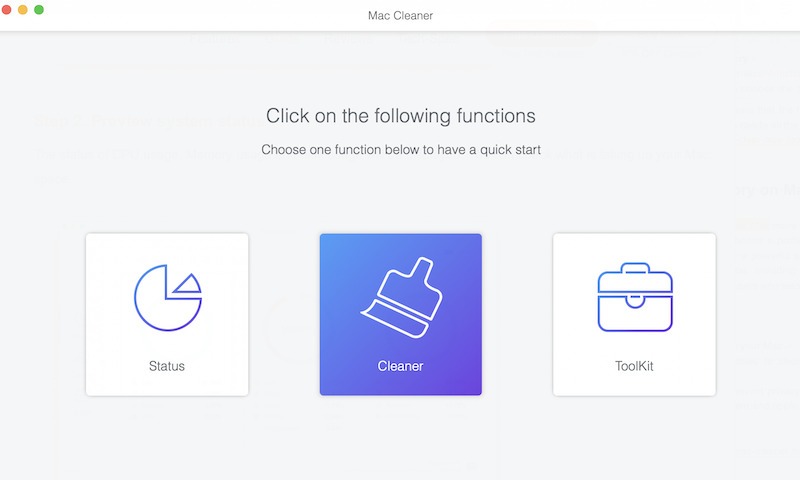
Scarica la migliore alternativa a CCleaner Duplicate File Finder e segui le istruzioni sullo schermo per installarla sul tuo Mac. Quando devi trovare ed eliminare i duplicati, apri il software da Applicazioni cartella. Clicca il Depuratore pulsante nell'interfaccia home.
Passo 2: Trova foto simili
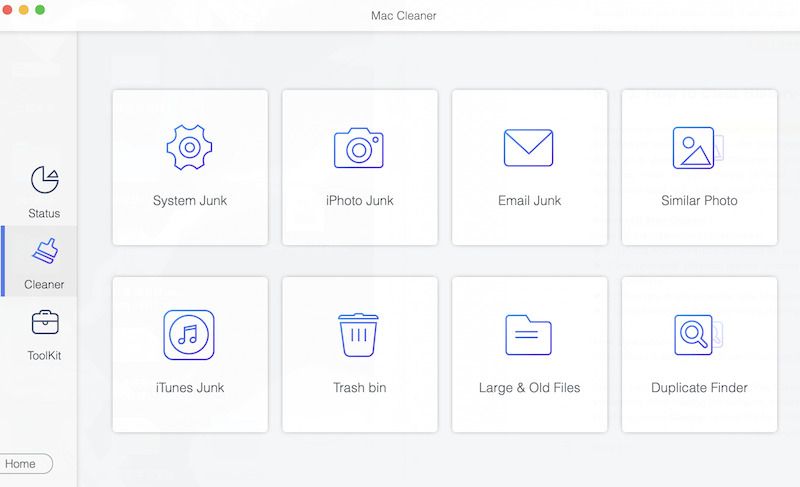
Se hai molte foto, inclusi elementi simili, scegli Foto simile attrezzo. Clicca sul Scansione per iniziare a cercare foto simili e duplicate utilizzando la tecnologia AI. Al termine, fai clic sul pulsante Visualizzare per visualizzare il risultato. Quindi, seleziona le foto indesiderate sul tuo Mac e fai clic sul pulsante Pulizia pulsante. Se richiesto, confermare l'eliminazione della foto.
Passo 3: Cerca duplicati
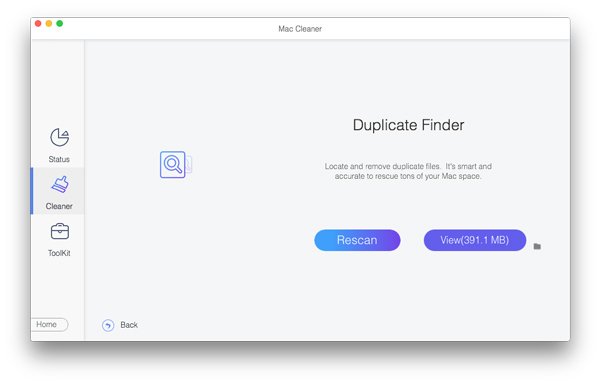
Se desideri trovare ed eliminare i file duplicati, seleziona Duplicate Finder strumento nella finestra Cleaner. Fare clic su Scansione per avviare la ricerca di file duplicati sui dischi rigidi. Ci vuole tempo se hai molti file sul tuo Mac. Quindi, fai clic sul pulsante Visualizzare per visualizzare in anteprima i duplicati. Infine, seleziona i file inutili e fai clic sul pulsante Pulizia nell'angolo in basso a destra. Quindi, conferma la cancellazione dei file duplicati sul tuo Mac.
Conclusione
Dopo la nostra recensione, dovresti capire cosa CCleaner Duplicate Finder Ecco cosa può fare, i suoi vantaggi e svantaggi. Ancora più importante, puoi imparare a usarlo per trovare duplicati e liberare spazio sul tuo computer. Ovviamente, non si integra con funzionalità avanzate, come l'intelligenza artificiale. Pertanto, ti consigliamo uno strumento alternativo. Apeaksoft Mac CleanerÈ più facile da usare e consente di trovare foto e file duplicati utilizzando la tecnologia AI.
Articoli Correlati
Prima di vendere il tuo dispositivo, ti consigliamo di cancellare tutto il contenuto del tuo iPhone seguendo i nostri metodi comprovati e il nostro tutorial concreto.
Se hai troppi contatti sul tuo dispositivo iOS, ti consigliamo di seguire la nostra guida per eliminare rapidamente i contatti sul tuo iPhone.
Scopri come controllare lo stato della batteria dell'iPhone e cancellare la cronologia di utilizzo con la nostra guida rapida e chiara per migliorare le prestazioni del dispositivo.
Per ripristinare l'app Calendario eliminata sul tuo iPhone, puoi reinstallarla dall'App Store, verificarla nella Libreria app o reimpostare il layout Home.



