

Come formattare una scheda SD su Windows, Mac e Android e suggerimenti per il ripristino

Cosa significa formattare la scheda SD?
È reversibile?
Voglio trasferire i dati dalla mia scheda SD al computer, ma ho cliccato per errore sul pulsante "Formatta". Come si ripristina la formattazione di una scheda SD?
Formattazione di una scheda SD Potrebbe aiutarti a eliminare tutti i dati dalla tua scheda SD con un solo clic, un metodo comune per correggere errori o liberare spazio di archiviazione. Tuttavia, se tocchi accidentalmente, tutti i tuoi file andranno persi definitivamente, il che può essere rischioso se non hai eseguito tempestivamente il backup dei dati.
Non preoccuparti! In questa guida imparerai cosa significa formattare una scheda SD, come formattarla su Android, Windows e Mac e cosa fare se devi recuperare i dati da una scheda SD formattata.
CONTENUTO DELLA PAGINA:
Parte 1: Cosa significa formattare una scheda SD
A cosa serve la formattazione della scheda SD?
La formattazione della scheda SD è un semplice processo di pulizia della scheda. Non solo rimuove tutti i dati, i file e le informazioni presenti sulla scheda, ma crea anche un nuovo file system. A differenza della cancellazione dei file, la formattazione della scheda SD cancella l'intera scheda, anziché distruggere solo il file system.
La formattazione di una scheda SD cancella i dati?
Come accennato in precedenza, eliminerà tutti i file presenti sulla scheda SD, come foto, video, documenti, musica e altro ancora. L'operazione pulirà il file system e contrassegnerà lo spazio di archiviazione come disponibile per nuovi dati, rendendo inaccessibili i file precedentemente memorizzati. Ma questo significa che perderai questi file per sempre? La risposta dipende dalla tua decisione. In molti casi, i dati formattati non vengono distrutti immediatamente. Se desideri recuperare i file cancellati da una scheda SD formattata, rivolgiti a un professionista. Software di recupero dati SD, come Apeaksoft Data Recovery, potrebbe aiutarti se i dati formattati non sono stati sovrascritti.
Suggerimenti:
È possibile formattare una scheda SD senza perdere dati?
Nella maggior parte dei casi, non è possibile formattarla senza perdere file. Se desideri conservare i tuoi dati, ti consigliamo di eseguire il backup della scheda SD su un computer o su un archivio cloud prima di formattarla.
Qual è il vantaggio di formattare una scheda SD?
Se formattare una scheda SD cancella tutti i dati, perché dovremmo farlo? I vantaggi includono:
- Innanzitutto, si tratta di una risoluzione dei problemi di base. Se la scheda SD non viene rilevata dallo smartphone, dalla fotocamera digitale o dal computer, la formattazione potrebbe ripristinare il file system alla normalità.
- Non pulirà i file esistenti, ma eliminerà anche virus, programmi dannosi, trojan, ecc. Se sospetti che la tua scheda SD sia infetta da un virus, formattandola potresti liberartene facilmente.
- Un altro vantaggio della formattazione di una scheda SD è la possibilità di ricostruire il file system dopo che la scheda SD si è danneggiata.
Pertanto, se hai bisogno di formattare una scheda SD, continua a leggere!
Parte 2: Come formattare la scheda SD su un telefono Android
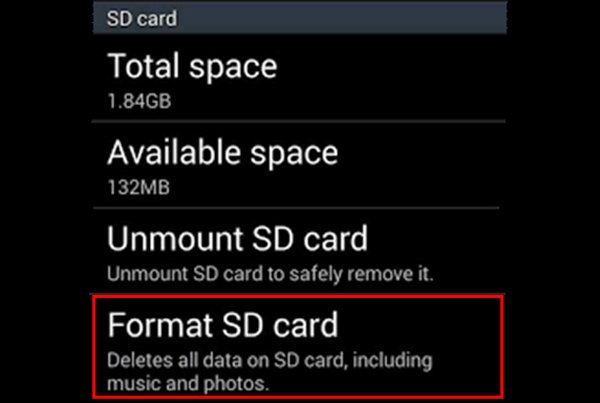
Passo 1: Inserisci la tua scheda SD nel tuo telefono Android (Scheda SD non in lettura?), sblocca il telefono e apri Impostazioni profilo app dall'App Tray.
Passo 2: Scorri verso il basso per trovare il Archiviazione opzione e toccala. Individua la sezione della scheda SD e premi Formatta scheda SD per cancellare tutti i dati presenti su di esso.
Suggerimenti: Non riesci a formattare la scheda SD o la scheda SD non si formatta sullo smartphone? Puoi provare a farlo su un computer.
Parte 3: Come formattare una scheda SD su un PC Windows
Passo 1: Inserisci la tua scheda SD nel tuo PC Windows, apri Il mio computer/Questo PC dal desktop e troverai la scheda SD sotto Dispositivi portatili la zona.
Passo 2: Fare clic destro su di esso e selezionare Formato sulla barra dei menu mobile per aprire la finestra di formattazione della scheda SD.
Passo 3: Esistono tre file system:
NTFS è il formato predefinito del sistema operativo Windows.
FAT32 è un formato ampiamente compatibile.
exFAT è compatibile con Windows e Mac.
Se non è la prima volta che formatti la scheda SD, seleziona la casella accanto a Formattazione veloce.
Passo 4: Infine, fai clic su Inizio pulsante per avviare il processo.

Parte 4: Come formattare la scheda SD su Mac
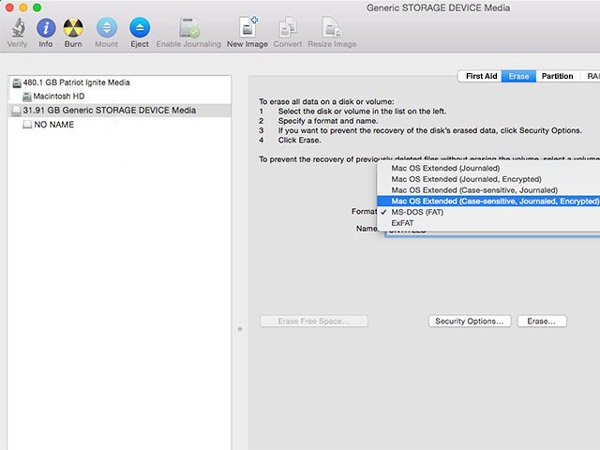
Passo 1: Inoltre, inserisci la scheda SD nello slot del tuo computer Mac. Apri il Utility disco app e trova la tua scheda SD sotto Esterno nella colonna di sinistra.
Passo 2: Individuare il nastro superiore e fare clic su Cancellare per aprire la finestra di formattazione della scheda SD.
Passo 3: Aprire il menu a discesa di Formato e seleziona un formato appropriato, inserisci un nome per la scheda SD, quindi fai clic su Cancellare pulsante.
Suggerimenti bonus: come recuperare i dati dalla scheda SD formattata
Alcune persone formattano una scheda SD per errore. Di conseguenza, tutti i dati vengono cancellati dalla scheda SD. È possibile ripristinare la formattazione della scheda SD? La risposta è semplice: sì. Tutto ciò che serve è uno strumento professionale di recupero dati da schede SD, come Apeaksoft Data Recovery.
Recupera i dati dalla scheda SD formattata
- Basta un clic per recuperare i file eliminati da una scheda SD formattata.
- Supporta una gamma più ampia di tipi di dati, inclusi tutti i formati di immagini, documenti, audio, video ed e-mail.
- Recupera i tuoi file dalla scheda SD formattata nel loro formato e qualità originali.
- Visualizza in anteprima i file recuperabili e seleziona quelli specifici per il ripristino.
- Compatibile con Windows 11/10/8.1/8/7/Vista/XP (SP2 o versioni successive) e Mac OS X 10.7 o versioni successive (incluso macOS 26).
- Oltre al formato della scheda SD, è applicabile anche in caso di eliminazione accidentale, attacco di virus, crash del sistema e altro ancora.
Download sicuro
Download sicuro

Passo 1: Scarica e installa Data Recovery sul tuo PC. Inserisci la scheda SD formattata nel computer e avvia il miglior programma di recupero schede SD.

Passo 2: Vai Recupero USB / scheda SD scheda e scegli la tua scheda SD. Questo programma funzionerà non appena cliccherai su Scan Disk pulsante.

Passo 3: Dopo la scansione, verrà visualizzata la finestra dei risultati. Ad esempio, vai a Video scheda dalla barra laterale sinistra e otterrai diverse cartelle denominate AVI, MP4, 3GP, FLV, ecc. Vai a ciascuna cartella e cerca i file che desideri recuperare. Il Filtra La funzionalità nella barra multifunzione superiore potrebbe aiutarti a individuare rapidamente i file.

Passo 4: Seleziona le caselle davanti a ciascun file desiderato e clicca su Recupera tutto per avviare la deformattazione della scheda SD. Attendi il completamento, dopodiché potrai accedere e modificare i tuoi file normalmente.

Conclusione
Ora sai come fare formattare una scheda SD e come recuperare i dati da una scheda SD se si perdono dati importanti per errore. Si consiglia di avere un Backup della scheda SD in anticipo. In caso contrario, un software come Apeaksoft Data Recovery può aiutarti a ripristinare la formattazione della scheda SD se i dati non sono stati sovrascritti.
Articoli Correlati
Se la richiesta della scheda SD è bloccata, non affrettarti a formattarla. Impara il metodo giusto per sbloccarla e riprendere il normale utilizzo in un minuto, facilmente.
Vuoi spostare le foto da Samsung, Android stock o Google Foto? Questo articolo illustrerà ognuno di questi metodi e introdurrà un altro metodo completo.
Quando inserisci una scheda SD nel computer, potresti vedere una scheda SD vuota o un file system non supportato. Come puoi risolvere il problema?
Se non riesci ad accedere ai file Android a causa di una scheda SD danneggiata/corrotta, puoi leggere questo articolo e seguire questa dettagliata guida alla riparazione della scheda SD senza perdita di dati.



