

Come uscire e riavviare il tuo MacBook quando è bloccato

"Quando uso Chrome, lo schermo del mio MacBook si blocca. Riesco a muovere il mouse, ma non risponde nulla. Qualche suggerimento?" I computer Mac e i laptop sono generalmente affidabili, ma anche i migliori a volte si bloccano. Una volta che lo schermo si blocca, non è possibile continuare a lavorare o a divertirsi. Le ragioni sono complesse, ma questo problema è solitamente dovuto a problemi software. Questo articolo spiega cosa fare quando... Lo schermo del Mac è bloccato.
CONTENUTO DELLA PAGINA:
Parte 1: Perché il Mac è bloccato
Capire perché il mio Mac si blocca e non riesco a cliccare nulla può aiutarti a risolvere rapidamente il problema e forse evitarlo in futuro. Le cause più comuni dello schermo bloccato potrebbero includere:
- 1.RAM insufficiente. Se apri troppe pagine web o app, queste occupano molta memoria e lo schermo è troppo occupato per rispondere.
- 2.Un'app bloccata. A volte, un errore di un'app può consumare grandi quantità di memoria o risorse.
- 3.MacOS obsoleto.
- 4.Il tuo macOS è pieno di spazzatura di sistema e cache.
- 5.Malware o virus. Un sintomo di infezione da malware è un carico significativamente maggiore su CPU e memoria. Questo rallenta e blocca il tuo Mac.
- 6.Problemi hardware, come un disco danneggiato.
Parte 2: Come riavviare un Mac quando è bloccato
Soluzione 1: forzare l'uscita da un'app bloccata
Un errore di un'app è uno dei fattori più comuni che causano il blocco dello schermo di un Mac. Se lo schermo non risponde dopo aver aperto o eseguito un'app, è meglio forzare l'uscita dal Mac quando è bloccato e lo schermo potrebbe funzionare normalmente.
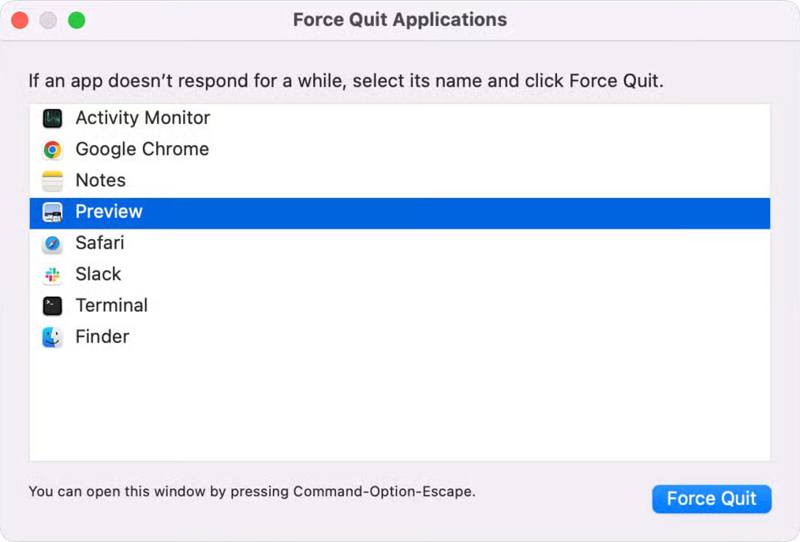
Passo 1: Stampa Comando + Opzione + Esc tasti sulla tastiera.
Passo 2: Seleziona l'app problematica dall'elenco.
Passo 3: Clicca su Uscita forzata pulsante per chiuderlo.
Soluzione 2: riavviare il Mac in modalità provvisoria
Riavviando il Mac, tutte le app in esecuzione in background verranno chiuse. Se non riesci a identificare l'app problematica, puoi riavviare il Mac quando è bloccato e risolvere il problema. Se non riesci ad accedere alla modalità stand, avvia il Mac in modalità provvisoria.
Passo 1: Tenere premuto il tasto Power finché lo schermo non diventa nero.
Passo 2: Pochi minuti dopo, tieni premuto il Power pulsante per riaccendere il Mac.
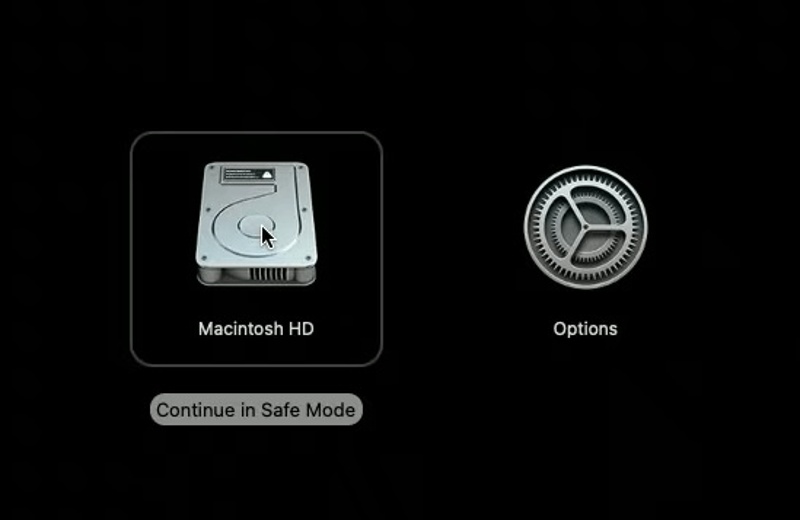
Passo 3: Se lo schermo continua a non rispondere, riavvialo in modalità provvisoria:
Mac con chip Apple Silicon
Selezionare il volume di avvio su Caricamento delle opzioni di avvio schermo.
Tenere premuto il tasto Shift tasto sulla tastiera e clicca Continua.
Quindi, fare clic Continua in modalità provvisoria.
Se richiesto, inserisci la tua password.
Mac con processore Intel
Tenere il Shift tasto subito dopo aver tenuto premuto il Power pulsante.
Quando appare la schermata di accesso, rilasciare il Shift chiave.
Accedi al tuo Mac e avvialo in modalità provvisoria.
Soluzione 3: disinstallare l'app problematica
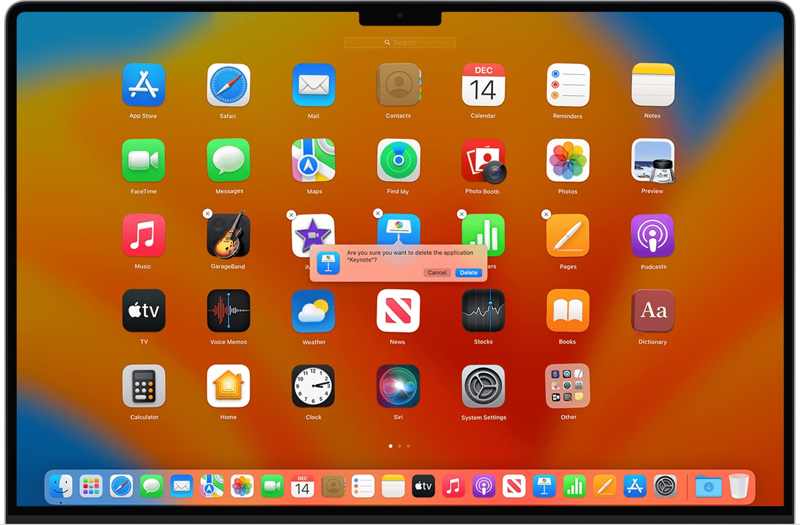
Ogni volta che apri un'app e lo schermo del tuo Mac si blocca, ti consigliamo di disinstallare l'app che causa il problema. Se l'app è aperta, chiudila. Vai alla cartella Applicazioni nel Finder e individua l'app che causa il problema. Se non è disponibile un programma di disinstallazione separato, trascina l'app in CestinoQuindi, svuota il Cestino. Ricorda che questo metodo lascia file di app, che potrebbero creare confusione sul tuo Mac. Potresti aver installato alcune app craccate e queste app potrebbero causare problemi di sistema. Puoi disinstallare le app su Mac per risolvere i problemi e liberare spazio.
Soluzione 4: Aggiorna Mac
Un sistema operativo obsoleto può essere responsabile di una serie di problemi. Se lo schermo del tuo Mac continua a bloccarsi, è meglio mantenere il software aggiornato, poiché Apple corregge i bug con ogni aggiornamento.
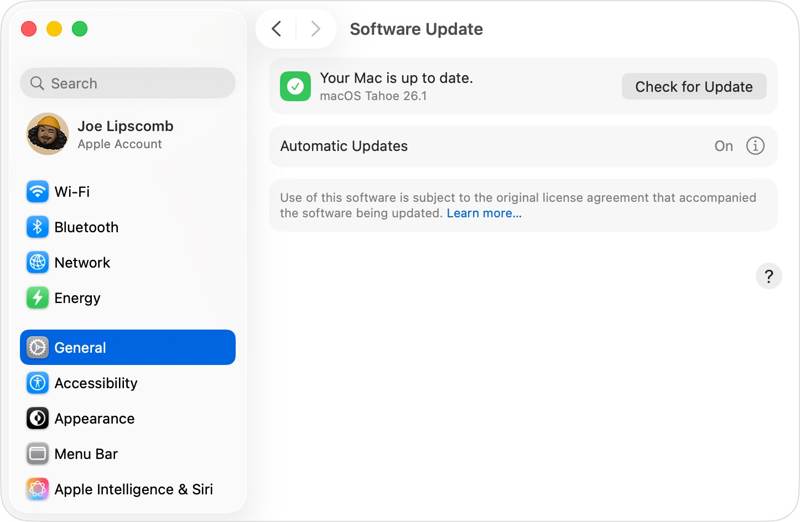
Passo 1: Clicca su Apple menu e scegli Impostazioni di sistema.
Passo 2: Vai Generale scheda sulla barra laterale e scegli Aggiornamento software.
Passo 3: Clicca su Ricerca aggiornamenti pulsante se macOS non cerca automaticamente gli aggiornamenti.
Passo 4: Colpire Aggiorna ora e segui le istruzioni sullo schermo per aggiornare macOS.
Soluzione 5: Riparare il disco con Utility Disco
L'Utility Disco integrata può riparare gli errori su un dispositivo di archiviazione Mac. Questi errori possono causare comportamenti imprevisti, tra cui il blocco dello schermo del Mac e il mancato spegnimento o riavvio del computer.
Passo 1: Avviare il Mac in modalità di ripristino:
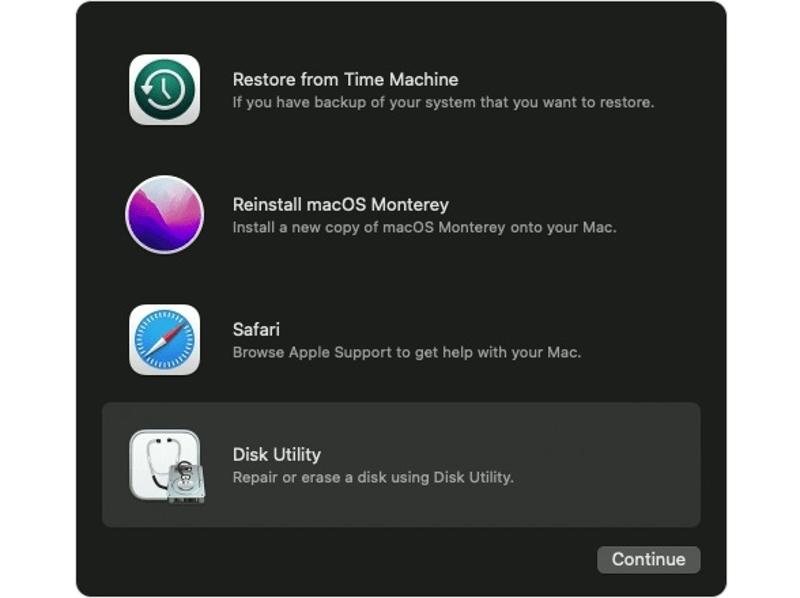
Mac con Apple Silicon
Spegni il tuo Mac.
Quindi, tieni premuto Power pulsante fino a Caricamento delle opzioni di avvio or Opzioni appare la schermata.
Clicchi Opzioni, colpire Continua.
Seleziona il tuo disco di avvio, clicca Avanti per avviare in modalità di ripristino.
Mac basato su Intel
Spegni il tuo Mac.
Premi a lungo il Power pulsante tenendo premuto Comando + R finché non vedi il logo Apple.
Seleziona il tuo disco di avvio e premi Avanti.
Seleziona un utente e clicca Avanti per accedere alla modalità di ripristino.
Passo 2: Scegli Utility disco e fare clic su Continua.
Passo 3: Clicca su Visualizzare menu e scegli Mostra tutti i dispositivi.
Passo 4: Selezionare il disco danneggiato e fare clic su Pronto Soccorso pulsante.
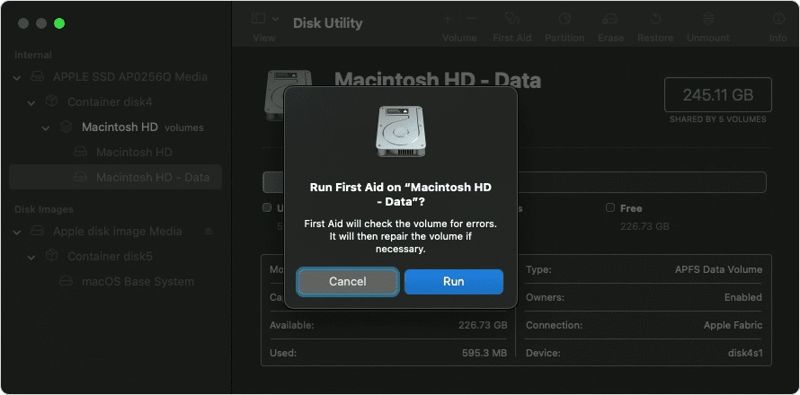
Passo 5: Clicchi Correre nella finestra di dialogo di conferma.
Passo 6: Infine, riavvia il Mac: lo schermo dovrebbe funzionare normalmente.
Parte 3: Soluzione unica per riparare lo schermo bloccato del Mac
Apeaksoft Mac Cleaner è una soluzione unica se lo schermo del tuo Mac è bloccato. È in grado di liberare spazio e migliorare le prestazioni del Mac. Inoltre, puoi forzare la disinstallazione di qualsiasi app sul tuo Mac, insieme ai relativi file.
Una soluzione unica per riparare lo schermo bloccato del tuo Mac
- Libera il Mac e rimuovi i file indesiderati dal sistema.
- Disinstallare le app e i file delle app problematiche.
- Migliora le prestazioni del Mac e correggi lo schermo bloccato.
- Funziona su macOS 10.11 e versioni successive.
- https://downloads.apeaksoft.com/mac/mac-cleaner.dmg
Download sicuro

Come riparare uno schermo Mac bloccato
Passo 1: Installa Mac Cleaner
Scarica Mac Cleaner dal sito web ufficiale e segui le istruzioni sullo schermo per installarlo. Quindi, aprilo da Applicazioni.
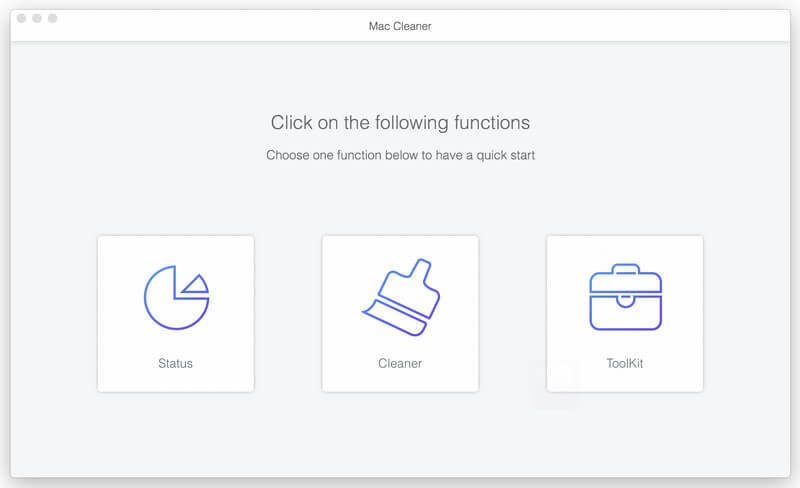
Passo 2: Liberare spazio
Scegli Depuratore, scegli Sistema spazzatura, fare clic su Scansionee poi colpito Visualizzare. Selezionare Cache di sistema, Cache dell'applicazionee altri tipi di dati indesiderati. Fare clic su Pulizia pulsante. Puoi anche pulire la posta indesiderata, le foto duplicate e altro ancora.
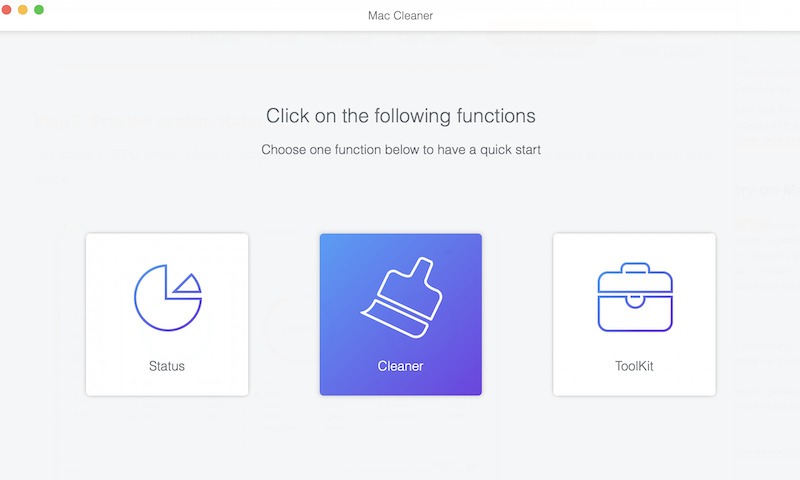
Passo 3: Disinstallare l'app problematica
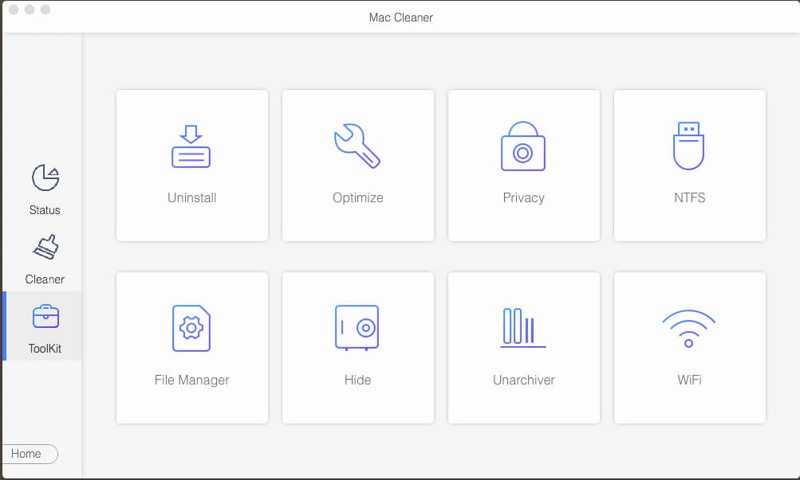
Scegli Kit di strumentie scegli Disinstallare. Clic Scansione per scansionare le app sul tuo Mac. Quindi, premi Visualizzare, controlla le app e i file delle app indesiderati e premi Pulizia.
Conclusione
Questa guida ti ha spiegato cosa dovresti fare se il tuo Lo schermo del Mac è bloccatoDopo aver appreso le cause più comuni, puoi seguire le nostre soluzioni una per una per risolvere questo problema e far funzionare di nuovo il tuo schermo. Apeaksoft Mac Cleaner consente di disinstallare le app problematiche con un solo clic.
Articoli Correlati
Qui puoi imparare come rimuovere i virus da un computer Mac o da un laptop per creare in modo efficace un ambiente digitale sicuro.
Ecco gli ultimi 8 migliori software di pulizia per Mac consigliati per liberare spazio sul tuo Mac con facilità, corredati dalle relative recensioni dettagliate.
Sebbene il Mac abbia molta più memoria dell'iPhone, lo spazio di archiviazione si esaurirà se si accumulano cookie. Segui questo articolo per cancellare la cache e i cookie su Mac.
Se lo spazio di archiviazione del tuo Mac diventa limitato, scopri come liberare spazio su disco in modo efficace seguendo il nostro tutorial passo dopo passo.



