

Tutto quello che dovresti sapere sul Ripristino configurazione di sistema sul PC

Come funzionalità integrata in Windows, ripristino configurazione di sistema È utile. Tuttavia, molte persone non capiscono questa funzionalità, ad esempio cosa fa esattamente Ripristino configurazione di sistema, se ci sono differenze significative tra Ripristino configurazione di sistema di Windows XP e Windows 11 e altro ancora. Questo articolo condividerà una guida completa su questa funzionalità e spiegherà come eseguirla. In questo modo, è possibile riparare e riparare Windows in autonomia.
CONTENUTO DELLA PAGINA:
Parte 1: Cosa fa Ripristino configurazione di sistema
Secondo Wikipedia, Ripristino configurazione di sistema è una funzionalità di Microsoft Windows. Consente agli utenti di ripristinare lo stato precedente del PC, inclusi file di sistema, app installate e impostazioni di sistema. Può essere utilizzato per ripristinare il sistema in caso di malfunzionamenti o altri problemi.
È stato introdotto per la prima volta in Windows Me. In Windows 11/10, Ripristino configurazione di sistema è disattivato per impostazione predefinita e deve essere attivato manualmente per funzionare. Tieni presente che Ripristino configurazione di sistema non influisce sui file personali, come documenti, musica, immagini e video memorizzati sui dischi utente.
Quando è necessario eseguire il Ripristino configurazione di sistema?
1. Il tuo PC è infetto da virus o malware.
2. Il PC non si avvia.
3. Non è possibile accedere a Windows.
4. Windows funziona in modo anomalo.
Naturalmente, Ripristino configurazione di sistema non è una tecnologia perfetta. È vecchia e obsoleta. Prima di Windows Vista, Ripristino configurazione di sistema era limitato a posizioni e tipi di file selezionati. Non poteva ripristinare completamente le installazioni di software indesiderate, in particolare gli aggiornamenti software. Inoltre, tutti i punti di ripristino vengono eliminati dopo un periodo di tempo specifico.
Quanto tempo richiede il Ripristino configurazione di sistema? In circostanze normali, il processo si completa in un lasso di tempo compreso tra 30 minuti e 2 ore.
Parte 2: Come eseguire il ripristino del sistema su Windows
Come abilitare Ripristino configurazione di sistema su Windows 11/10
Come accennato in precedenza, Ripristino configurazione di sistema è disabilitato per impostazione predefinita su Windows 11/10. Se si desidera utilizzare questa funzionalità, è necessario attivarla manualmente. Per Windows 8 e versioni precedenti, è possibile ignorare la creazione diretta di un punto di Ripristino configurazione di sistema.
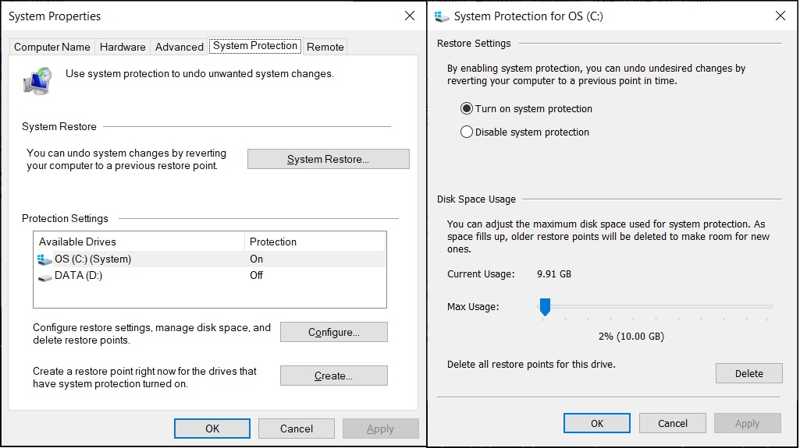
Passo 1: Vai Inizio menu.
Passo 2: Cercare Creare un punto di ripristinoe aperto Proprietà di sistema.
Passo 3: Passare alla Protezione sistema scheda sul Proprietà di sistema dialogo.
Passo 4: Se l'unità di sistema è attiva sotto Impostazioni di protezione sezione, Ripristino configurazione di sistema è abilitato. In caso contrario, fare clic su Configurazione pulsante.
Passo 5: Seleziona Attivare Protezione sistema, fare clic su APPLICAe colpisci OK.
Come creare un punto di ripristino del sistema
Per eseguire un Ripristino configurazione di sistema, è necessario creare un punto di ripristino. Inoltre, Windows crea punti di ripristino quando installa software tramite un programma di installazione, installa nuovi aggiornamenti tramite Windows Update o installa un driver.
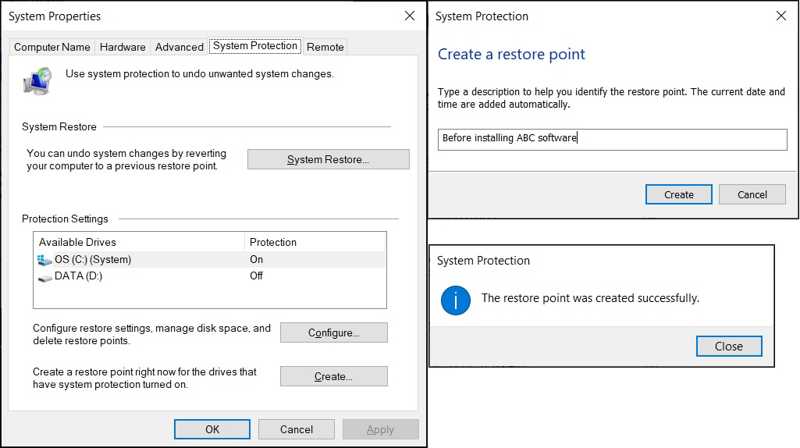
Passo 1: Clicca su Inizio menu e aprire il Proprietà di sistema dialogo.
Passo 2: Vai al Protezione sistema scheda e fare clic su Crea pulsante.
Passo 3: Inserisci un nome per il punto di ripristino e premi Crea nuovamente.
Passo 4: Clicca su Chiudi pulsante e premi OK.
Come ripristinare un PC utilizzando Ripristino configurazione di sistema
Se il PC è ancora accessibile, è possibile ripristinarlo utilizzando Ripristino configurazione di sistema direttamente nella finestra di dialogo Proprietà del sistema. Se il PC non è accessibile, utilizzare il metodo descritto nella parte successiva. Ecco i passaggi:
Passo 1: Clicca su ripristino configurazione di sistema pulsante sulla Proprietà di sistema dialogo.
Passo 2: Colpire Avanti e seleziona un punto di ripristino.
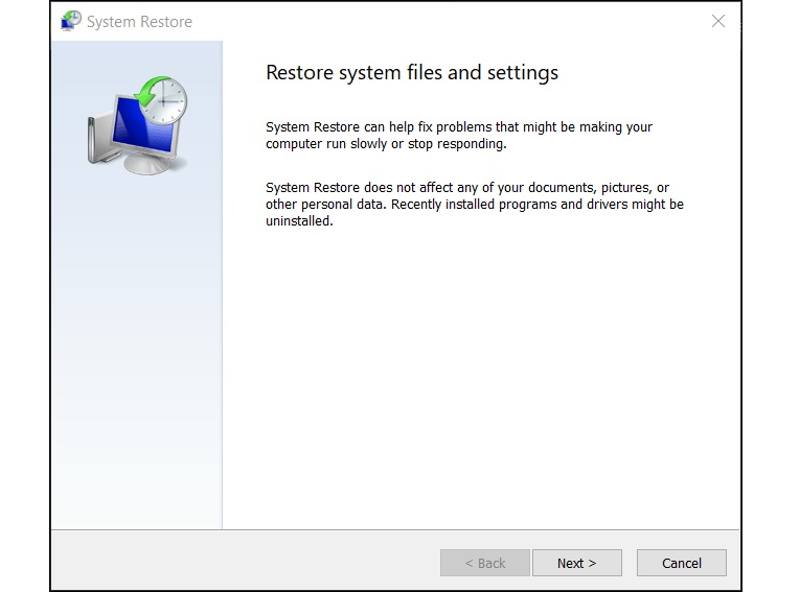
Suggerimenti: Per verificare quali app o driver verranno rimossi, fare clic su Cerca i programmi interessati.
Passo 3: Clicca su Avanti pulsante per avviare il ripristino del sistema.
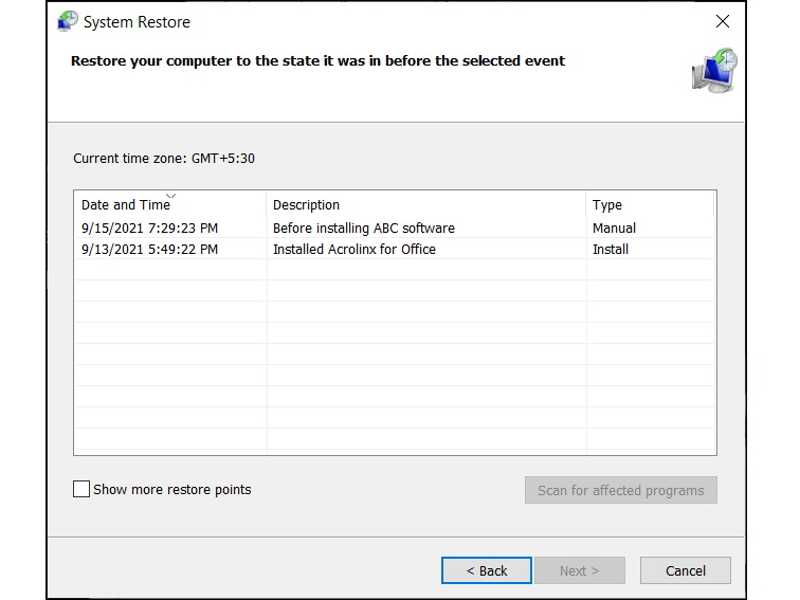
Passo 4: Al termine, fare clic su Finitura pulsante.
Letture consigliate
Come eseguire il ripristino del sistema se Windows non può avviarsi
Se Windows non si avvia normalmente, è anche possibile eseguire un ripristino del sistema. Il flusso di lavoro è leggermente diverso. È necessario accedere alla schermata del menu di avvio e ripristinare il sistema da un punto specifico.
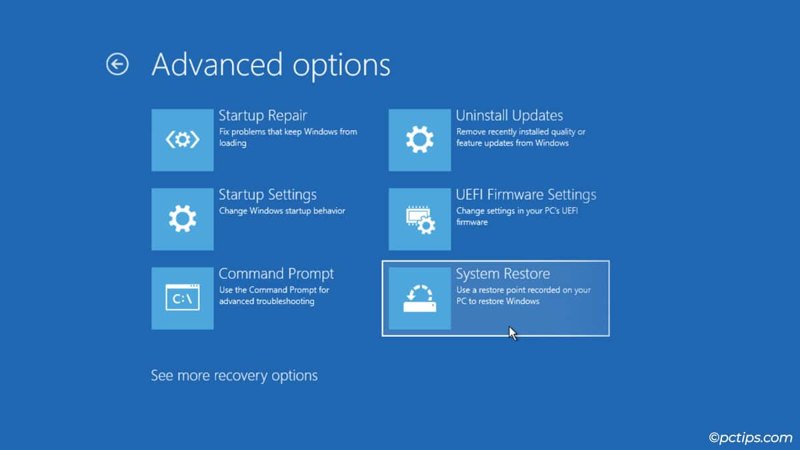
Passo 1: Spegni il PC e riaccendilo.
Passo 2: Premere ripetutamente il F11 tasto una volta acceso il PC finché non appare la schermata di caricamento.
Suggerimenti: La chiave potrebbe variare a seconda della marca del PC.
Passo 3: Scegli Opzioni avanzate, fare clic su Risoluzione dei problemie scegli Opzioni avanzate.
Passo 4: Clicchi ripristino configurazione di sistema per aprire il ripristino configurazione di sistema dialogo.
Passo 5: Quindi, seleziona un punto e ripristina il sistema.
Parte 3: Come recuperare i dati dopo il ripristino del sistema
Ripristino configurazione di sistema elimina i file? Non interromperà i file su altre unità. Se salvi dati nell'unità di avvio, verranno rimossi durante l'esecuzione di Ripristino configurazione di sistema. Fortunatamente, Apeaksoft Data Recovery può aiutarti a risolvere questo problema. Può recuperare i file persi senza un backup.
Un modo rapido per recuperare i dati dopo il ripristino del sistema
- Recupera rapidamente i dati dopo il Ripristino configurazione di sistema.
- Visualizza in anteprima i file persi per recuperarli selettivamente.
- Supporta una vasta gamma di tipi di file.
- Funziona su Windows 11/10/8/7/XP/Vista.
- Proteggi la qualità dei tuoi dati durante il ripristino.
Download sicuro
Download sicuro

Come recuperare i dati dopo il ripristino del sistema
Passo 1: Installare il software di recupero dati
Avviare il software di recupero dati dopo averlo installato sul PC. Andare su Ripristino del disco rigido scheda sulla barra laterale e seleziona dove sono archiviati i file persi. Se sei pronto, clicca su Avvio scansione pulsante per iniziare la scansione dei file persi sul disco.

Passo 2: Anteprima dei file persi
Una volta terminata la scansione rapida, il software eseguirà automaticamente una scansione approfondita. Al termine, è possibile visualizzare i file persi per tipo o percorso. Filtra L'opzione consente di individuare rapidamente file specifici.

Passo 3: Recuperare i file
Successivamente, seleziona i file persi che desideri recuperare e clicca sul pulsante "Recupera" in basso a destra. Imposta una cartella di output e conferma il recupero dei dati. È consigliabile impostare una posizione diversa da quella originale. Quindi, puoi accedere alla cartella di output e controllare i file.

Conclusione
Questa guida ha discusso cosa fa Ripristino configurazione di sistema, come funziona e come eseguirlo. Puoi seguire i nostri passaggi per attivare questa funzionalità su Windows 11/10 e creare manualmente un punto di ripristino. Inoltre, puoi eseguire Ripristino configurazione di sistema in diverse situazioni. Apeaksoft Data Recovery consente di recuperare i dati dopo Ripristino configurazione di sistema.
Articoli Correlati
Oltre a riparare il tuo computer con un CD di ripristino del sistema, puoi anche scegliere di creare USB di ripristino di Windows 7.
Windows si riavvia continuamente dopo l'aggiornamento del sistema? Non preoccuparti! Questo articolo ti guiderà per risolvere il problema che Windows continua a riavviare.
Hai dimenticato la password di Windows? Vuoi recuperare e resettare la password di Windows? È possibile ottenere passaggi dettagliati da questa revisione chiave password di Windows.
La schermata blu della morte, chiamata anche BSOD, appare quando il sistema Windows non funziona correttamente. Puoi seguire questo articolo per risolvere questo problema passo dopo passo.



