


Come esportare i segnalibri di Chrome su Android: una guida passo passo

Punti chiave
- Non esiste un'opzione "Esporta segnalibri" direttamente su Chrome per dispositivi mobili Android, quindi non è possibile esportare i segnalibri di Chrome per Android in questo modo.
- È possibile sincronizzare i segnalibri di Chrome con il proprio account Google ed esportarli da Chrome sul computer.
- Se non hai un computer a portata di mano, puoi anche utilizzare alcune app di gestione dei segnalibri per esportare, organizzare ed eseguire il backup dei segnalibri di Chrome sul tuo dispositivo Android in modo più efficace.
Quando si passa a un nuovo telefono Android o a un altro browser, potrebbe essere utile conservare i segnalibri di Chrome salvati anziché aggiungerli manualmente uno per uno.
Tuttavia, poiché Chrome per Android non offre un'opzione integrata "Esporta segnalibri" come la versione desktop, a volte gli utenti potrebbero aver bisogno di esportare i segnalibri per sincronizzarli su altri dispositivi o per condividerli con altri. Ecco perché abbiamo scritto questa guida per mostrarti come fare. come esportare i segnalibri di Chrome da Android utilizzando diversi metodi, tra cui Google Sync e app per la gestione dei segnalibri.
CONTENUTO DELLA PAGINA:
- Parte 1: Esportare i segnalibri di Chrome da Android tramite Google Sync
- Parte 2: Esportare i segnalibri di Chrome su Android senza sincronizzazione - 4 strumenti utili
- Parte 3: Perché è necessario esportare i segnalibri
- Parte 4: Domande frequenti sull'esportazione dei segnalibri di Chrome su Android
Parte 1: Esportare i segnalibri di Chrome da Android tramite Google Sync
Come accennato all'inizio, a differenza della versione desktop di Chrome, non è presente l'opzione "Esporta segnalibri" su Android. Pertanto, il modo più semplice per esportare i segnalibri di Chrome da Android è sincronizzarli con il proprio account Google ed esportarli come file HTML sul computer. Seguite la nostra guida pratica qui sotto per imparare come sincronizzare i segnalibri di Chrome con un account Google ed esportare i segnalibri di Chrome da Android tramite questo metodo.
Passo 1: Lancio Google Chrome Sul tuo dispositivo Android
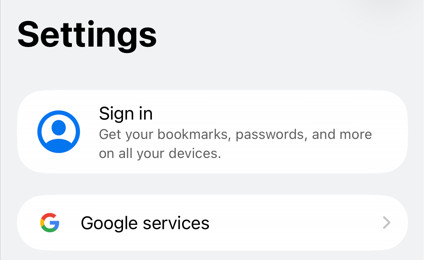
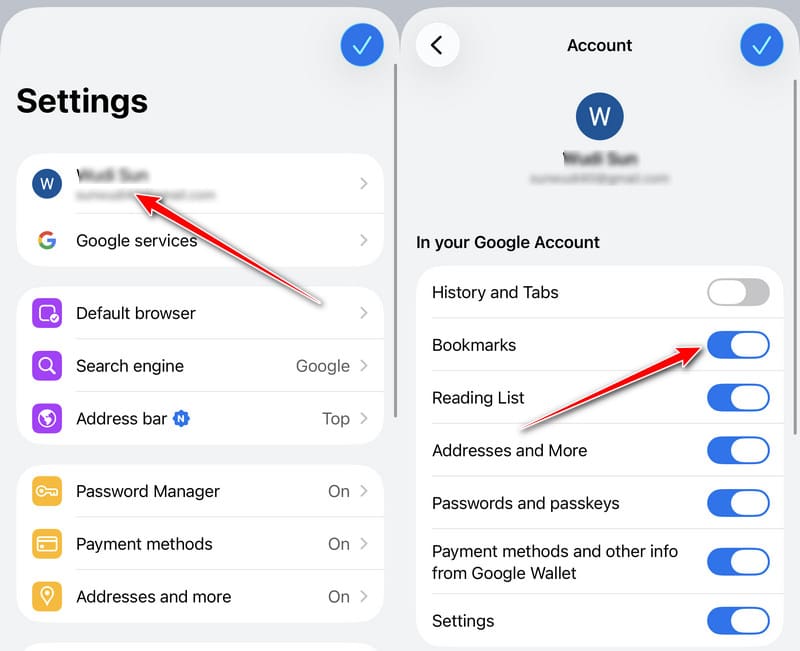
Passo 2: Vai nell'angolo in basso a destra dell'interfaccia principale e tocca il menu pulsante (di solito tre puntini). Tocca su Impostazioni profilo.
Passo 3: Se non hai effettuato l'accesso con il tuo account Google, dovresti scegliere Registrati prima e poi inserisci l'indirizzo del tuo account e la password per accedere.
Se hai effettuato l'accesso, clicca sul tuo account e poi attiva l'opzione Segnalibri.
Passo 4: Vai al tuo computer e apri il Chrome browser. Accedi allo stesso account Google utilizzato sul tuo dispositivo Android.
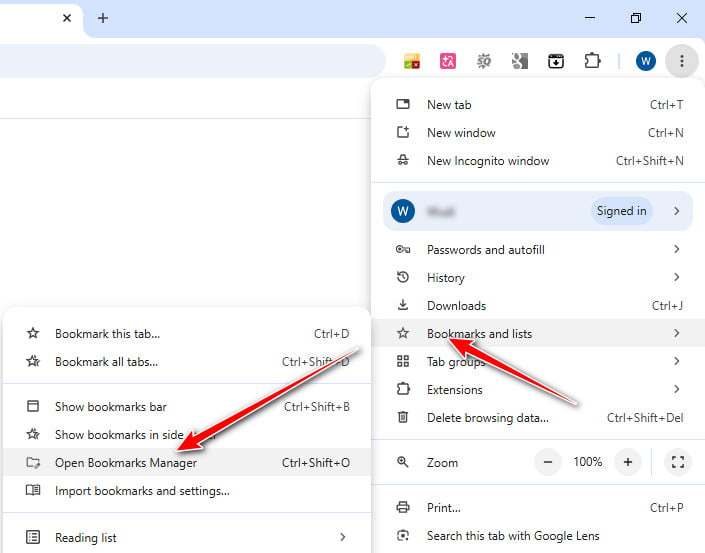
Passo 5: Vai all'angolo in alto a destra della pagina per trovare una barra dei menu a tre punti. Fai clic e collega il mouse a Segnalibri ed elenchi. Quindi, scegli Apri il gestore dei segnalibri. Quindi, nella pagina seguente, vedrai tutti i segnalibri di Chrome sul tuo telefono Android. Puoi dare un'occhiata.
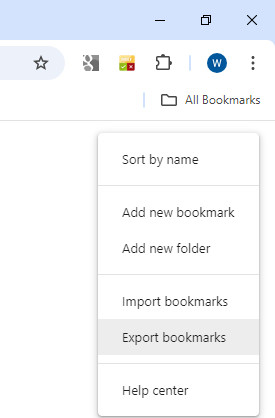
Passo 6: Se non c'è niente di sbagliato nei tuoi segnalibri, puoi esportarli. Vai in alto a destra e clicca su menu barra (tre punti).
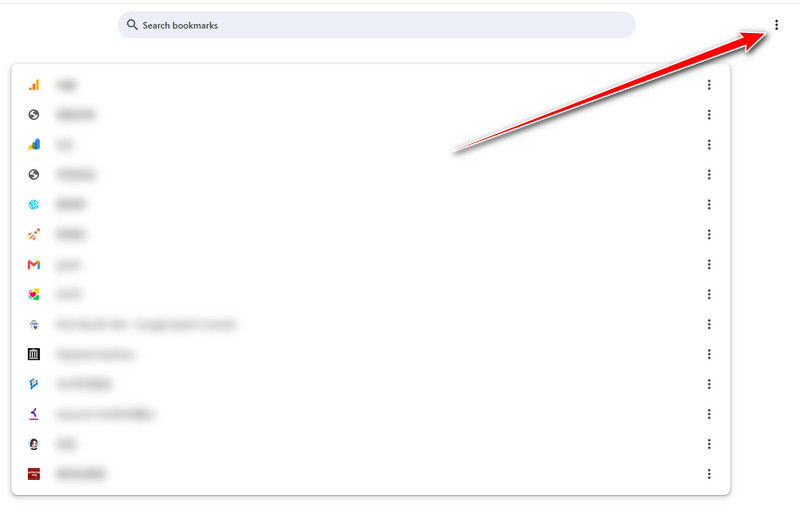
Tocca Esporta segnalibri nell'elenco seguente. Scegli un percorso di salvataggio per i tuoi segnalibri. Quindi, puoi esportare i segnalibri di Android Chrome in HTML, che possono essere facilmente riconosciuti da tutti i browser sul tuo computer.
Parte 2: Esportare i segnalibri di Chrome su Android senza sincronizzazione - 4 strumenti utili
| Chiavetta | Formato di esportazione | Ideale per |
| Cartella dei segnalibri | HTML | Esportazione locale dei segnalibri |
| Raindrop.io | HTML, CSV, TXT | Sincronizzazione dei segnalibri tra dispositivi |
| Bookmark Manager | Formato di backup specifico dell'app | Backup e ripristino locale |
| Diigo | HTML, CSV | Gestione dei segnalibri basata sul cloud |
1. Cartella dei segnalibri
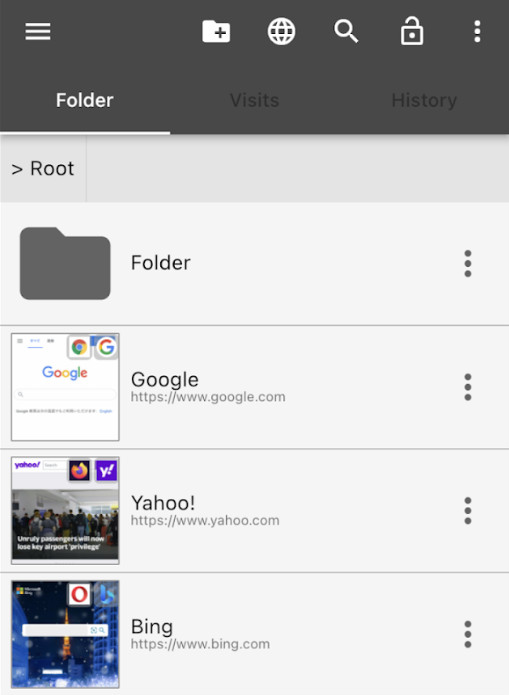
Come strumento dedicato ai segnalibri, Cartella dei segnalibri non solo ti consente di esportare i segnalibri di Android Chrome, ma ti consente anche di ordinare i segnalibri e di personalizzare l'aspetto dell'app come preferisci.
Passo 1: Vai su Google Play Store per scaricare e installare Cartella dei segnalibri.
Passo 2: In Chrome, inserisci il sito web che vuoi aggiungere come segnalibro. Direttamente Share il sito web per il Cartella dei segnalibri app che hai appena scaricato. Puoi gestirle manualmente e ordinarle in una cartella specifica.
Passo 3: Quindi, vai alla barra dei menu per scegliere Import / ExportQui puoi controllare il Auto Backup per dare una copia ai tuoi segnalibri. Per esportare i segnalibri di Android Chrome in HTML, puoi semplicemente toccare Esporta file HTML sotto il Esportare opzione.
2. Goccia di pioggia.io
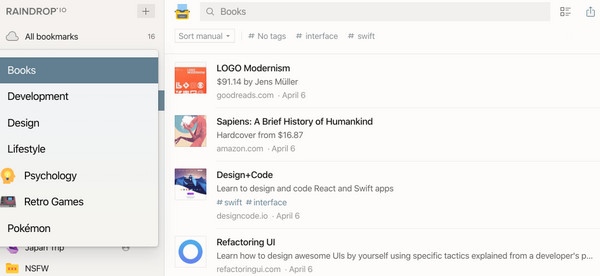
Raindrop.io è un gestore di segnalibri completo. Puoi scaricare l'app sul tuo cellulare o computer. Oppure puoi semplicemente utilizzarla come estensione del browser. I passaggi per esportare i segnalibri di Chrome da Android a PC sono i seguenti:
Passo 1: Apri Raindrop.io sul tuo Android, accedi al tuo account e salva i segnalibri di Chrome nell'app.
Passo 2: Quindi apri Raindrop.io sul tuo PC. Accedi con lo stesso account.
Passo 3: Trova tutti i segnalibri Chrome desiderati e controllali nell'angolo in alto a sinistra. Fai clic Esportare in alto a destra e puoi selezionare il formato dei segnalibri da esportare, ad esempio HTML, CSV e Testo.
3. Gestore dei segnalibri
Come strumento versatile per la gestione dei segnalibri, Bookmark Manager ti consente non solo di organizzare e categorizzare i tuoi segnalibri in modo efficiente, ma anche di esportarli con facilità e di eseguirne il backup su una scheda SD per un utilizzo futuro.
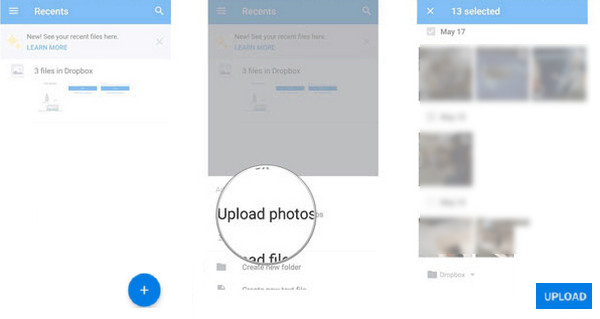
Passo 1: Scarica e installa Bookmark Manager dal Google Play Store. Avvialo sul tuo telefono Android.
Passo 2: Filtra i tuoi segnalibri per data o titolo.
Passo 3: Clicca il Menu e seleziona l'opzione di backup. Quindi, esporta i segnalibri di Chrome su Android su una scheda SD. Seleziona l'opzione Ripristina e scegli l'ultimo backup sulla tua scheda SD se desideri ripristinare i segnalibri di Chrome su Android.
4. Diigo
Diigo è un potente strumento di cloud bookmarking che ti consente di salvare i tuoi segnalibri di Chrome sul cloud con un clic. Puoi accedere ai tuoi segnalibri da qualsiasi dispositivo, come computer, telefono o tablet. Inoltre, puoi aggiungere descrizioni e commenti ai segnalibri.
Per scoprire come esportare i segnalibri da Chrome su Android, segui i passaggi indicati di seguito:
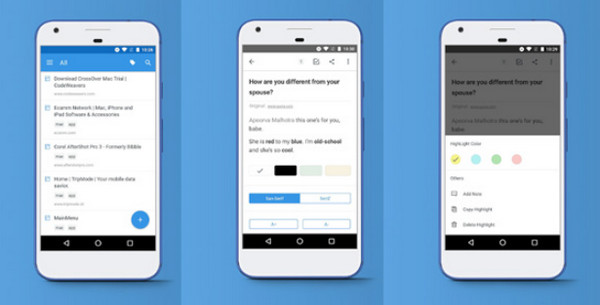
Passo 1: Scarica Diigo sul tuo dispositivo e registrati con il tuo account.
Passo 2: Importa i segnalibri di Chrome sul suo server cloud.
Passo 3: Visita https://www.diigo.com/ su un altro dispositivo e accedi allo stesso account.
Passo 4: Clicchi Esportare ed esportare i segnalibri di Android Chrome in file HTML.

Scaricato da oltre 1,000,000 utenti
- Trasferisci file da Android a un altro dispositivo con un solo clic.
- Trasferisci vari tipi di dati come foto, video, messaggi, ecc.
- Supporta il trasferimento da Android ad Android e da Android a iPhone.
- Segui l'interfaccia intuitiva per trasferire i dati in 3 passaggi.
- Non è necessario copiare manualmente i file uno per uno.
Download sicuro

Parte 3: Perché è necessario esportare i segnalibri
L'esportazione dei segnalibri di Chrome è essenziale per diversi motivi:
Migrazione
L'esportazione dei segnalibri quando gli utenti passano a un nuovo browser o dispositivo consente loro di migrare i segnalibri dal vecchio al nuovo e di visitare gli stessi segnalibri senza doverli aggiungere manualmente uno alla volta nel nuovo browser.
Sharing
Puoi condividere i tuoi segnalibri con altri esportandoli in file HTML e inviandoli ad altri.
Backup e ripristino
L'esportazione dei segnalibri aiuta gli utenti a effettuare il backup dei propri segnalibri. Ciò consente agli utenti di ripristinare i segnalibri di Chrome se qualcosa va storto, ad esempio se si cancellano accidentalmente tutti i dati del browser o si perde il dispositivo.
Management
Gli utenti possono gestire meglio i segnalibri esportandoli in app specifiche e ordinandoli in cartelle diverse, il che è più logico ed efficiente per trovare i segnalibri corrispondenti tra segnalibri di grandi dimensioni.
Parte 4: Domande frequenti sull'esportazione dei segnalibri di Chrome su Android
È possibile esportare direttamente i segnalibri di Chrome da Android?
No. Non esiste un'opzione integrata per esportare direttamente i segnalibri di Chrome per Android in file HTML. È necessario prima sincronizzarli con il proprio account Google e poi esportarli da Chrome sul computer.
È possibile esportare i segnalibri di Chrome da Android senza sincronizzarli?
Sì. Puoi utilizzare app di terze parti per la gestione dei segnalibri, come Bookmark Folder, Raindrop.io, Bookmark Manager o Diigo, per esportare e gestire i tuoi segnalibri di Chrome su Android senza la sincronizzazione con Google.
È possibile esportare i segnalibri di Chrome in un file HTML su Android?
Chrome per Android non esporta direttamente i segnalibri in file HTML. Tuttavia, è possibile esportare i segnalibri sincronizzati in formato HTML tramite Chrome per desktop oppure utilizzare gestori di segnalibri di terze parti che supportano l'esportazione in HTML.
Conclusione
Non preoccuparti di aggiungere manualmente i segnalibri sul tuo nuovo browser/dispositivo. Prova i metodi che ti consigliamo sopra per esportare i segnalibri di Chrome su Android! Inoltre, se hai bisogno di trasferire musica da Android ad Android o altri tipi di file, prova Apeaksoft MobieTrans!

Articoli Correlati




