Supponiamo che tu aggiorni l'ultimo iPhone. Il nuovo problema è davanti a te: come migrare la cronologia chat e i contatti di WhatsApp sul nuovo dispositivo dal tuo vecchio telefono Android. La prima cosa che potresti fare è cercare su Google Engine. Quindi riceverai molti annunci e consigli. Tuttavia, non puoi identificare quale software può soddisfare le tue esigenze e vale la pena aprire il portafoglio. Questo articolo sarà recensione BackupTrans, uno dei migliori software di trasferimento WhatsApp da Android a iPhone.

- Parte 1: Revisione imparziale di BackupTrans
- Parte 2: migliore alternativa a BackupTrans
- Parte 3: Domande frequenti su BackupTrans
Parte 1: Revisione imparziale di BackupTrans
Su Apeaksoft, promettiamo di offrirti contenuti verificati. Ecco il nostro sforzo per farlo:
- Quando si tratta di tutti i prodotti selezionati nelle nostre recensioni, la loro popolarità e le vostre esigenze sono al centro della nostra attenzione.
- Il nostro team di contenuti Apeaksoft ha testato tutti i prodotti menzionati di seguito.
- Nel processo di test, il nostro team si concentra sulle sue eccezionali funzionalità, pro e contro, compatibilità del dispositivo, prezzo, utilizzo e altre caratteristiche evidenti.
- In termini di risorse per tali recensioni, abbiamo utilizzato piattaforme e siti Web di recensioni affidabili.
- Raccogliamo i suggerimenti dei nostri utenti e analizziamo il loro feedback sui software Apeaksoft e sui programmi di altri marchi.

Come accennato in precedenza, BackupTrans è uno strumento che ti aiuta a trasferire, eseguire il backup e ripristinare le conversazioni di WhatsApp su Android. Pertanto, lo sviluppatore ha progettato una serie di funzionalità attorno all'argomento.
Caratteristiche principali di BackupTrans
- 1. Trasferisci le chat di WhatsApp da Android a iPhone.
- 2. Backup dei messaggi WhatsApp da Android al computer.
- 3. Ripristina le conversazioni di WhatsApp su iPhone.
- 4. Salva le chat di WhatsApp come documenti da Android.
- 5. Estrai video, audio e immagini da WhatsApp.
- 6. Supporta dispositivi Samsung, HTC, Motorola, Sony, LG e Apple.
- 7. Gestisci i messaggi di WhatsApp su Windows 10/11 e versioni precedenti.
Breve recensione di BackupTrans
- PROS
- 1. Gli utenti possono visualizzare in anteprima e trasferire in modo selettivo chat specifiche.
- 2. BackupTrans ti consente di esportare le chat di WhatsApp in Doc o Txt.
- 3. Non danneggerà la cronologia di WhatsApp esistente sul tuo iPhone o Android.
- 4. È stato aggiornato per l'ultimo iOS 26 e Android 16.
- 5. BackupTrans supporta un'ampia gamma di dispositivi mobili.
- CONS
- 1. L'interfaccia sembra complicata e non facile da usare.
- 2. La scansione dei messaggi WhatsApp su Android richiede un po' di tempo.
- 3. Quando ti connetti ad Android, potresti riscontrare problemi.
- 4. Alcuni messaggi di WhatsApp potrebbero non essere visualizzati dopo la migrazione.
- 5. Richiede l'installazione dell'ultima versione di iTunes.
Come trasferire Chat WhatsApp da Android a iPhone
Fase 1Abilita il debug USB su Android. Installa BackupTrans e collega iPhone e telefono Android allo stesso computer.
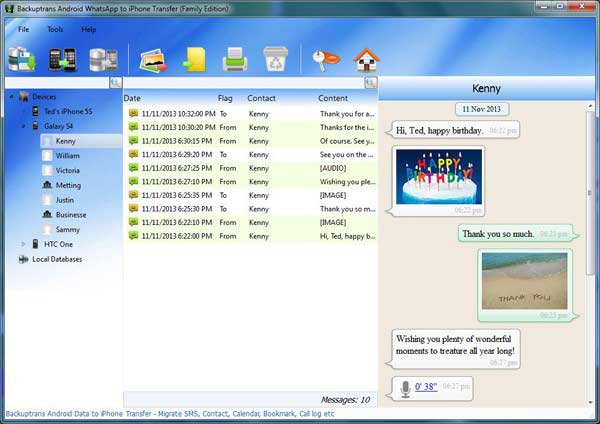
Fase 2Quando richiesto, toccare Esegui il backup dei miei dati senza inserire la password. E fare clic su OK nel software. Attendi che il software scansioni i tuoi messaggi WhatsApp. Successivamente, verranno visualizzate tutte le chat.
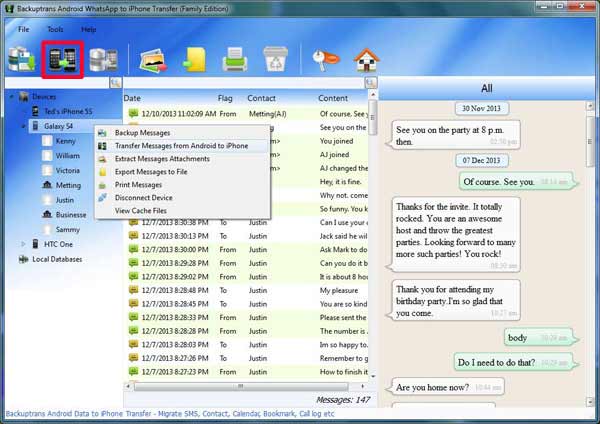
Fase 3Fai clic sul telefono Android sotto Elenco dei dispositivi e seleziona I messaggi di trasferimento da Android a iPhone.
Fase 4Seleziona l'iPhone di destinazione nella finestra di dialogo popup e fai clic su Confermare. Ora, tutti i messaggi di WhatsApp andranno su iPhone da Android.
Parte 2: migliore alternativa a BackupTrans
BackupTrans ha una serie di problemi, come il problema di connessione. Se non è disponibile, puoi provare un'alternativa, come Trasferimento WhatsApp Apeaksoft. Gode di un tasso di successo più elevato e funziona rapidamente utilizzando l'accelerazione hardware.
4,000,000+ Download
Trasferisci WhatsApp direttamente tra Android e iPhone.
Esegui rapidamente il backup dei messaggi di WhatsApp sul computer.
Ripristina facilmente le conversazioni dal computer al dispositivo mobile.
Visualizza in anteprima e gestisci i messaggi WhatsApp sul computer.
Disponibile per messaggi di testo, video, foto e allegati audio.
Come trasferire messaggi WhatsApp allo stesso tempo
Fase 1Scansiona i messaggi di WhatsApp
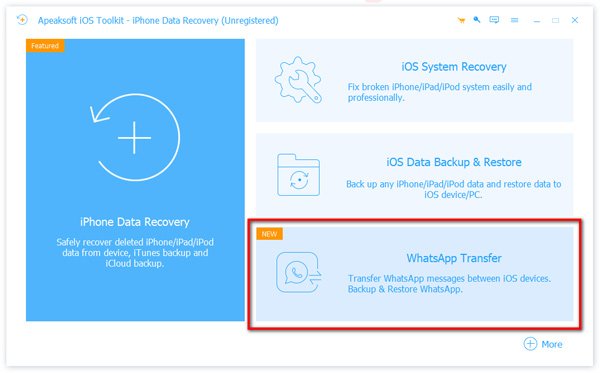
Avvia la migliore alternativa a BackupTrans dopo averlo installato sul tuo computer. È disponibile sia per PC che per Mac. Selezionare Trasferimento WhatsApp e scegli Trasferimento da dispositivo a dispositivo. Quindi collegare i dispositivi mobili di origine e di destinazione allo stesso computer utilizzando cavi USB. Quindi il software rileverà automaticamente i tuoi dispositivi.
Fase 2Trasferisci WhatsApp
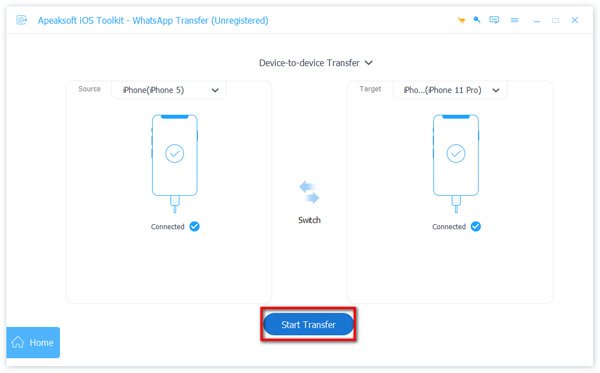
Scorri l'elenco a discesa in Fonte pannello e selezionare il dispositivo mobile di origine. Allora vai su Obiettivo pannello e selezionare il dispositivo di destinazione dall'elenco a discesa. Quindi, fai clic su avviare il trasferimento per iniziare a trasferire i messaggi WhatsApp dal dispositivo di origine a quello di destinazione.
 Scopri di più
Come trasferire selettivamente le chat di WhatsApp separatamente
Fase 1Eseguire il backup di WhatsApp
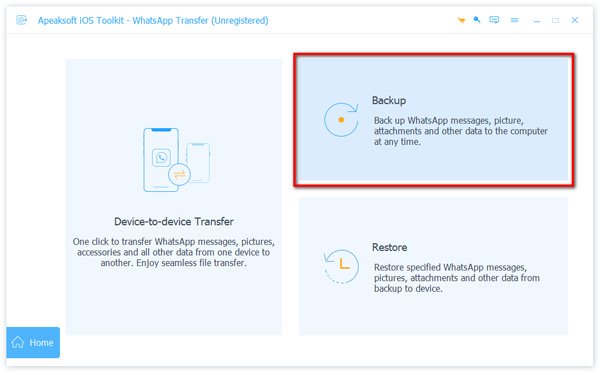
Collega il dispositivo sorgente al tuo computer. Esegui la migliore alternativa a BackupTrans, scegli Trasferimento WhatsApp e seleziona di riserva. Quindi imposta la cartella di destinazione premendo il pulsante cartella pulsante. Clicca il Avvia backup pulsante. Dopo il backup, scollega il dispositivo.
Fase 2Ripristina messaggi
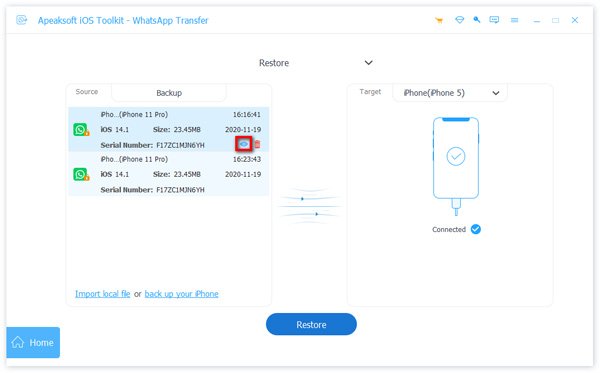
Quando devi trasferire i messaggi di WhatsApp sul tuo iPhone o telefono Android, collega il dispositivo di destinazione al computer. Quindi apri la migliore alternativa a BackupTrans, vai su Trasferimento WhatsAppe scegli Ripristinare. Assicurati che il dispositivo di destinazione appaia nel Obiettivo la zona; in caso contrario, selezionalo dall'elenco. Seleziona un file di backup appropriato e fai clic su Visualizzare pulsante per aprirlo. Ora puoi visualizzare tutti i messaggi e gli allegati nel file di backup. Dopo aver fatto clic su Ripristina su dispositivo pulsante, le chat andranno sul tuo dispositivo mobile e si fonderanno con i dati esistenti.
Parte 3: Domande frequenti su BackupTrans
BackupTrans è gratuito?
No, non lo è. Sebbene ci sia una prova gratuita, devi pagare per la versione completa. Per la prova gratuita, puoi trasferire solo fino a 20 messaggi WhatsApp. Per sbloccare il limite, puoi acquistare un piano:
$ 29.95 per 3 dispositivi a vita
$ 49.95 per 8 dispositivi a vita
C'è anche un piano aziendale che costa $ 169.95 per dispositivi illimitati un anno.
BackupTrans funziona davvero?
Un PDF è un tipo di file popolare utilizzato per condividere documenti che non possono essere modificati o riformattati. È un ottimo modo per condividere tra dispositivi e stampare immagini che contengono testo come brochure, report e altro.
BackupTrans è sicuro?
BackupTrans è uno sviluppatore di software leader nel campo della gestione mobile all'avanguardia. Secondo la nostra ricerca, è sicuro da usare e i principali software antivirus non segnaleranno malware se scarichi il software dal sito Web ufficiale.
Conclusione
BackupTrans è un kit professionale che ti aiuta a eseguire il backup e il trasferimento di WhatsApp su Android. Prima di eliminare i messaggi e liberare spazio, è meglio eseguirne il backup sul computer. Inoltre, è anche uno strumento importante quando ti prepari per l'aggiornamento da Android a iPhone. Apeaksoft WhatsApp Transfer, d'altra parte, è più potente e disponibile per il backup e il trasferimento di WhatsApp. Se hai altre domande, lascia un messaggio nell'area commenti sotto questo post.