

Sposta/scarica facilmente documenti da iCloud al tuo MacBook

iCloud ti aiuta a trasferire o eseguire il backup di dati e file tra dispositivi iOS e il tuo MacBook. Tuttavia, come puoi scaricare documenti da iCloud al tuo Mac? Non è come scaricare foto da iCloud al Mac, perché i documenti sono difficili da trovare su iCloud, sul browser del tuo MacBook o su iPhone. A volte, non sono classificati in un gruppo specifico. Come puoi trovarli tutti? Non preoccuparti; questo articolo ti mostrerà come farlo. come spostare documenti da iCloud a un Mac.
CONTENUTO DELLA PAGINA:
Parte 1: Spostare i documenti da iCloud al Mac
Come faccio a spostare i documenti da iCloud al mio Mac?
Prima di rispondere a questa domanda, vogliamo sapere se hai mai utilizzato iCloud Drive. Sia iCloud Drive che iCloud possono sincronizzare e archiviare tutti i tipi di file sui dispositivi iOS, ma iCloud Drive si concentra principalmente sulla gestione e la classificazione dei file. Pertanto, sarà semplicissimo spostare i documenti da iCloud Drive al tuo Mac. Inoltre, iCloud Drive è un servizio integrato sul tuo MacBook.
Per scoprire come spostare la cartella Documenti da iCloud al Mac, segui i passaggi sottostanti:
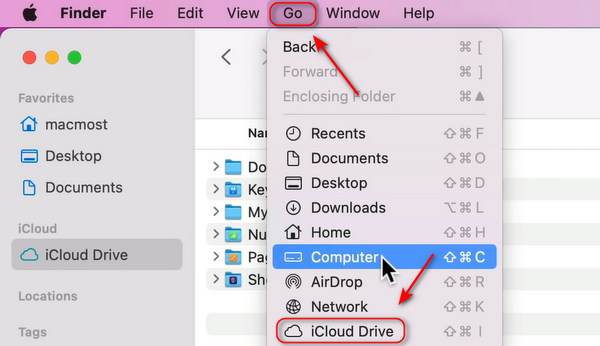
Passo 1: Apri iCloud Drive
Clicca su Go pulsante sulla barra dei menu in alto, quindi fare clic su iCloud unità pulsante per aprire iCloud Drive.
Passo 2: Individua la cartella Documenti
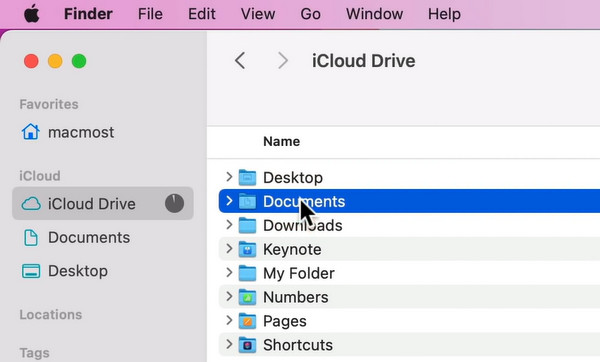
A volte, la cartella Documenti si trova all'interno di un'altra cartella ed è possibile aprire tali cartelle per cercarla. Successivamente, puoi fare clic su Documenti pulsante.
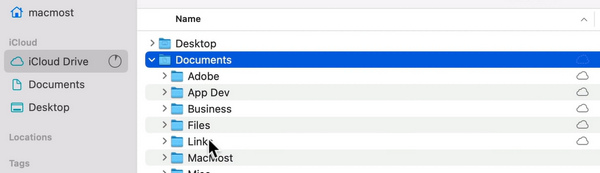
Passo 3: Quindi, puoi spostare l'intera cartella Documenti sul tuo Mac o scegliere le cartelle e i file desiderati e copiarli sul tuo Mac.
Suggerimenti:
Perché non c'è la cartella Documenti nel mio iCloud Drive?
Dovresti abilitare iCloud Drive su Desktop e Documenti in Preferenze di Sistema, così potrai visualizzare la cartella Documenti in iCloud Drive. Tuttavia, questa è solo l'opzione di sincronizzazione e al momento puoi visualizzare solo i documenti sincronizzati dal tuo MacBook. Non puoi accedere ai documenti su altri dispositivi iOS.
Parte 2: Scarica documenti da iCloud al Mac
I documenti potrebbero essere la cartella predefinita su un Mac, così come alcuni materiali scritti, come file Microsoft Word ed Excel. Quei file possono essere eseguito il backup su iCloud da iPhone/iPad/Mac ha effettuato l'accesso allo stesso ID Apple. Come puoi scaricare quei documenti da iCloud sul tuo Mac? Puoi accedere a iCloud direttamente su un browser, non solo su un iPhone.
Per scoprire come scaricare documenti da iCloud al Mac, segui i passaggi indicati di seguito:
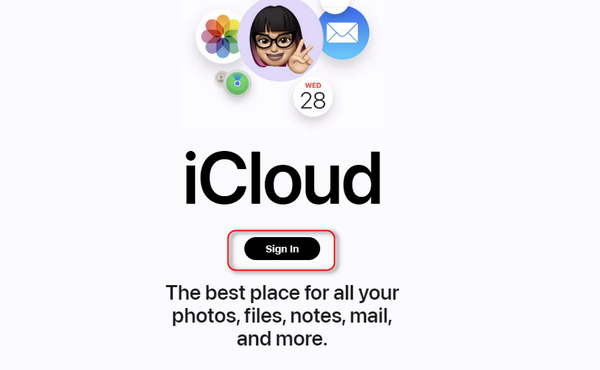
Passo 1: Vai al sito web di iCloud sul tuo Mac e accedi con il tuo ID Apple.
Passo 2: I file di documento vengono solitamente salvati nella sezione Drive; puoi visionare anche altre sezioni per verificare se sono presenti altri documenti. Fare clic sui file di documento desiderati.

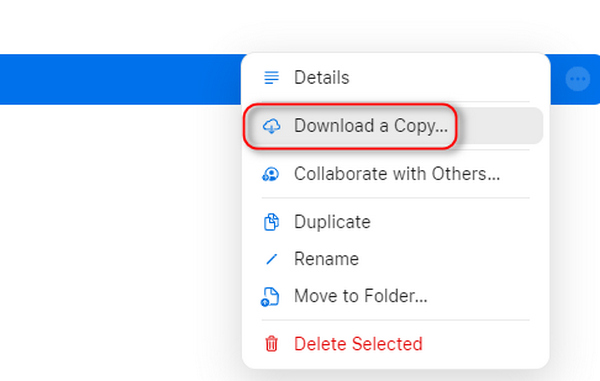
Passo 3: Puoi scaricare direttamente il file del documento da iCloud sul tuo Mac o visualizzarlo su Drive. Quindi, fai clic destro su di esso e fai clic su Scarica una copia pulsante per trasferirlo sul tuo MacBook.
Suggerimenti:
Perché non riesco a trovare i documenti sul mio sito web iCloud?
Assicurati che i tuoi documenti siano salvati su iCloud Drive o su altre app integrate su qualsiasi dispositivo iOS. Assicurati inoltre di accedere allo stesso ID Apple, altrimenti i documenti non verranno visualizzati sul tuo Mac. Controlla l'ID Apple sul tuo Mac e sugli altri dispositivi iOS prima di trasferire documenti da iCloud al Mac.
Parte 3: Importanza di spostare i documenti da iCloud a Mac
· XNUMX€ Accesso offline: Per accedere ai file su iCloud è necessaria una connessione a Internet. Spostando i file da iCloud al Mac puoi accedervi e modificarli offline.
· XNUMX€ Risparmia spazio su iCloud: Di default, iCloud offre solo 5 GB di spazio libero. Spostare i documenti sul Mac può aiutarti a liberare spazio su iCloud, soprattutto se non vuoi pagare per avere spazio extra.
· XNUMX€ Migliore prestazione: Aprire i file (soprattutto quelli di grandi dimensioni) su iCloud richiede tempo. Aprire i file archiviati localmente sul Mac può essere più veloce.
Suggerimento bonus: trasferisci file da dispositivi iOS a Mac senza iCloud
Come è noto a tutti, iCloud viene utilizzato principalmente per la sincronizzazione e il backup dei dati tra dispositivi Apple. Consente agli utenti di salvare automaticamente foto, file, contatti, calendari e altri contenuti nel cloud e di sincronizzarli in tempo reale su tutti i dispositivi. Tuttavia, è basato sul web e non funziona molto bene su Windows. Pertanto, è possibile provare software di terze parti come Trasferimento iPhone di Apeaksoft per spostare file dai dispositivi iOS al Mac anziché su iCloud.
Spostare documenti da dispositivi iOS a Mac
- Trasferisci file dai dispositivi iOS al Mac senza perdere dati.
- Supporta tutti i tipi di dati, come contatti, foto, musica, ecc.
- Sincronizza i dati tra dispositivi iOS, Windows/Mac e iTunes con un clic.
Download sicuro
Download sicuro

Conclusione
Hai imparato a farlo scarica documenti da iCloud su MacRicorda che i siti web iCloud e iCloud Drive sul tuo Mac possono sincronizzare i file locali e puoi trasferire file da essi rapidamente con le guide sopra. Inoltre, puoi utilizzare Trasferimento iPhone di Apeaksoft per sostituire iCloud e sincronizzare i file tra dispositivi iOS e Mac/Windows.
Articoli Correlati
Puoi seguire la nostra guida per sincronizzare in modo efficiente i messaggi dal tuo iPhone al MacBook, inclusi messaggi di testo e iMessage.
Per scoprire cosa sta occupando spazio sul tuo MacBook, puoi leggere la nostra guida e seguire i metodi corretti per ottenere le informazioni.
Come posso eliminare più e-mail di Mac? Come eliminare definitivamente le e-mail da Mail su Mac? Come eliminare in blocco le e-mail in Apple Mail? Impara a eliminare le email su Mac.
Ecco una recensione onesta di Smart Mac Cleaner da parte degli utenti Mac. Dopo la revisione, prenderai la decisione migliore e godrai del download gratuito e delle offerte speciali.



