


Come sincronizzare le note dal Mac all'iPhone tramite cavo o in modalità wireless

Apple Notes è un servizio per prendere appunti semplice ma efficace. Grazie alla perfetta integrazione con iCloud, gli utenti possono sincronizzare le note tra tutti i dispositivi Apple associati allo stesso account ID Apple. Ciò garantisce un accesso immediato alle informazioni e agli allegati su tutti i dispositivi. sincronizzare le note da Mac a iPhone o viceversa, è necessario configurarlo correttamente. Questa guida illustra il flusso di lavoro corretto e spiega come risolvere il problema se le note smettono di sincronizzarsi.
CONTENUTO DELLA PAGINA:
Parte 1: Come sincronizzare le note dal Mac all'iPhone
Prerequisiti
- 1.Sia il Mac che l'iPhone accedono con lo stesso account Apple ID.
- 2.iCloud Notes è abilitato sia su Mac che su iPhone.
- 3.Il tuo Mac e il tuo iPhone sono online.
Configurare la sincronizzazione delle note su Mac
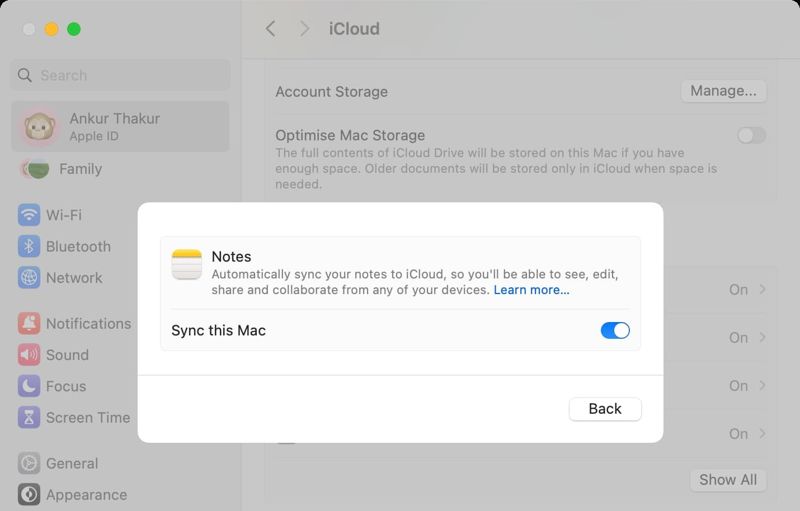
Passo 1: Vai Mela menu e scegli Impostazioni di sistemaOppure cerca l'app Impostazioni di sistema da Riflettore e aprilo.
Passo 2: Fare clic su Conto Apple sulla barra laterale e scegli iCloud.
Passo 3: Scegli Note sotto il Salvato su iCloud .
Passo 4: Attiva Sincronizza questo Mac opzione e toccare Fatto.
Passo 5: Dopodiché, le note sul tuo Mac verranno trasferite su iCloud.
Configurare la sincronizzazione delle note su iPhone
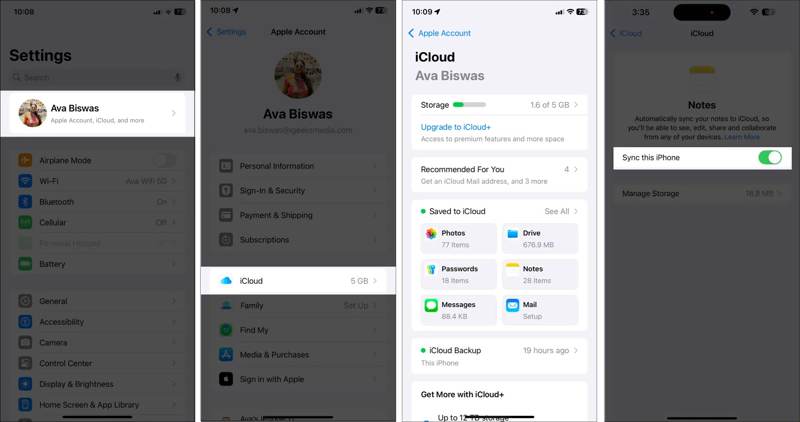
Passo 1: Corri il Impostazioni profilo app sul tuo iPhone.
Passo 2: Tocca il tuo profilo e scegli iCloud.
Passo 3: Pick Note per Salvato su iCloud.
Passo 4: Attiva Sincronizza questo iPhone nella schermata successiva.
Passo 5: Una volta che il dispositivo si connette a Internet, le note si sincronizzeranno automaticamente con il tuo iPhone.
Parte 2: Come risolvere il problema di sincronizzazione delle note tra Mac e iPhone
Alcuni utenti hanno segnalato problemi di sincronizzazione tra le note su Mac e iPhone. Le cause sono complesse e includono una connessione internet lenta, blocchi del dispositivo, spazio di archiviazione iCloud insufficiente e altro ancora. Ecco alcune soluzioni collaudate per risolvere il problema.
Soluzione 1: riavvia i tuoi dispositivi
Riavvia Mac
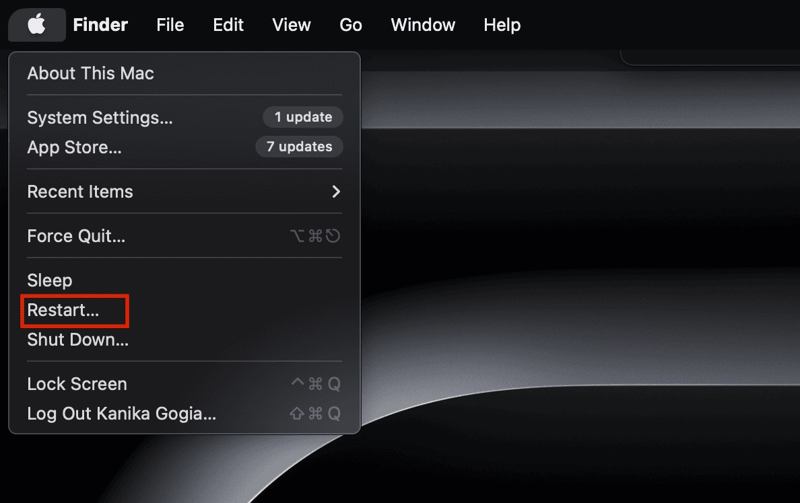
Vai Mela menu e scegli Restart.
Attendi il riavvio del Mac e verifica se le note si sincronizzano tra Mac e iPhone.
Riavvia iPhone
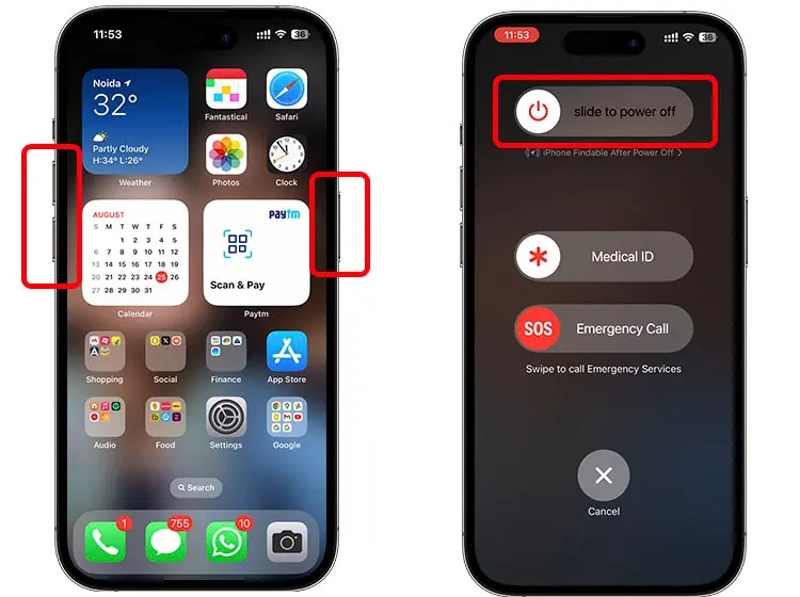
Per un iPhone con Face ID, premere uno dei pulsanti del volume e il Side pulsante insieme. Spostare il cursore di spegnimento. Quindi, premere e tenere premuto il Side fino a quando appare il logo Apple.
Per un iPhone senza Face ID, tieni premuto a lungo il pulsante Potenza pulsante per attivare la schermata di spegnimento. Sposta il cursore per spegnerlo. Quindi, tieni premuto il pulsante Potenza pulsante finché non vedi il logo Apple.
Soluzione 2: Controlla la tua connessione Internet
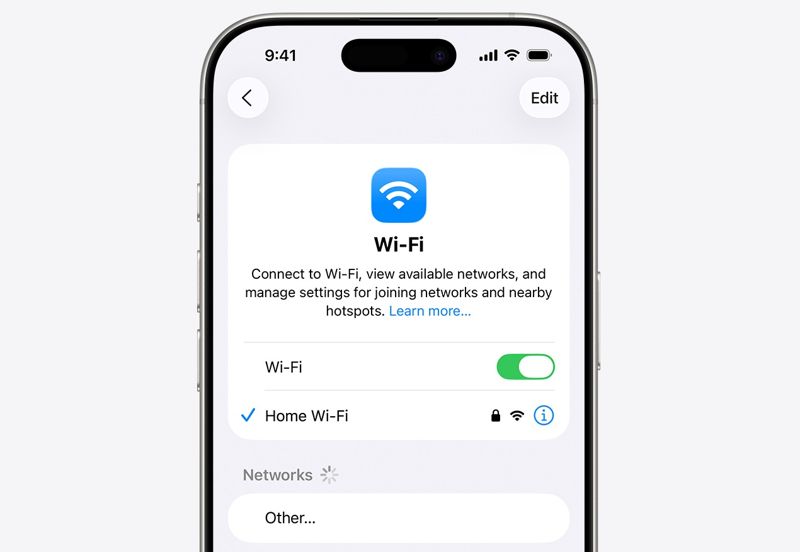
La sincronizzazione delle note del Mac con l'iPhone richiede una connessione Internet stabile. Se il tuo iPhone si connette ai dati cellulari, è meglio attivare Wi-Fi in Impostazioni profilo e connettersi a una rete. Su Mac, è possibile utilizzare una connessione Internet cablata per risolvere il problema di sincronizzazione delle note tra Mac e iPhone.
Soluzione 3: Conferma il tuo account
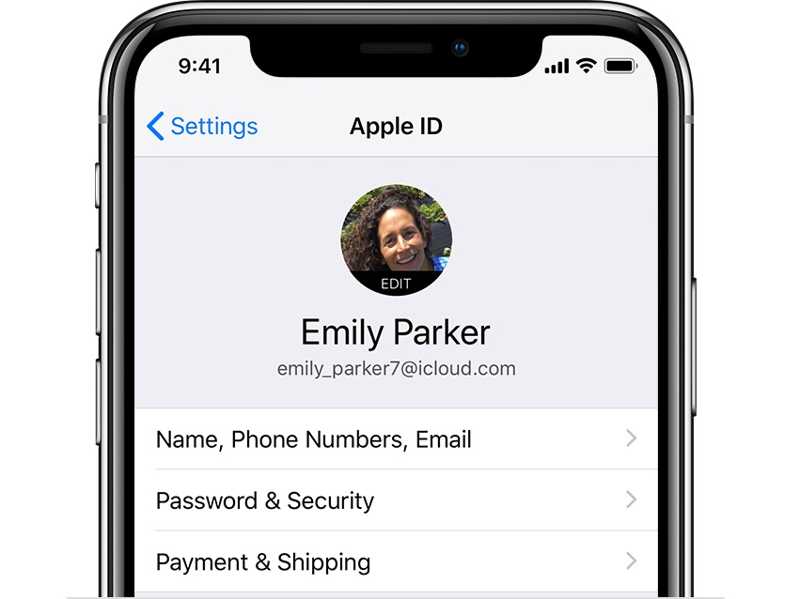
Aprire il Impostazioni profilo app sul tuo iPhone e tocca la tua immagine del profilo. Quindi, vai all' Mela menu su Mac, scegli Impostazioni di sistemae fare clic Conto AppleConfronta i due account e assicurati che siano identici. Se sono diversi, disconnettiti da un dispositivo e accedi con lo stesso account.
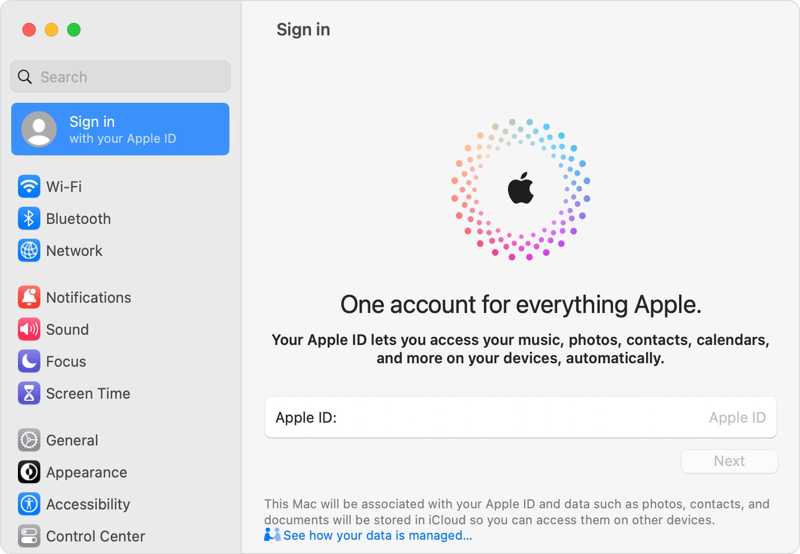
Soluzione 4: liberare spazio su iCloud
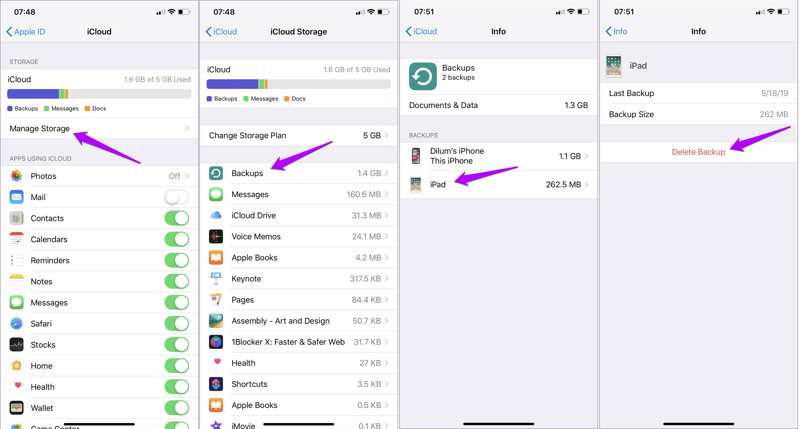
Passo 1: Apri il tuo Impostazioni profilo app.
Passo 2: Tocca il tuo profilo.
Passo 3: Vai su iCloud, Gestione archiviazionee I backup.
Passo 4: Seleziona il backup indesiderato e toccalo Elimina Backup.
Passo 5: Dopodiché, sincronizza nuovamente le note tra il Mac e l'iPhone.
Letture consigliate
Parte 3: Come sincronizzare le note tra Mac e iPhone tramite cavo
Se le note sul Mac e sull'iPhone non si sincronizzano, puoi utilizzare una connessione cablata per condividere le informazioni tra i dispositivi. Trasferimento iPhone di ApeaksoftAd esempio, consente di trasferire note tra Mac e iPhone tramite cavo.

Scaricato da oltre 1,000,000 utenti
- Sincronizza le note tra il computer e il dispositivo iOS con un solo clic.
- Visualizza in anteprima note e allegati sul tuo iPhone.
- Note specifiche da sincronizzare in modo selettivo.
- Compatibile con un'ampia gamma di dispositivi iPhone e iPad.
Download sicuro
Download sicuro

Come sincronizzare le note tra iPhone e computer
Passo 1: Rileva il tuo iPhone
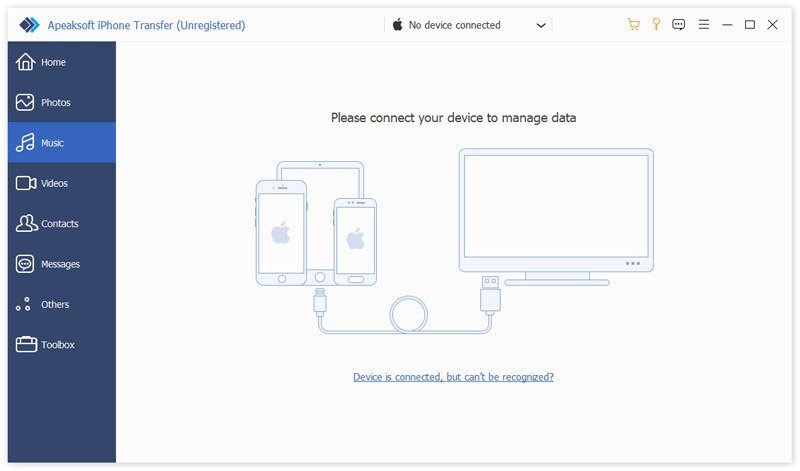
Avvia il miglior software di sincronizzazione per iPhone dopo averlo installato sul tuo computer. È disponibile per Windows 11/10/8/7/XP/Vista e macOS 10.7 o versioni successive. Collega il tuo iPhone al computer con un cavo Lightning. Il software rileverà immediatamente il dispositivo.
Passo 2: Anteprima note iPhone
Vai Altro scheda sulla barra laterale e scegli NoteOra puoi visualizzare tutte le note sul tuo iPhone.

Passo 3: Sincronizzare le note dell'iPhone con il computer
Seleziona le note che desideri condividere. Fai clic su PC Fai clic sul pulsante nella barra dei menu in alto e scegli il tuo computer. Imposta una cartella di output e conferma la sincronizzazione delle note.
Conclusione
Questa guida ha condiviso come Sincronizza le note del Mac con l'iPhonePuoi seguire il nostro tutorial dettagliato per configurare la sincronizzazione delle note su dispositivi macOS e iOS. Se il processo non si avvia, segui le nostre soluzioni per risolvere il problema. Trasferimento iPhone di Apeaksoft È un modo rapido per sincronizzare le note dell'iPhone con il computer tramite cavo.
 Trasferimento iPhone di Apeaksoft
 Trasferisci dati iOS tra dispositivi iOS, computer e iTunes.
Download sicuro
Download sicuro
Articoli Correlati




