

Come risolvere il problema della mancata sincronizzazione del calendario dell'iPhone con iPad/PC/Mac

"Ho attivato il Calendario iCloud sul mio iPhone, ma i miei calendari non venivano visualizzati in Calendario sul mio MacBook. Qualche suggerimento?" Apple ha introdotto alcuni servizi per i suoi utenti. L'app Calendario, ad esempio, è in grado di sincronizzare eventi e pianificazioni su tutti i dispositivi Apple. Tuttavia, l'app non è perfetta e a volte smette di sincronizzare gli eventi. Questo tutorial spiega cosa puoi fare se Il calendario dell'iPhone non si sincronizza con iPad, computer o Google Calendar.
CONTENUTO DELLA PAGINA:
- Parte 1: Perché il calendario dell'iPhone non si sincronizza
- Parte 2: Come risolvere il problema della mancata sincronizzazione del calendario tra iPhone e iPad
- Parte 3: Come risolvere il problema del calendario dell'iPhone che non si sincronizza con Google o Outlook
- Parte 4: Come risolvere il problema del calendario dell'iPhone che non si sincronizza con il computer
- Parte 5: Soluzione unica per risolvere il problema della mancata sincronizzazione del calendario dell'iPhone
Parte 1: Perché il calendario dell'iPhone non si sincronizza
Il Calendario dell'iPhone deve essere sincronizzato con un account o una connessione fisica. Tuttavia, molti fattori possono impedire la sincronizzazione del Calendario dell'iPhone. Prima di esaminare le soluzioni, identifichiamo le cause principali:
- 1.Connessione scadente, come dati cellulari, Wi-Fi o una connessione fisica.
- 2.Impostazioni non corrette, ad esempio l'accesso con account diversi su due dispositivi.
- 3.Il tuo dispositivo si blocca.
- 4.Il tuo archivio cloud o il dispositivo di destinazione non hanno spazio di archiviazione.
- 5.Problemi software.
Parte 2: Come risolvere il problema della mancata sincronizzazione del calendario tra iPhone e iPad
Se il calendario di iPhone e iPad non si sincronizza, puoi seguire le soluzioni seguenti per risolvere autonomamente il problema. Potrai quindi accedere ai tuoi programmi su iPhone e iPad associati allo stesso account iCloud.
Soluzione 1: controlla la tua rete
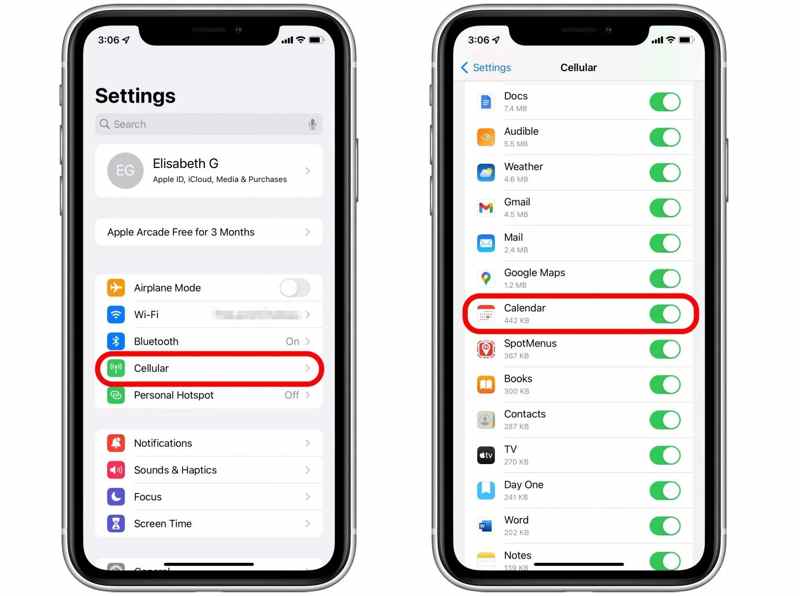
Passo 1: Osserva la potenza del segnale di rete nella parte superiore dello schermo.
Passo 2: Se si utilizzano dati cellulari, eseguire il Impostazioni profilo app.
Passo 3: Scegli Cellulare.
Passo 4: Scorri verso il basso e assicurati Calendario è acceso.
Soluzione 2: utilizzare un solo ID Apple
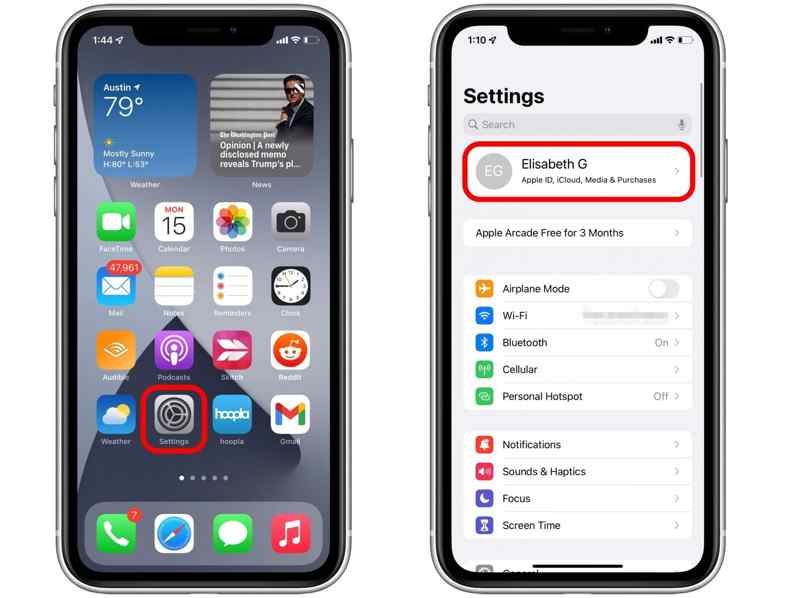
Passo 1: Aprire il Impostazioni profilo app sia su iPhone che su iPad.
Passo 2: Tocca il profilo e controlla l'ID Apple.
Passo 3: Se sono diversi, tocca Esci su un dispositivo.
Passo 4: Inserisci le credenziali dell'ID Apple e segui le istruzioni per uscire dall'account.
Passo 5: Quindi, esegui il Impostazioni profilo app.
Passo 6: Tocca Conto Applee scegli Accedi manualmente.
Passo 7: Inserisci l'ID Apple e la password associati all'altro dispositivo.
Passo 8: Quindi, controlla se il problema della mancata sincronizzazione del calendario di iPhone e iPad è stato risolto.
Soluzione 3: riavviare iPhone e iPad
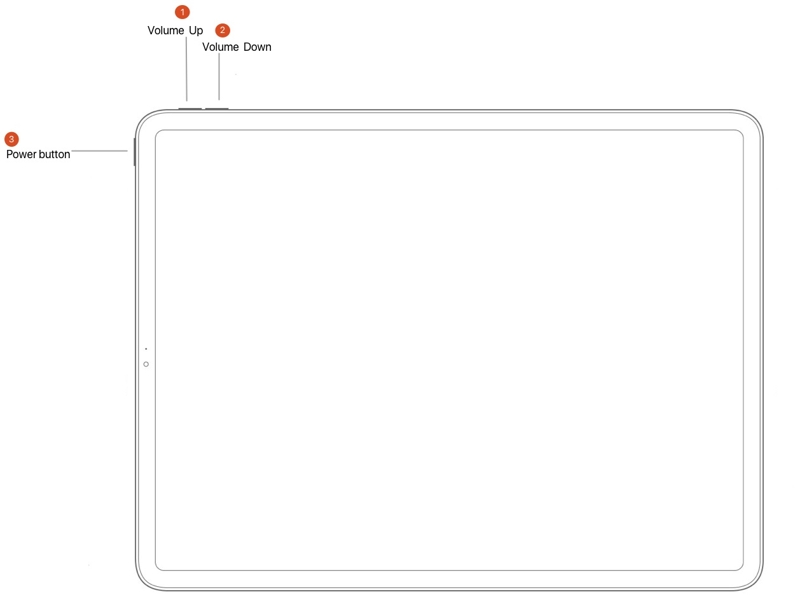
Per iPhone X e successivi o iPad senza pulsante Home
Tenere premuto uno dei due Volume pulsante + Side or Top contemporaneamente i pulsanti finché non viene visualizzata la schermata di spegnimento.
Per iPhone 8 e precedenti o iPad con pulsante Home
Tenere il Potenza pulsante per attivare la schermata di spegnimento.
Spostare il cursore per spegnere entrambi i dispositivi.
Dopo qualche minuto, tieni premuto il Side, Top, o Potenza pulsante finché non vedi il logo Apple.
Quindi sincronizza nuovamente il calendario dell'iPhone.
Soluzione 4: Reimposta iCloud per Calendario
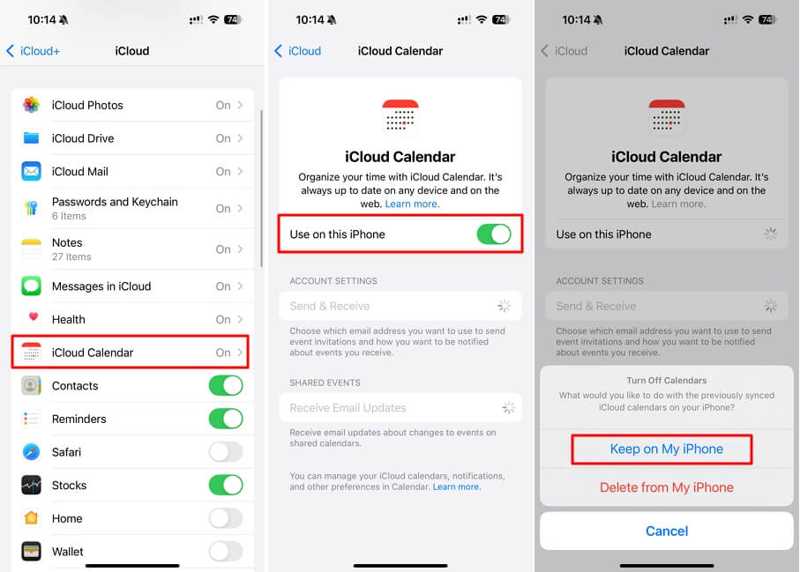
Passo 1: Corri il Impostazioni profilo app su entrambi i dispositivi.
Passo 2: Tocca il tuo profilo, vai a iCloude scegli iCloud Calendario.
Passo 3: Attiva Usa su questo iPhone or Utilizzabile su questo iPad.
Note:: Se il Calendario iCloud è abilitato, disattivalo e poi riattivalo.
Parte 3: Come risolvere il problema del calendario dell'iPhone che non si sincronizza con Google o Outlook
La mancata sincronizzazione del calendario dell'iPhone con Google Calendar o Outlook è solitamente dovuta a impostazioni account errate. Puoi eliminare il vecchio account e aggiungerlo di nuovo per risolvere rapidamente il problema.
Soluzione 1: aggiungere nuovamente l'account
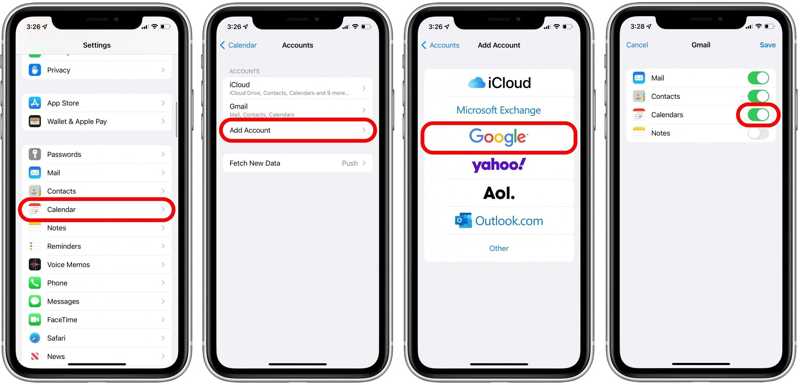
Passo 1: Corri il Impostazioni profilo app sul tuo iPhone.
Passo 2: Scegli Calendarioe tocca conti.
Passo 3: Tocca il tuo account Google o Outlook ed eliminalo.
Passo 4: Quindi, premi Aggiungi account e scegli Google or Outlook.
Passo 5: Aggiungi nuovamente le tue credenziali.
Passo 6: Quindi, attiva Calendari per risolvere il problema del calendario dell'iPhone che non si sincronizza con Google.
Soluzione 2: controlla lo spazio cloud
Se hai configurato Google o Outlook per il Calendario su iPhone ma non riesci ancora a sincronizzarli, ti consigliamo di controllare lo spazio di archiviazione del tuo account. Google, ad esempio, offre a ciascun account 15 GB di spazio di archiviazione gratuito. Puoi rimuovere backup e altri dati o abbonarti a un piano per ottenere più spazio.
Parte 4: Come risolvere il problema del calendario dell'iPhone che non si sincronizza con il computer
A volte, il calendario del tuo iPhone non si sincronizza con il computer a causa di problemi software, errori di connessione e altro ancora. Fortunatamente, puoi risolvere questo problema autonomamente seguendo le soluzioni riportate di seguito.
Soluzione 1: riavviare il computer
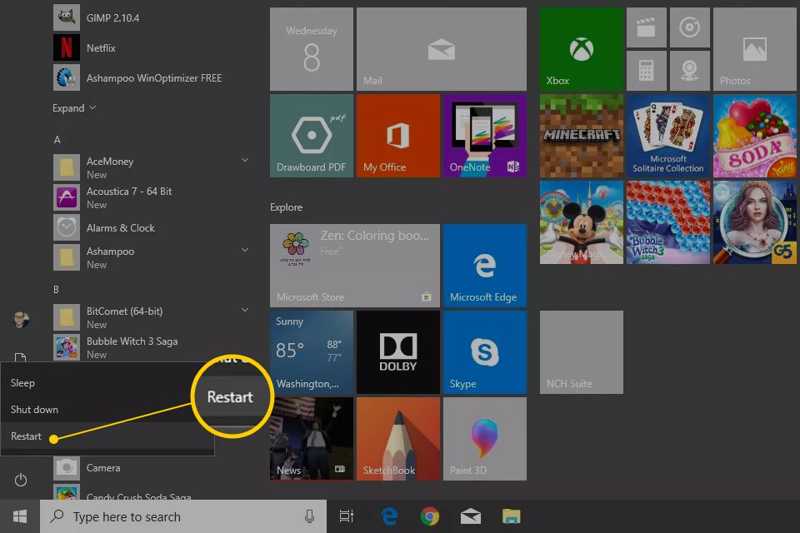
Per PC, fare clic su Inizio menu, scegliere il Potenza opzione e fare clic RestartDopo aver riavviato il PC, sincronizza nuovamente il calendario del tuo iPhone con l'ultima versione di iTunes o con altri metodi.
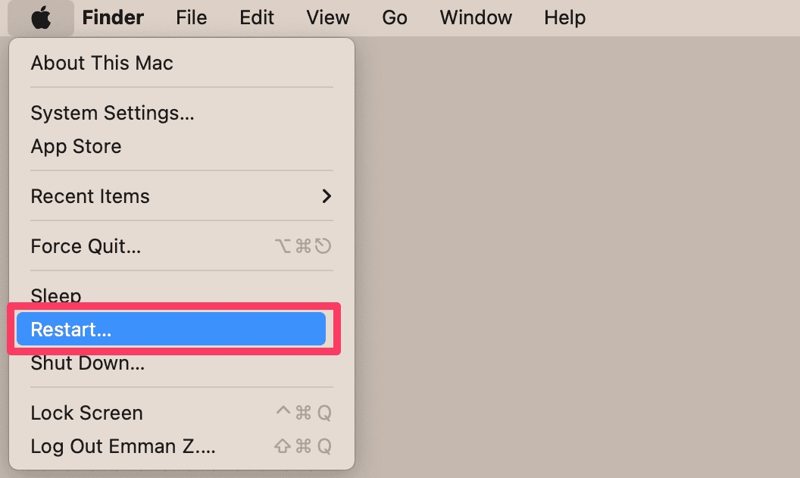
Se il calendario dell'iPhone non si sincronizza con il Mac, fare clic su Mela menu e scegli RestartQuindi, riprova a sincronizzare.
Soluzione 2: Aggiorna il calendario su Mac
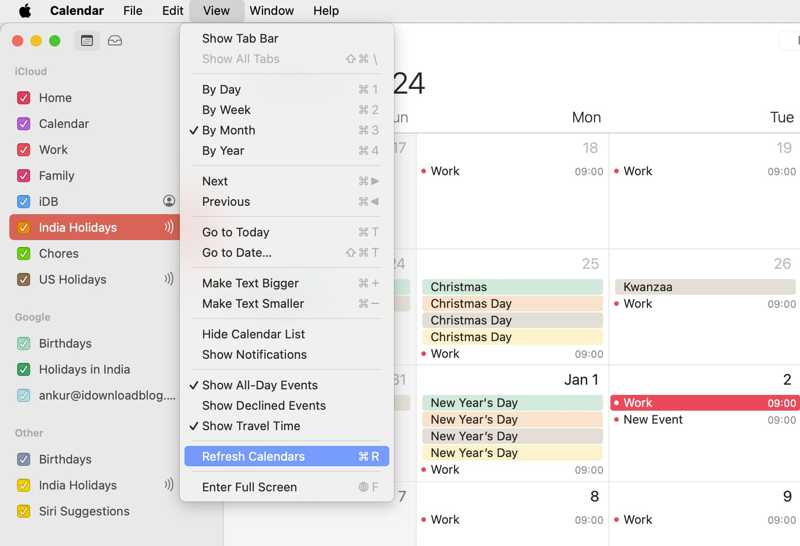
Passo 1: Imposta la sincronizzazione del calendario.
Passo 2: Apri l'app Calendario Apple sul Mac.
Passo 3: Vai Visualizzare menu e scegli Aggiorna calendari.
Letture consigliate
Parte 5: Soluzione unica per risolvere il problema della mancata sincronizzazione del calendario dell'iPhone
Se le soluzioni sopra non sono disponibili per te, Trasferimento iPhone di Apeaksoft Può aiutarti a risolvere rapidamente il problema della mancata sincronizzazione del calendario dell'iPhone. È in grado di sincronizzare il calendario dell'iPhone con iPad, un altro iPhone, Mac o PC tramite una connessione fisica.
Soluzione unica per risolvere il problema della mancata sincronizzazione del calendario dell'iPhone
- Sincronizza rapidamente il calendario dell'iPhone con qualsiasi dispositivo.
- Visualizza in anteprima e gestisci il calendario dell'iPhone su un computer.
- Compatibile con un'ampia gamma di tipi di dati.
- Supporta gli ultimi modelli di iPhone e iPad.
Download sicuro
Download sicuro

Come sincronizzare il calendario dell'iPhone con iPhone Transfer
Passo 1: Connettiti al tuo iPhone
Avvia iPhone Transfer dopo averlo installato sul tuo Mac o PC. Collega il tuo iPhone al computer con un cavo Lightning.

Passo 2: Visualizza il calendario dell'iPhone
Vai Altro scheda e scegliere CalendarioOra visualizza i calendari sul tuo iPhone.

Passo 3: Sincronizza il calendario dell'iPhone
Selezionare i calendari desiderati, fare clic su Esportare e scegli File ICS o in un altro formato. Imposta una cartella di output e confermala. Ora, importa il file ICS sul tuo iPad o Mac.
Conclusione
Questo articolo spiega cosa puoi fare se Il calendario dell'iPhone non si sincronizza con Outlook, Google Calendar, iPad, computer o Mac. Puoi seguire le nostre soluzioni per risolvere il problema. Trasferimento iPhone di Apeaksoft è un modo eccellente per sincronizzare rapidamente il calendario del tuo iPhone.
Articoli Correlati




