

Come risolvere il problema della sincronizzazione iTunes che non trasferisce la musica su iPhone

Ho aggiornato il mio iPhone 12 con iOS 17. Poi ho provato a sincronizzarlo con iTunes per riprodurre nuove canzoni sul mio iPhone ed effettuare il backup. Tuttavia, La sincronizzazione di iTunes non trasferisce la musicaCome risolvere questo problema?" Sebbene Apple abbia interrotto iTunes su macOS Catalina e versioni successive, rimane comunque uno strumento utile per eseguire il backup e gestire un iPhone o iPad tramite un computer. Se riscontri lo stesso problema, ecco le soluzioni verificate per risolverlo.
CONTENUTO DELLA PAGINA:
Parte 1: Perché iTunes non si sincronizza
Attualmente, iTunes può sincronizzare il tuo iPhone, come la musica, con un computer tramite un cavo USB o in modalità wireless tramite una rete Wi-Fi. I motivi più comuni per cui il tuo iPhone ha smesso di sincronizzarsi con iTunes includono:
- 1.La tua libreria iTunes è danneggiata.
- 2.iTunes o iOS obsoleti.
- 3.Il tuo iPhone non ha abbastanza spazio di archiviazione.
- 4.Impostazioni non corrette, ad esempio la sincronizzazione disattivata sull'iPhone o su iTunes.
- 5.Problemi di connessione.
Parte 2: Come risolvere il problema dell'iPhone che non si sincronizza con iTunes
Se il tuo iPhone non si sincronizza con iTunes, scollegalo e libera spazio eliminando app e file inutili. Se il problema persiste, prova le soluzioni seguenti per risolverlo.
Soluzione 1: abilitare la sincronizzazione della libreria
Se disattivi accidentalmente la sincronizzazione della libreria sul tuo iPhone, non verrà eseguita con iTunes. In questo modo, la libreria musicale verrà mantenuta su tutti i tuoi dispositivi. Segui i passaggi per abilitare la sincronizzazione della libreria sul tuo iPhone.
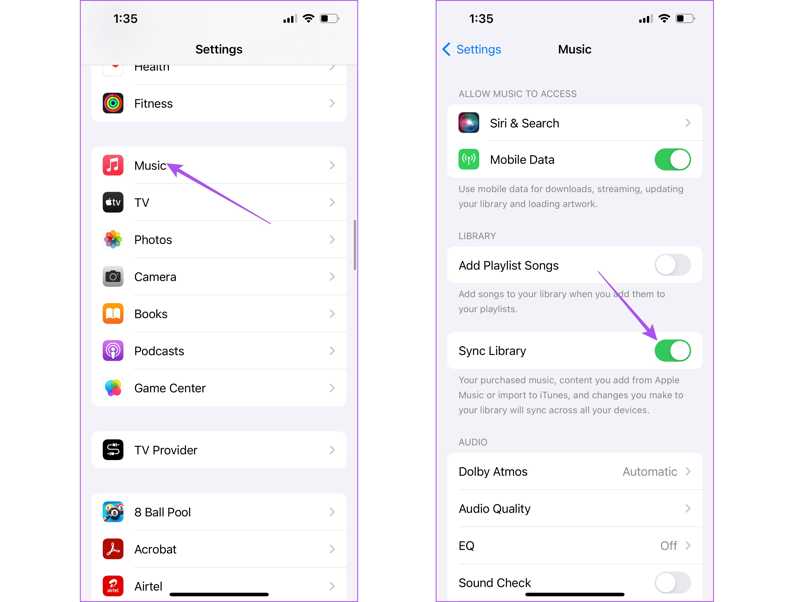
Passo 1: Corri il Impostazioni profilo app sul tuo iPhone.
Passo 2: Vai su Musica.
Passo 3: Attiva Sincronizza libreria.
Passo 4: Ora collega il tuo iPhone al computer tramite un cavo USB e riprova a sincronizzare.
Soluzione 2: controlla la tua connessione
iTunes può sincronizzare il tuo iPhone tramite cavo USB o Wi-Fi. Se il tuo iPhone ha smesso di sincronizzarsi con iTunes, è meglio controllare la connessione. Se stai utilizzando una connessione fisica, controlla attentamente il cavo o usane un altro. Inoltre, puoi provare a sincronizzare l'iPhone tramite Wi-Fi.
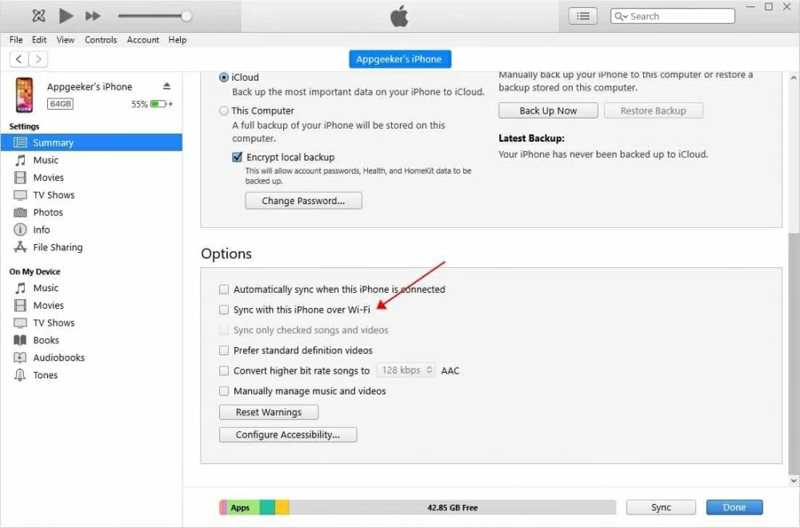
Passo 1: Collega il tuo iPhone al computer con un cavo USB.
Passo 2: Apri iTunes e fai clic su Phone pulsante nell'angolo in alto a sinistra.
Passo 3: Vai Sintesi scheda e controllare Sincronizza con questo iPhone tramite Wi-Fi.
Passo 4: Scollega il tuo iPhone.
Passo 5: Collega sia l'iPhone che il computer alla stessa rete Wi-Fi.
Passo 6: Quindi, sincronizza nuovamente con iTunes.
Soluzione 3: autorizza nuovamente il tuo PC
Se iTunes continua a bloccarsi durante la sincronizzazione con Reddit, potresti non aver autorizzato il tuo PC ad accedere ai contenuti sul tuo dispositivo. Per risolvere questo problema, autorizza il tuo computer in iTunes seguendo i passaggi seguenti:
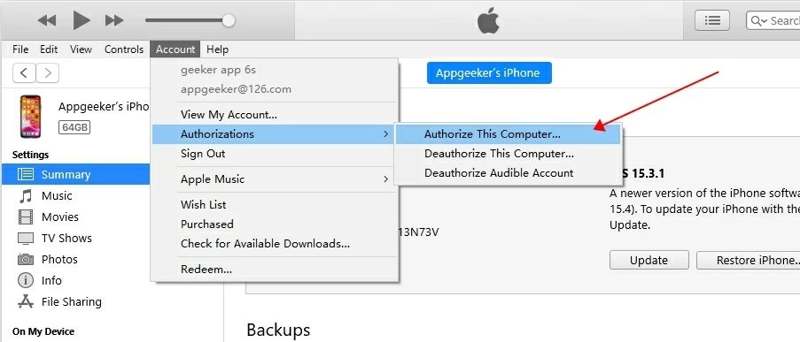
Passo 1: Esegui iTunes.
Passo 2: Vai Account menu su Windows o Negozio su Mac.
Passo 3: Scegli autorizzazioni e scegli Autorizza questo computer.
Passo 4: Successivamente, sincronizza il tuo iPhone con iTunes.
Nota: Se il tuo computer è autorizzato, scegli Rimuovi l'autorizzazione da questo computerQuindi, autorizza nuovamente questo computer.
Soluzione 4: aggiorna iTunes e iOS
Una versione obsoleta di iTunes o iOS può causare diversi problemi. Apple corregge i bug con ogni aggiornamento. Pertanto, è meglio mantenere iTunes e iOS aggiornati se iTunes non sincronizza la musica con il tuo iPhone.
iTunes Aggiornamento
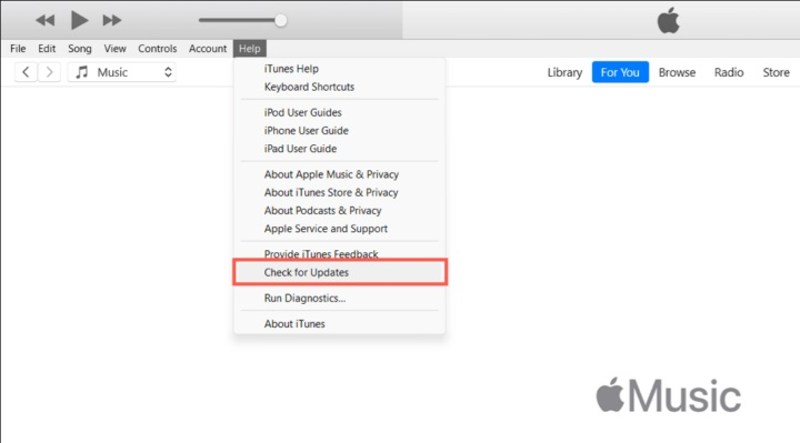
Passo 1: Vai Aiuto menu in iTunes per PC o iTunes menu in iTunes per Mac.
Passo 2: Scegli Controlla aggiornamenti per cercare gli aggiornamenti.
Passo 3: Se è disponibile un aggiornamento, installarlo immediatamente.
Aggiornamento iOS
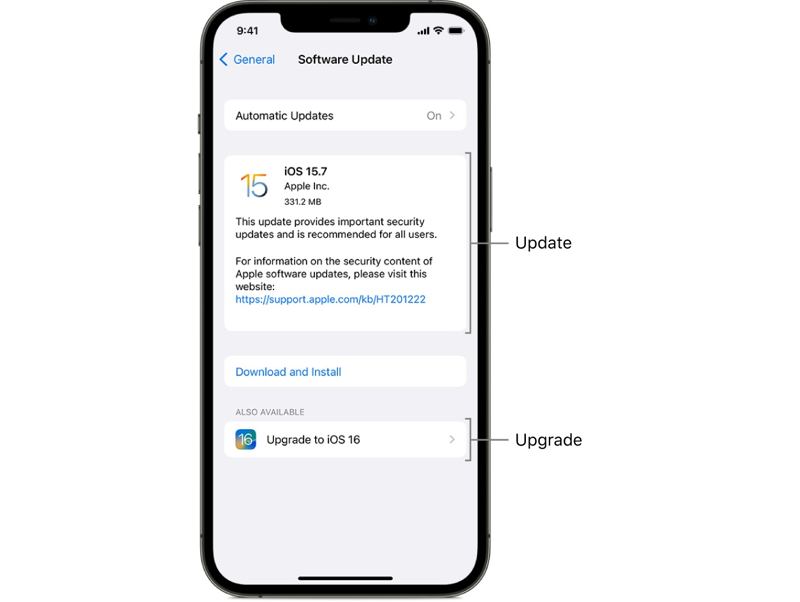
Passo 1: Aprire il Impostazioni profilo app sul tuo iPhone.
Passo 2: Vai su General e scegli Aggiornamento software.
Passo 3: Quindi, tocca Scarica e installa se viene trovato un aggiornamento.
Soluzione 5: sincronizzare manualmente l'iPhone
La sincronizzazione forzata è un'altra soluzione per risolvere il problema della mancata sincronizzazione dell'iPhone con iTunes, soprattutto quando la sincronizzazione automatica non si avvia dopo aver collegato l'iPhone al computer. Ecco i passaggi per risolvere questo problema:
Passo 1: Collega il tuo iPhone e il computer tramite cavo o Wi-Fi.
Passo 2: Clicca su Phone menu e vai al Sintesi scheda.
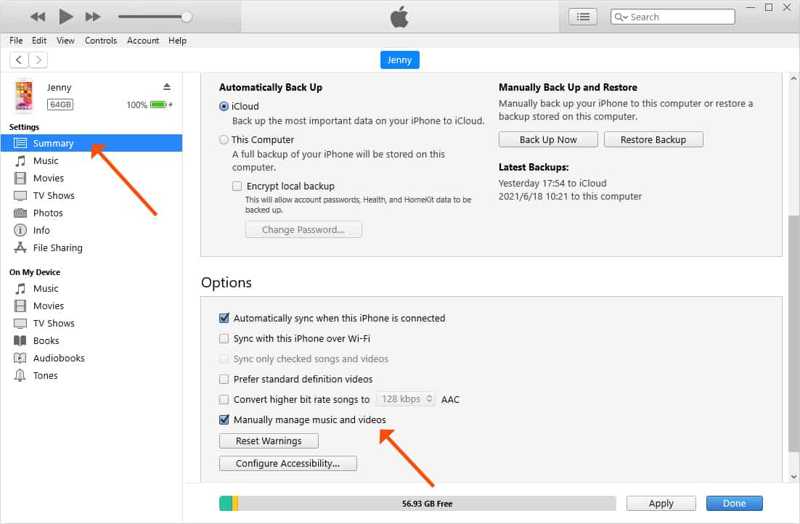
Passo 3: individuare il Opzioni .
Passo 4: Deseleziona Sincronizza automaticamente quando questo iPhone è connessoe controlla Gestisci manualmente musica e video.
Passo 5: Clicca su APPLICA pulsante.
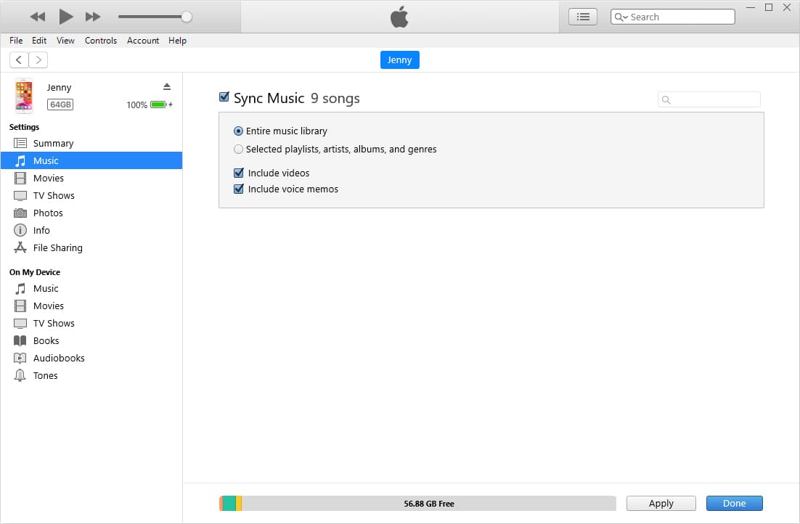
Passo 6: Quindi, vai al Musica scheda sotto Impostazioni profilo.
Passo 7: Vedi Sincronizza musicae sincronizzare l'intera libreria musicale o i brani selezionati.
Passo 8: Infine, fai clic sul Sincronizza or APPLICA pulsante.
Letture consigliate
Soluzione 6: Reimposta la cronologia di sincronizzazione
Una libreria danneggiata può impedire al tuo iPhone di sincronizzare iTunes. Fortunatamente, iTunes ti consente di cancellare la cronologia di sincronizzazione e correggere i problemi. Puoi eseguire i passaggi seguenti per reimpostare la cronologia di sincronizzazione:
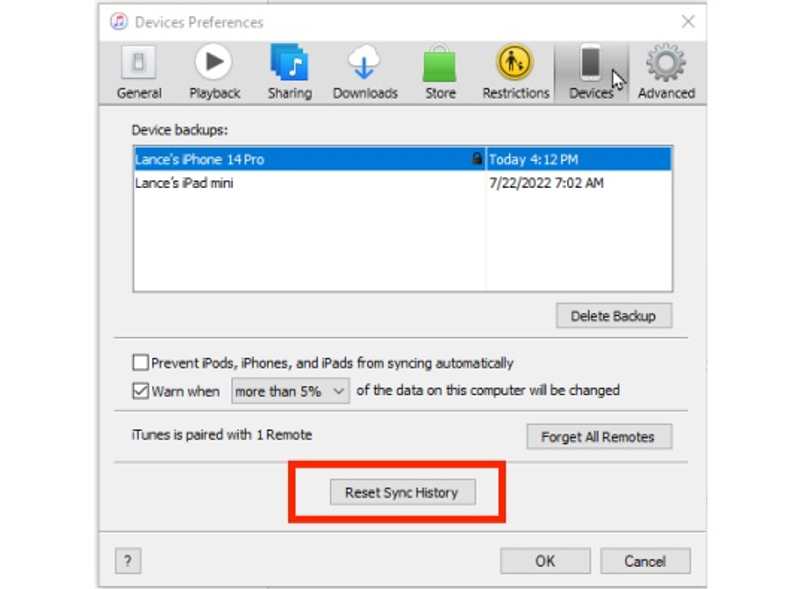
Passo 1: Vai Modifica menu in iTunes.
Passo 2: Scegli Preferenze e vai al dispositivi scheda.
Passo 3: Seleziona il tuo dispositivo in Backup del dispositivo scatola.
Passo 4: Quindi, fare clic su Reimposta cronologia di sincronizzazione pulsante.
Parte 3: Soluzione unica per risolvere il problema della mancata sincronizzazione di iTunes
Una soluzione definitiva per risolvere il problema della mancata sincronizzazione dell'iPhone con iTunes è utilizzare uno strumento alternativo, come Trasferimento iPhone di ApeaksoftÈ in grado di sincronizzare musica, foto e altro ancora tra il tuo iPhone e il tuo PC.
Un modo veloce per sincronizzare l'iPhone se iTunes non sincronizza il tuo dispositivo
- Sincronizza i dati del tuo iPhone senza iTunes.
- Adatto a foto, musica, video e altro ancora.
- Visualizza in anteprima i dati sul tuo iPhone per una sincronizzazione selettiva.
- Supporta le ultime versioni di iOS e iPadOS.
Download sicuro
Download sicuro

Come risolvere il problema di iTunes che non sincronizza l'iPhone utilizzando uno strumento alternativo
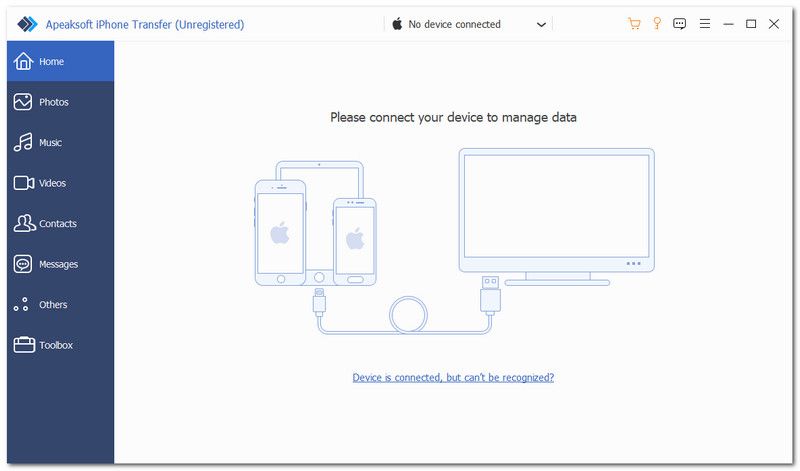
Passo 1: Scansiona il tuo iPhone
Avvia l'alternativa a iTunes dopo averla installata sul tuo PC. Collega il tuo iPhone al PC con un cavo Lightning. Il software rileverà immediatamente il tuo dispositivo.
Passo 2: Anteprima dei dati di iPhone
Per sincronizzare la musica, vai su Musica scheda. Qui puoi visualizzare tutti i brani presenti sul tuo iPhone.

Passo 3: Sincronizzare iPhone senza iTunes
Per sincronizzare la musica dell'iPhone con il PC, seleziona i file desiderati, fai clic sul pulsante PC e scegli Esporta su PCSe vuoi sincronizzare la musica sul tuo iPhone, clicca su Aggiungi pulsante, seleziona i brani e aggiungili.

Conclusione
Questa guida spiega cosa puoi fare se La sincronizzazione di iTunes non trasferisce la musicaInnanzitutto, abbiamo spiegato perché si verifica questo problema. Ancora più importante, abbiamo condiviso le soluzioni comuni per eliminare l'errore. Trasferimento iPhone di Apeaksoft è un buon metodo alternativo per sincronizzare i dati tra iPhone e computer.
Articoli Correlati
Le cause per cui iTunes non riesce a ripristinare l'iPhone possono essere molteplici. Questo articolo ti spiegherà come risolvere questo problema in modo approfondito.
Dimenticare la password di backup di iTunes renderà i dati irrecuperabili. Questo articolo spiega come gestire e sbloccare correttamente i contenuti di backup.
Se desideri esportare le playlist di iTunes su un iPhone, un'unità USB e una cartella, troverai utile la nostra guida concreta.
Questo tutorial concreto illustra cinque approcci per trasferire musica da iTunes al tuo iPhone con o senza computer.



