

Come trasferire le note dall'iPhone al PC e al computer Mac

Ci sono alcuni scenari in cui devi sincronizzare le note da un iPhone a un Mac o PCAnche se perdi il tuo iPhone, ad esempio, puoi accedere alla copia delle tue note sul computer. Inoltre, è meglio salvare le note sul PC o sul Mac prima di liberare spazio sull'iPhone. La buona notizia è che hai diversi metodi per salvare le tue note su più dispositivi. Questa guida condivide i flussi di lavoro.
CONTENUTO DELLA PAGINA:
Parte 1: Un metodo rapido per sincronizzare le note dall'iPhone al computer
Apple Notes può salvare moltissime informazioni, dalle liste della spesa alle idee creative, dai quaderni di classe alle password. Trasferimento iPhone di Apeaksoft è in grado di eseguire il backup delle note dall'iPhone al computer senza Wi-Fi. Ancora più importante, l'interfaccia intuitiva lo rende una buona opzione per le persone comuni.
Un modo rapido per trasferire le note dall'iPhone al computer
- Trasferisci le note dell'iPhone al computer tramite un cavo.
- Visualizza in anteprima le note dell'iPhone ed esegui il backup di elementi specifici.
- Supporta tutte le note e gli allegati.
- Mantieni le condizioni originali dei tuoi appunti.
- Compatibile con le ultime versioni di iOS e iPadOS.
Download sicuro

Come trasferire le note dall'iPhone al PC
Passo 1: Rileva il tuo iPhone
Esegui il software di trasferimento delle note una volta installato sul PC. Esiste un'altra versione per la sincronizzazione delle note con Mac. Collega il tuo iPhone al PC con un cavo Lightning. Se richiesto, tocca Affidati ad sullo schermo per autorizzare questo PC. Per iOS 13 e versioni successive, inserisci il codice di accesso del tuo iPhone per consentire la connessione.

Passo 2: Anteprima note iPhone
Una volta rilevato il dispositivo, vai su Altro scheda sulla barra laterale e scegli Note per visualizzare in anteprima tutte le note sul tuo iPhone.

Passo 3: Note di trasferimento
Seleziona le note e gli allegati che desideri sincronizzare. Fai clic su PC pulsante sulla barra multifunzione in alto e scegli Esporta su PCImposta una cartella di output e conferma il backup delle note. Puoi anche trasferire foto da iPhone a PC con questo programma.

Suggerimenti: Durante il processo, tieni l'iPhone collegato al computer.
Parte 2: Come sincronizzare le note dell'iPhone con il computer tramite iCloud
Se non hai un cavo, puoi sincronizzare le note dal tuo iPhone a un MacBook o PC tramite iCloud in modalità wireless. Con il tuo account ID Apple, puoi sincronizzare le tue note su tutti i tuoi dispositivi, inclusi dispositivi iOS, Mac e PC.
Passo 1: Avvia l'app Impostazioni sul tuo iPhone.
Suggerimenti: Suggerimento: assicurati di connettere il tuo iPhone a una connessione Internet.
Passo 2: Tocca il tuo profilo e scegli iCloud.
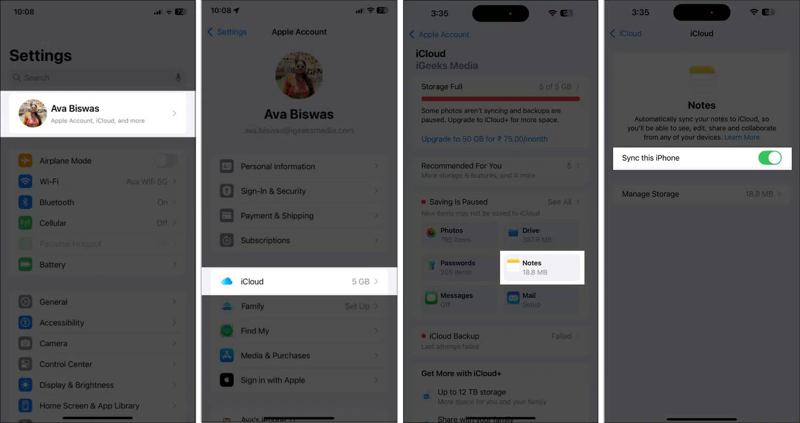
Passo 3: Tocca Note sotto il Salvato su iCloud .
Passo 4: Attiva Sincronizza questo iPhone per sincronizzare immediatamente le note dell'iPhone.
Sincronizza le note da iPhone a MacBook
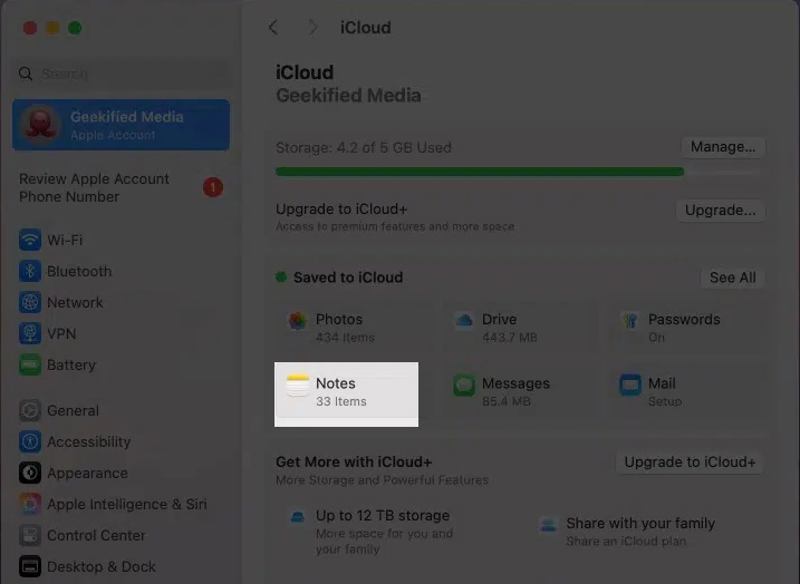
Passo 5: Clicca su Apple menu e scegli Impostazioni di sistema.
Passo 6: Fare clic su Conto Applee scegli iCloud.
Passo 7: Scegli Note sotto il Salvato su iCloud la zona.
Passo 8: Attiva Sincronizza questo Mac opzione e fare clic Fatto.
Suggerimenti: Nota: devi effettuare l'accesso con lo stesso account ID Apple sia sull'iPhone che sul MacBook.
Sincronizza le note da iPhone a PC
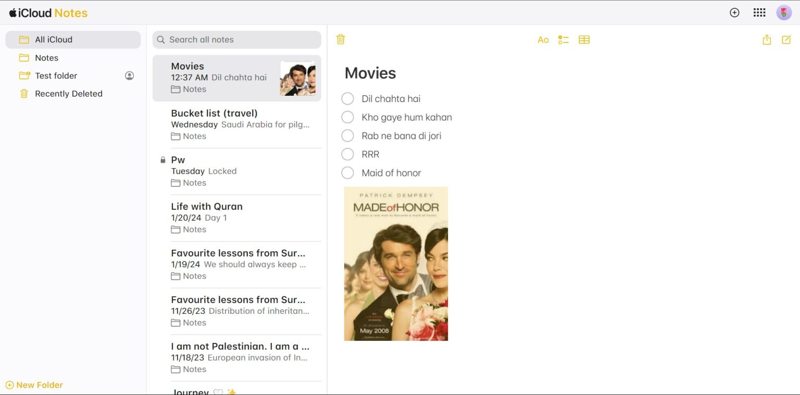
Passo 5: Accedi a www.icloud.com tramite un browser ed effettua il login con il tuo ID Apple e la tua password.
Passo 6: Scegli Note per entrare nel Note iCloud .
Passo 7: Seleziona una nota di cui desideri eseguire il backup e copiala, inclusi gli allegati.
Passo 8: Apri un nuovo documento Word dal desktop e incolla la nota.
Parte 3: Come copiare le note dall'iPhone al computer tramite Gmail
Un altro modo per copiare le note dal tuo iPhone a un computer è tramite il tuo account Gmail. Infatti, puoi sincronizzare le note del tuo iPhone con Gmail e accedervi da qualsiasi dispositivo digitale. Questo metodo non richiede software o hardware aggiuntivi. Tutto ciò di cui hai bisogno è una connessione internet stabile. Puoi anche sincronizza i contatti iPhone con Gmail.
Passo 1: Esegui il tuo Impostazioni profilo app sul tuo iPhone.
Passo 2: Accedere a Apps, Notee Note Conti.
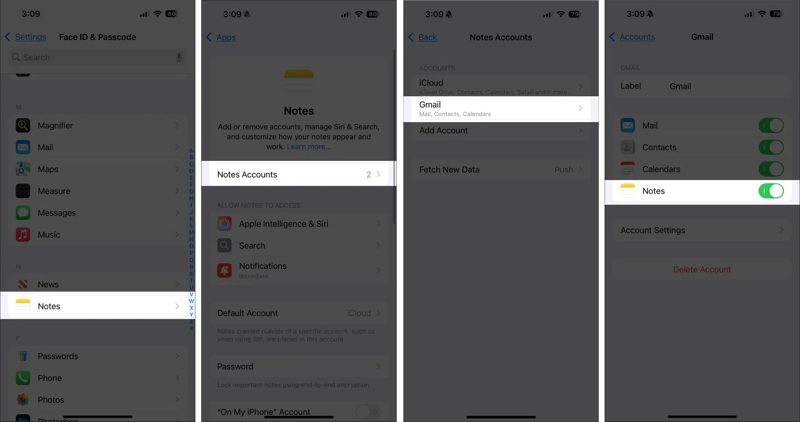
Passo 3: Tocca Aggiungi accounte scegli GoogleSe hai aggiunto il tuo account Gmail per Note, passa a
Passo 4: Accedi con il tuo account Gmail.
Passo 5: Quindi, scegli il tuo account su Note Conti schermo.
Passo 6: Attiva Note opzione per avviare la sincronizzazione delle note dell'iPhone con Gmail.
Passo 7: Apri il tuo computer e un browser web.
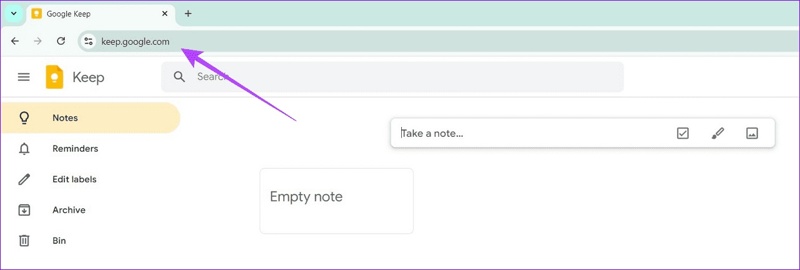
Passo 8: Vai su keep.google.com e accedi al tuo account Gmail.
Passo 9: Scegli Note sulla barra laterale e copia le note dell'iPhone sul tuo computer.
Suggerimenti: Puoi anche accedere all'app o all'estensione Google Keep per scaricare le tue note.
Conclusione
Sulla base di quanto abbiamo condiviso sopra, dovresti imparare almeno tre modi per sincronizzare le note da iPhone a MacBook o PC. Dopo aver sincronizzato le note dell'iPhone con iCloud, puoi accedervi sia sul tuo Mac che sul tuo PC con lo stesso account Apple. Inoltre, Gmail e Outlook ti consentono di eseguire il backup delle note dell'iPhone su un archivio cloud. Apeaksoft iPhone Transfer è un'opzione ideale se non disponi di una connessione internet stabile.
Articoli Correlati
Prima di eliminare i tuoi file, ti consigliamo di trasferirli dal tuo iPad al PC seguendo i nostri metodi comprovati e la nostra guida concreta.
Per sincronizzare la musica su iPhone, puoi utilizzare Apeaksoft iPhone Transfer, Apple Music, AirDrop, iTunes, Finder e iCloud Drive.
Hai riscontrato un problema di pausa durante la sincronizzazione con iCloud? Non preoccuparti. Questo articolo ti insegnerà come rimetterla in carreggiata rapidamente.
Per aggiungere file MP4 a un iPad, oltre a iTunes, puoi anche utilizzare il servizio cloud, WALTR 2, VLC o il software dedicato al trasferimento dati iOS.



