

Come inviare un video lungo su WhatsApp con 3 metodi

Attualmente, WhatsApp è diventata una delle piattaforme di messaggistica istantanea più popolari tra quasi tutte le generazioni, dai Millennials alla Generazione Z, dai Baby Boom alla Generazione X. Questi utenti inviano e ricevono oceani di contenuti BT su WhatsApp, inclusi testi, immagini, emoji, messaggi vocali e video. Tuttavia, potresti scoprire che è difficile invia video lunghi su WhatsAppQuesta guida identifica i metodi comprovati e illustra i flussi di lavoro.
CONTENUTO DELLA PAGINA:
Parte 1: Qual è la dimensione massima di un video su WhatsApp?
Permette agli utenti di inviare e ricevere video, ma la durata massima dei video su WhatsApp è di 2 minuti e 50 secondi. Quando si pubblica un video sullo stato, la durata massima è di 30 secondi. Se si invia un video più lungo del massimo consentito, verrà tagliato automaticamente.
Inoltre, WhatsApp ha una dimensione massima per i video. Puoi inviare file video fino a 64 MB nelle chat. Naturalmente, su WhatsApp puoi comunque inviare video lunghi e di grandi dimensioni.
Parte 2: Come inviare video lunghi su WhatsApp tramite archiviazione cloud
Oltre ad aggirare il limite di WhatsApp per le dimensioni dei video tagliandoli, puoi anche utilizzare un archivio cloud per risolvere questo problema. Ad esempio, puoi caricare il video su Google Drive e inviare il link del video su WhatsApp. In questo modo, puoi inviare qualsiasi video ai tuoi amici o familiari.
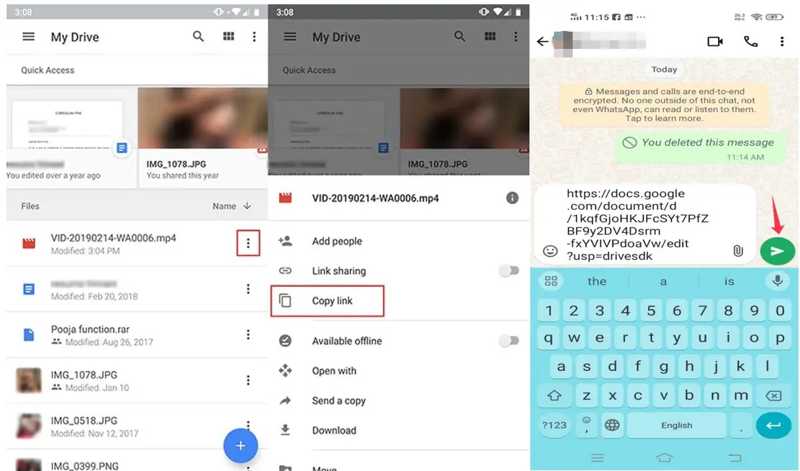
Passo 1: Aprire il Google drive app e accedi con il tuo account Gmail.
Passo 2: Clicca il + e carica il file video dal Rullino fotografico o dalla Galleria.
Passo 3: Quindi, tocca il altro pulsante con un'icona a tre punti sul file video.
Passo 4: Scegli Gestisci l'accessoe tocca Chiunque abbia il link per creare un collegamento video.
Passo 5: Copia il link.
Passo 6: Passa a WhatsApp, vai alla chat desiderata, incolla il link del video e invialo.
Letture consigliate
Parte 3: Come inviare un video su WhatsApp come documento
Un altro modo per inviare file video di grandi dimensioni su WhatsApp è condividerli come allegati. Attualmente, WhatsApp consente agli utenti di condividere file fino a 2 GB. Tuttavia, non è possibile inviare un video lungo come documento su WhatsApp direttamente dal Rullino fotografico o dalla Galleria.
Come inviare video su WhatsApp tramite file iPhone
Passo 1: Aprire il Foto app sul tuo iPhone.
Passo 2: Vai Album scheda, trova e apri il video che vuoi condividere.
Passo 3: Clicca il Condividi pulsante e scegliere Salva su file.
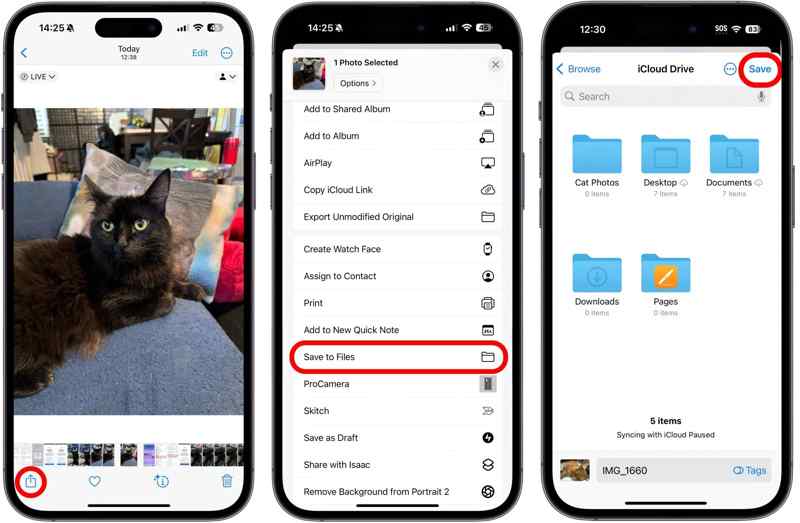
Passo 4: Trova una cartella o creane una nuova. Tocca Salva per salvare il video come file.
Passo 5: Passa a WhatsApp e vai alla chat.
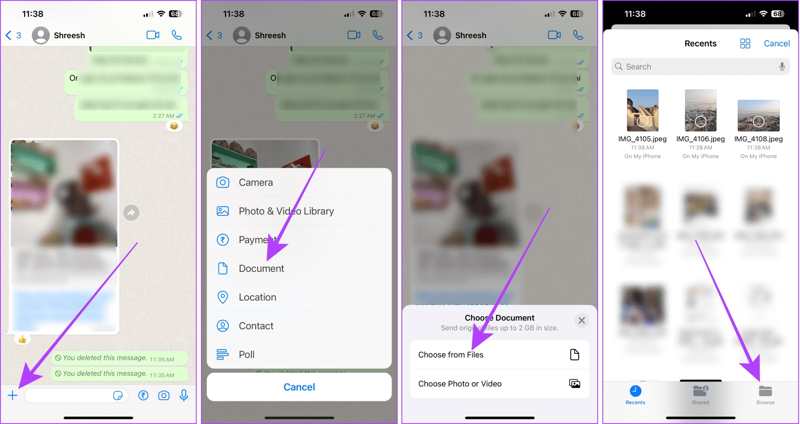
Passo 6: Clicca il Aggiungi pulsante, scegli funzionalità die scegli Scegli da File.
Passo 7: Quindi, vai al Scopri la nostra gamma di prodotti scheda, trova e seleziona il file video.
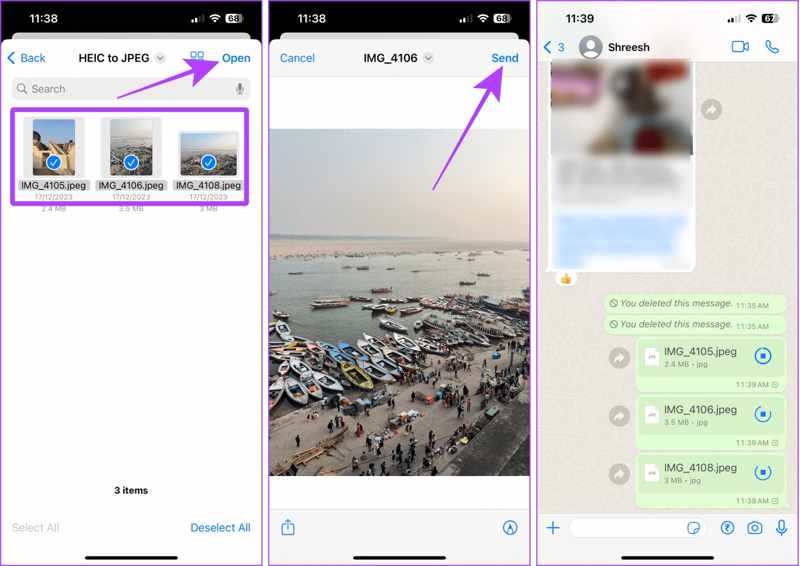
Passo 8: Infine, tocca il Apri pulsante e premi Invia.
Come inviare video di grandi dimensioni su WhatsApp su Android Documents
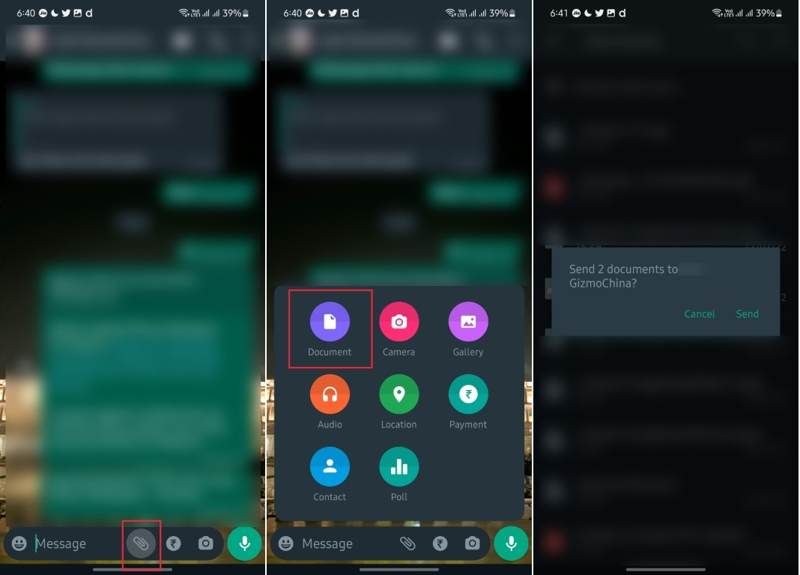
Passo 1: Avvia l'app WhatsApp e individua la chat desiderata.
Passo 2: Clicca il Aggiungi or Allegati pulsante e scegliere funzionalità di.
Passo 3: Pick Scopri la nostra gamma di prodotti documenti per aprire la memoria del tuo Android.
Passo 4: Trova il file video. Se è salvato nella tua Galleria, vai su DCIM cartella.
Passo 5: Seleziona il video e tocca Invia.
Suggerimento bonus: il miglior strumento di trasferimento video WhatsApp per iPhone
I file video di grandi dimensioni occupano molto spazio sui dispositivi iOS. Inoltre, il trasferimento di lunghi video WhatsApp richiede molto tempo. Se intendi trasferire file video da un iPhone a un computer o a un altro dispositivo iOS, Trasferimento iPhone di Apeaksoft può aiutarti. Semplifica il flusso di lavoro per il trasferimento e la gestione dei video di WhatsApp.
Un modo rapido per trasferire e gestire i video lunghi di WhatsApp su iPhone
- Sincronizza i video WhatsApp di grandi dimensioni da iPhone a iPhone.
- Esegui il backup dei video WhatsApp più lunghi dall'iPhone al PC.
- Mantieni la qualità video durante il trasferimento e la sincronizzazione.
- Supporta le ultime versioni di iOS e iPadOS.
Download sicuro
Download sicuro

Come trasferire grandi video WhatsApp da iPhone a PC
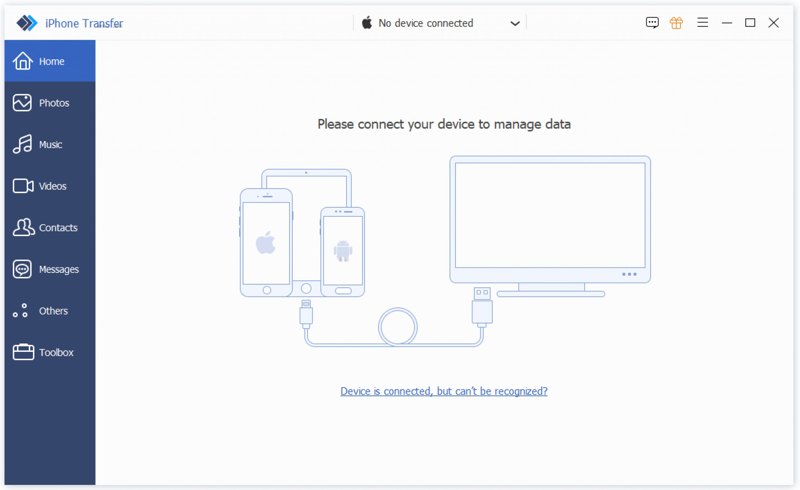
Passo 1: Scansiona i video di WhatsApp su iPhone
Avvia il software di trasferimento video per iOS dopo averlo installato sul tuo PC. Esiste un'altra versione per Mac. Collega il tuo iPhone al PC con un cavo Lightning. Una volta che il software rileva il dispositivo, eseguirà immediatamente la scansione di tutti i dati.
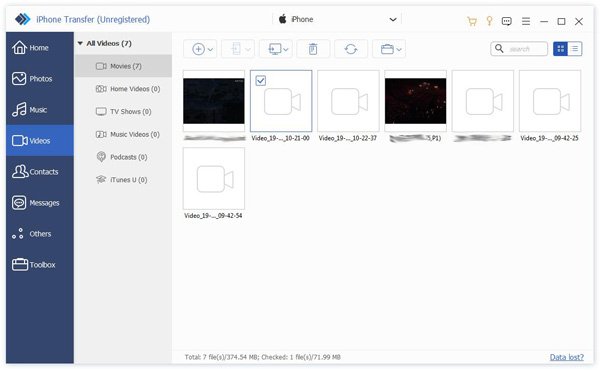
Passo 2: Anteprima dei video di WhatsApp
Scegliere il Video sulla barra laterale e visualizza tutti i video sul tuo iPhone, compresi i video WhatsApp di grandi dimensioni.
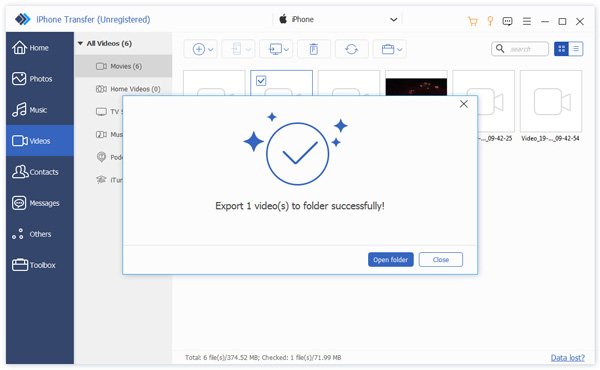
Passo 3: Invia video WhatsApp
Seleziona i video desiderati, fai clic con il pulsante destro del mouse su uno di essi e scegli Esporta su PCPer trasferire i video di WhatsApp da iPhone a iPhone, collega l'altro dispositivo al tuo PC con un cavo compatibile, scegli Esporta nel dispositivo nel menu contestuale e seleziona il dispositivo di destinazione.
Conclusione
Ora dovresti imparare come inviare video su WhatsApp, inclusi file video di grandi dimensioni. Puoi scegliere un archivio cloud o condividere i video come documenti, a seconda della tua situazione. Inoltre, abbiamo condiviso un ottimo modo, Trasferimento iPhone di Apeaksoft, per trasferire e gestire video WhatsApp di grandi dimensioni sui dispositivi iOS.
Articoli Correlati




