

Come sincronizzare facilmente le foto su iCloud su iPhone e iPad

Nell'era digitale, i nostri ricordi sono catturati in pixel. Che si tratti di un tramonto mozzafiato della vostra ultima vacanza o di un video spontaneo di una riunione di famiglia, questi momenti sono preziosi. Per gli utenti Apple, iCloud è il cuore di questo ecosistema digitale. Tuttavia, comprendere le sfumature della condivisione di foto tramite iCloud o conoscere come sincronizzare le foto di iCloud in modo efficiente può spesso sembrare opprimente.
Questa guida ti spiegherà tutto ciò che devi sapere sulla gestione della tua libreria visiva, dalla condivisione di base con gli amici ai passaggi tecnici su come spostare le foto di iCloud su un disco rigido esterno.
CONTENUTO DELLA PAGINA:
Parte 1: Come sincronizzare le foto su iCloud
Perché è importante sincronizzare le foto di iCloud
Sincronizzare le foto con iCloud garantisce che una foto scattata con il tuo iPhone venga visualizzata immediatamente sul tuo iPad e Mac. Non si tratta solo di comodità: si tratta di creare una libreria unificata.
Come abilitare le foto di iCloud
Sul tuo iPhone o iPad:
Passo 1: Aprire il Impostazioni profilo app. Quindi, tocca il tuo profilo.
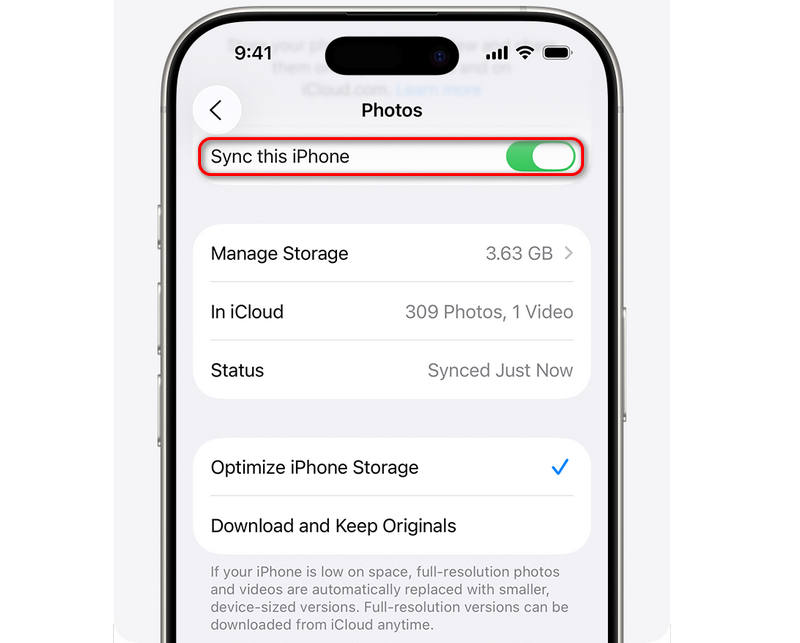
Passo 2: Clicca il iCloud pulsante, quindi selezionare FotoQui dovresti accendere iCloud Foto. Quindi, puoi condividere le foto sul tuo iPhone o iPad tramite iCloud.
Sul tuo Mac
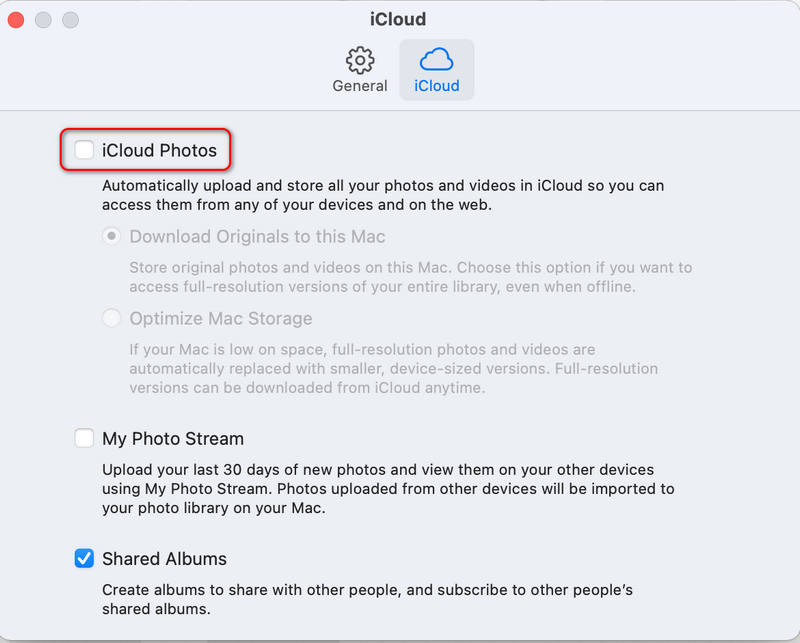
Passo 1: Aprire il Foto sul tuo Mac. Vai a Impostazioni profilo scheda.
Passo 2: Seleziona iCloud FotoEcco come sincronizzare le foto di iCloud sul tuo Mac.
Imparando a sincronizzare le foto di iCloud, eliminerai la necessità di caricamenti manuali e avrai la certezza che la tua libreria sia sempre aggiornata in tutto il mondo. Tutti i dispositivi Apple (iPhone, iPad e MacBook) vedranno le stesse foto, purché sia stato effettuato l'accesso con lo stesso ID Apple.
Parte 2: come condividere foto su iCloud
Una delle funzionalità più potenti dell'ecosistema Apple è la possibilità di condividere immagini con amici e familiari. Esistono diversi modi per condividere le foto di iCloud, a seconda che il destinatario utilizzi un iPhone o un dispositivo diverso.
Condividi le foto su iCloud tramite l'album condiviso
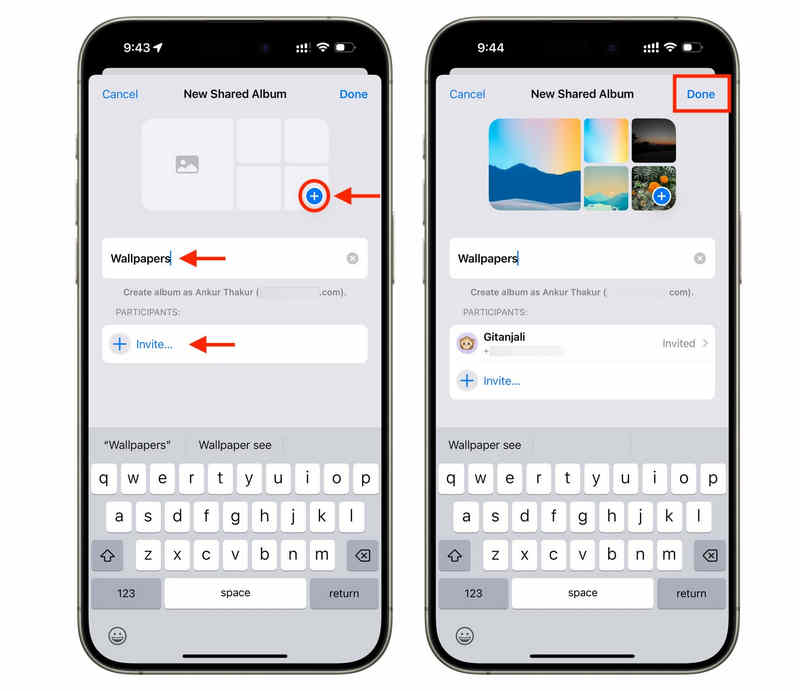
Gli Album Condivisi consentono di creare una sorta di social network privato. Ecco come condividere le foto su iCloud utilizzando questo metodo:
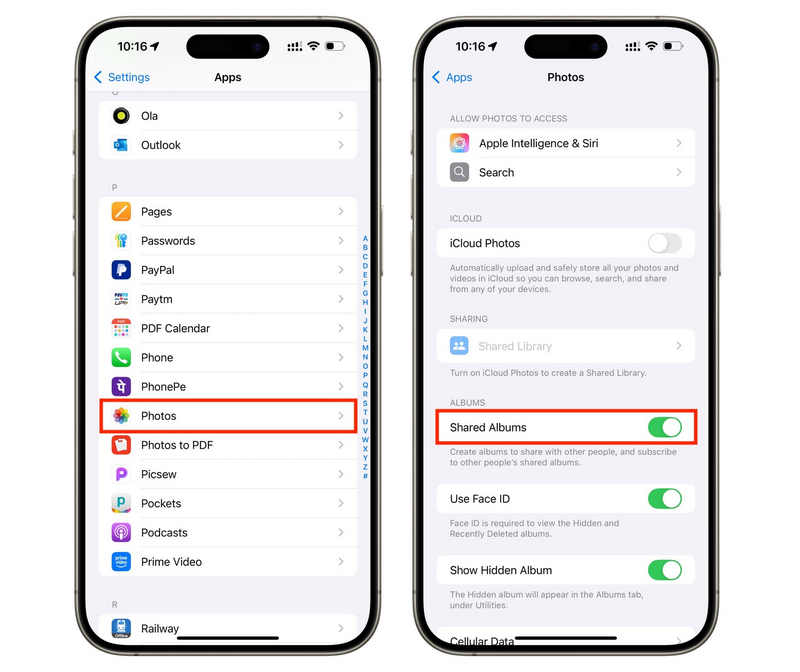
Passo 1: Aprire il Impostazioni profilo app e seleziona Foto. Quindi, vai al Album scheda. Clicca il Aggiungi tasto e selezionare Nuovo album condiviso.
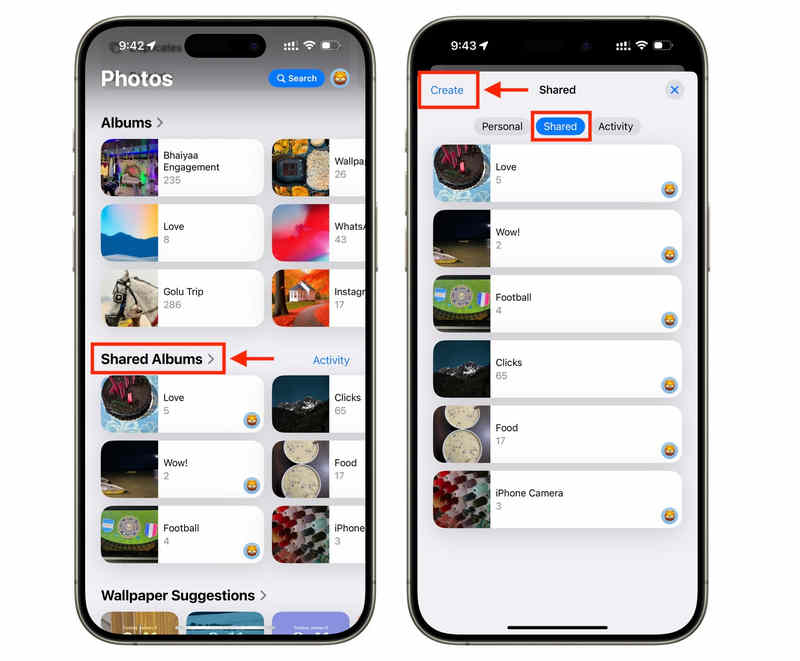
Passo 2: Ora apri il Foto app e scorri verso il basso per selezionare Album condivisoSe non hai creato un album condiviso, tocca Creato pulsante in alto a sinistra.
Passo 3: Clicca su Aggiungi per aggiungere foto al tuo album condiviso. Fai clic sul pulsante Invitare per invitare le persone tramite email o numero di telefono. In questo modo, tutti nell'album possono mettere "Mi piace", commentare e persino aggiungere le proprie foto.
Come trasferire le foto su iCloud con iCloud Link
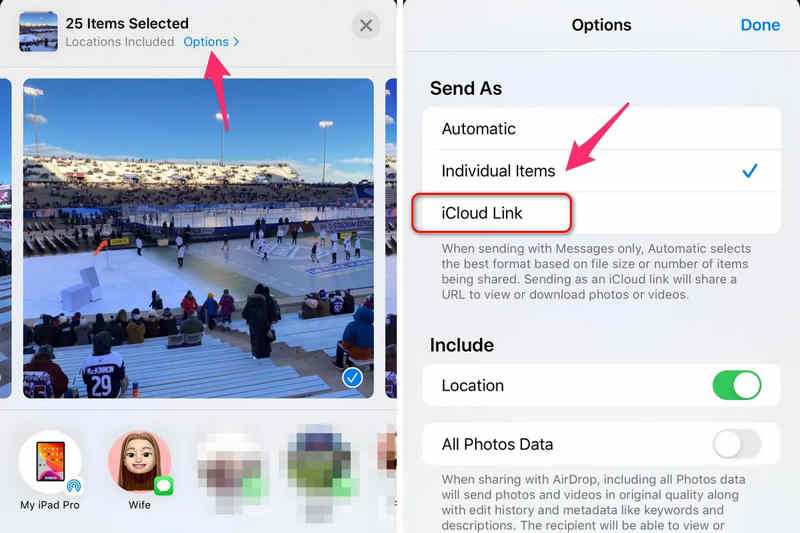
Se vuoi sapere come trasferire le foto su iCloud a qualcuno che non ha un iPhone, iCloud Link è la scelta migliore.
Passo 1: Seleziona le foto che vuoi inviare. Tocca l'icona Condividi pulsante.
Passo 2: Seleziona Copia il collegamento iCloudIl destinatario riceve un URL da cui potrà scaricare i file ad alta risoluzione per un massimo di 30 giorni.
Parte 3: Come trasferire le foto da iCloud al PC
Metodo 1: l'app iCloud per Windows
Passo 1: Scarica e installa iCloud per Windows. Accedi con il tuo ID Apple.
Passo 2: Dopo aver effettuato l'accesso, verrà visualizzata una schermata introduttiva che ti chiederà di sincronizzare le foto di iCloud con Microsoft Foto. Qui puoi fare clic su Sync Foto pulsante in basso a destra.
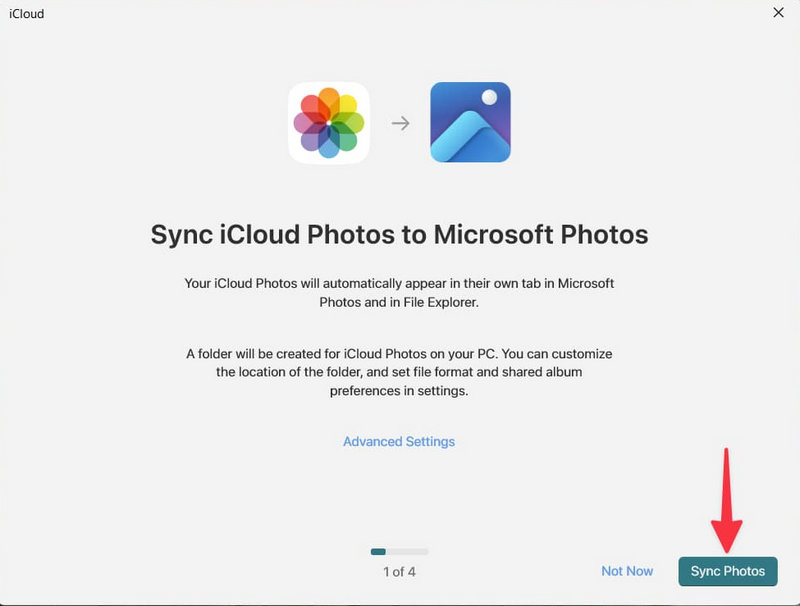
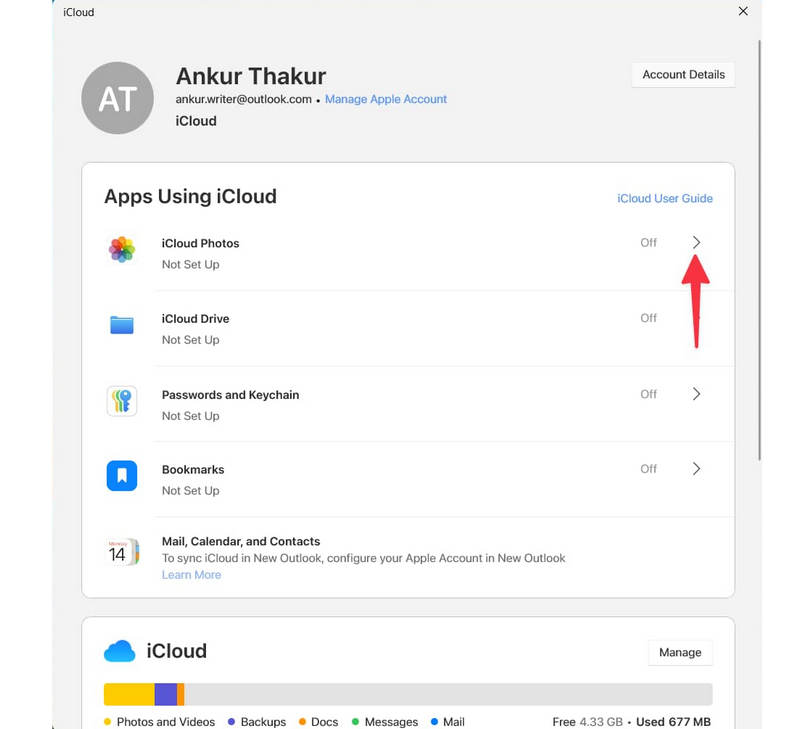
Se hai già installato e configurato iCloud sul tuo PC Windows, puoi abilitarlo iCloud FotoIn questo modo, puoi sincronizzare le foto da iCloud al tuo PC in Esplora file, nella sezione Foto di iCloud.
Metodo 2: iCloud.com
Se non hai bisogno di sincronizzare le foto, ma solo di trasferirne alcune da iCloud al PC, iCloud può aiutarti senza bisogno di installazione. Ecco come copiare le foto da iCloud al PC direttamente:
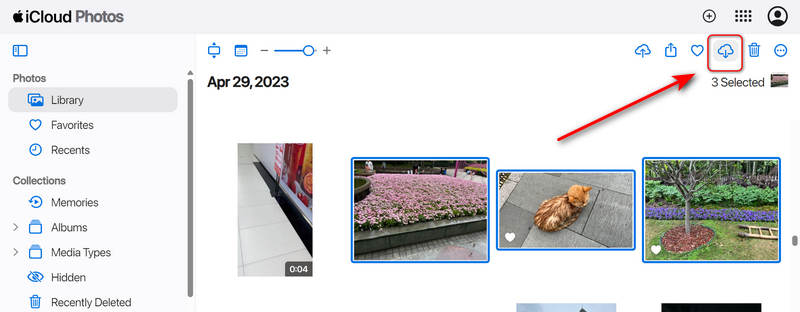
Passo 1: Visita iCloud.com e accedi con il tuo ID Apple.
Passo 2: Clicca sul Foto pulsante. Qui puoi premere il pulsante Ctrl tasto per selezionare le immagini desiderate in batch.
Passo 3: Quindi, fare clic su Scaricare pulsante. Questo metodo è perfetto per chi si chiede come importare rapidamente le foto di iCloud sul PC senza una configurazione complessa.
Letture consigliate
Bonus: trasferisci facilmente le foto dall'iPhone al PC o al Mac
Sebbene gli iPhone siano ottimi per catturare i momenti, molti utenti preferiscono un PC Windows per l'archiviazione a lungo termine o l'editing. Sapere come trasferire le foto da iCloud al PC è un problema comune che possiamo facilmente risolvere. Ecco dove Trasferimento iPhone di Apeaksoft può aiutarti. È un programma dedicato al trasferimento di tutti i tipi di file tra iPhone, iTunes, iCloud, PC e Mac. Puoi facilmente selezionare tutte le foto o gli album desiderati e condividerli sul tuo computer Windows o Mac. Con questo programma, puoi copiare le foto da iCloud al PC con la stessa facilità con cui lo fai su un Mac.
Condividi facilmente le foto di iPhone o iPad sul PC
- Collega il tuo iPhone o iPad al PC per condividere le foto senza Internet.
- Condividi foto live, video, foto semplici e tutti i tipi di immagini o video.
- Visualizza in anteprima le foto prima di trasferirle sul PC o sul Mac.
- Consente di selezionare le foto desiderate o di trasferire tutte le foto con un clic.
Download sicuro
Download sicuro

Parte 4: Come spostare le foto di iCloud su un disco rigido esterno
L'archiviazione cloud è comoda, ma non è infinita. Prima o poi, il tuo piano da 50 GB o 200 GB raggiungerà il limite. È in questo caso che devi sapere come spostare le foto di iCloud su un disco rigido esterno.
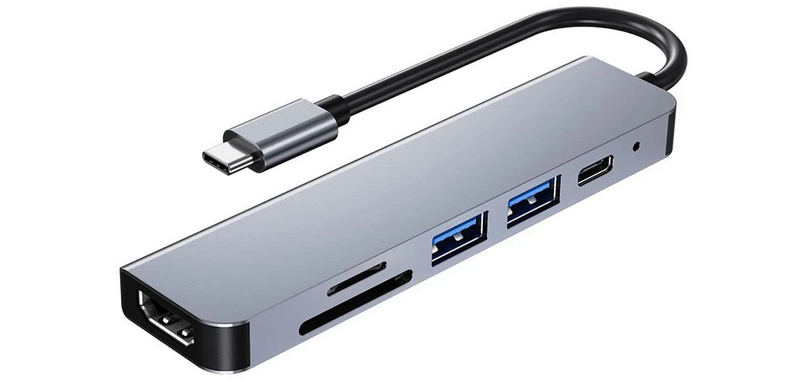
Passo 1: Collega il tuo disco rigido esterno al tuo Mac o PC. Alcuni PC o Mac più recenti potrebbero non avere una porta USB, quindi avrai bisogno di un adattatore.
Passo 2: Utilizza l'app iCloud per Windows o l'app Foto per Mac per assicurarti che gli Originali vengano scaricati sul computer.
Passo 3: Sul tuo Mac, puoi copiare direttamente le foto dalla Libreria Foto su un disco rigido esterno. Su Windows, dovrai copiare la cartella Foto di iCloud sulla tua chiavetta USB.
Conclusione
Padroneggiare la propria libreria fotografica non significa solo cliccare pulsanti: significa garantire che la storia della propria vita sia sicura, accessibile e condivisibile. Che tu stia cercando di capire come condividere le foto di iCloud Che tu stia con un nonno dall'altra parte del paese o che tu stia imparando a trasferire foto da iCloud a un nuovo dispositivo, gli strumenti sono a portata di mano. Puoi anche usare Apeaksoft iPhone Transfer per trasferire facilmente le foto dal tuo iPhone o iPad al tuo PC o Mac. Puoi copiare direttamente le immagini senza bisogno di una connessione internet.
Articoli Correlati
Come inviare video da Android a iPhone? Ecco 7 soluzioni per aiutarti a trasferire facilmente video di grandi dimensioni da Android a iPhone senza perdere qualità.
Se si verificano errori o problemi software sul tuo iPhone, puoi mettere il tuo iPhone in modalità di ripristino seguendo la nostra guida dettagliata.
Per risolvere il problema di un iPhone bloccato sul logo Apple, puoi leggere la nostra guida concreta e seguire le nostre soluzioni per accedere nuovamente al tuo dispositivo.
Ecco sette soluzioni efficaci per aiutarti a risolvere il problema della lentezza dell'iPhone e a migliorare rapidamente le prestazioni del tuo dispositivo.



