

Come sincronizzare rapidamente il tuo dispositivo Android con un computer

Sincronizzazione di Android con un computer Significa spostare immediatamente tutti i file o dati specifici dal tuo dispositivo Android a un computer. Prima di liberare spazio sul telefono, ad esempio, è consigliabile sincronizzare i dati e le informazioni importanti con un computer. Inoltre, consente di conservare, visualizzare e gestire i dati Android sul computer. Questa guida identifica diversi metodi collaudati e illustra i flussi di lavoro con i relativi passaggi.
CONTENUTO DELLA PAGINA:
Parte 1: Un modo ideale per sincronizzare Android con un computer
Per sincronizzare un telefono Android, potrebbe essere necessario uno strumento intuitivo, come Apeaksoft MobieTransÈ in grado di accedere al tuo dispositivo Android su un computer e di spostare tutti i dati sul tuo computer tramite una connessione fisica.
Un modo rapido per sincronizzare Android con un computer
- Sincronizza messaggi, file multimediali e altro ancora da Android a un computer.
- Funziona con un'ampia gamma di tipi di dati.
- Visualizza in anteprima i file per la sincronizzazione selettiva.
- Gestisci i tuoi file Android su un computer.
- Supporta quasi tutti i marchi e modelli Android.
Download sicuro

Come sincronizzare un telefono Android con un computer
Passo 1: Connettiti ad Android
Avvia il software di sincronizzazione Android dopo averlo installato sul PC. Esiste un'altra versione per gli utenti Mac. Collega il tuo dispositivo Android a un PC con un cavo Lightning. Se colleghi i due dispositivi per la prima volta, tocca Affidati ad sullo schermo per fidarti di questo PC.
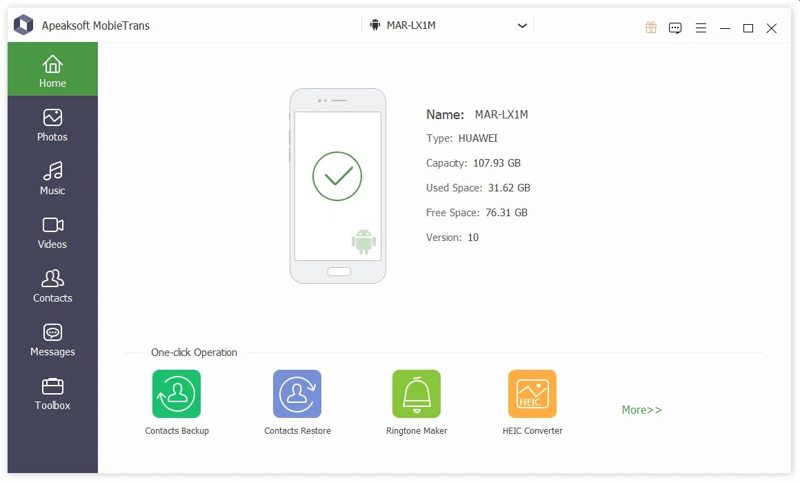
Suggerimenti: Assicurati di accendere il USB Debugging modalità sul tuo telefono Android.
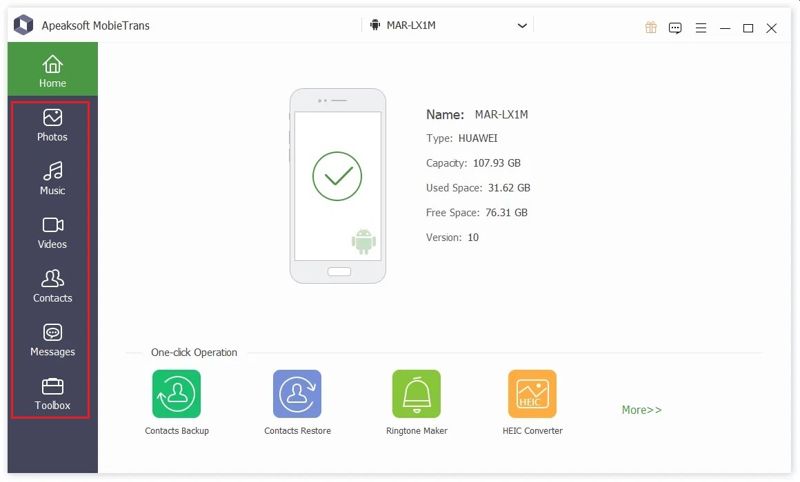
Passo 2: Anteprima dei dati Android
Quindi, puoi visualizzare in anteprima i tuoi dati per tipo. Per visualizzare i video sul tuo telefono Android, ad esempio, vai su Video scheda sulla barra laterale.
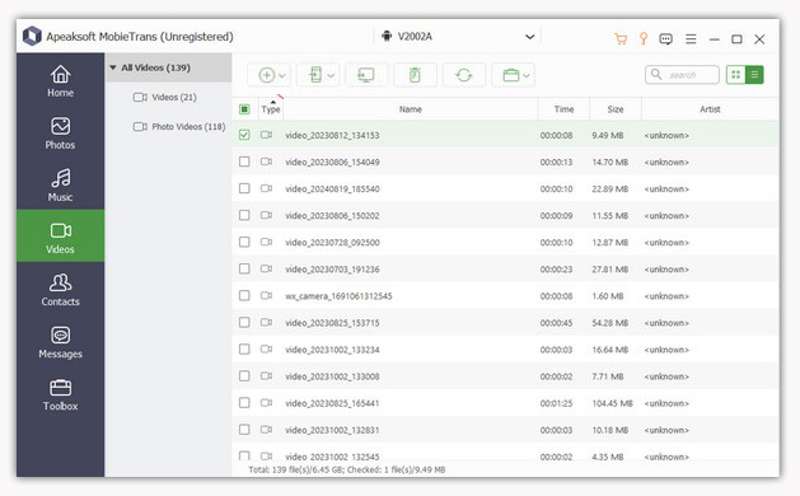
Passo 3: Sincronizza il telefono Android
Seleziona i file e gli elementi che desideri sincronizzare e fai clic su PC pulsante sulla barra multifunzione in alto e scegli Esporta su PCImposta una cartella di output e conferma la sincronizzazione con Android. Puoi anche trasferire file da Android a iPhone con questo programma.
Parte 2: Come sincronizzare Android con un computer tramite cavo
Android è un sistema operativo open source. Permette di accedere al file system presente nella memoria. In altre parole, è possibile collegare il telefono a un computer tramite un cavo USB e sincronizzare rapidamente Android con un PC.
Passo 1: Accendi il tuo dispositivo Android ed esegui il Impostazioni profilo app.
Passo 2: Scorri verso il basso e vai a Opzioni dello sviluppatore scheda.
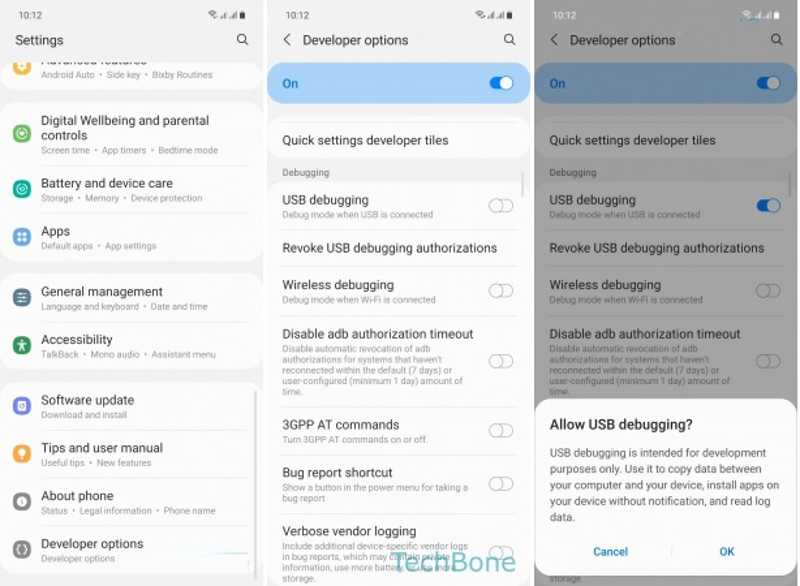
Suggerimenti: Se non riesci a trovare Opzioni sviluppatore, tocca Numero di build nella Chi siamo tab sette volte di seguito.
Passo 3: Attiva Debug USBe tocca OK per confermarlo.
Passo 4: Quindi, toccare Configurazione USB predefinitae selezionare Trasferimento di file.
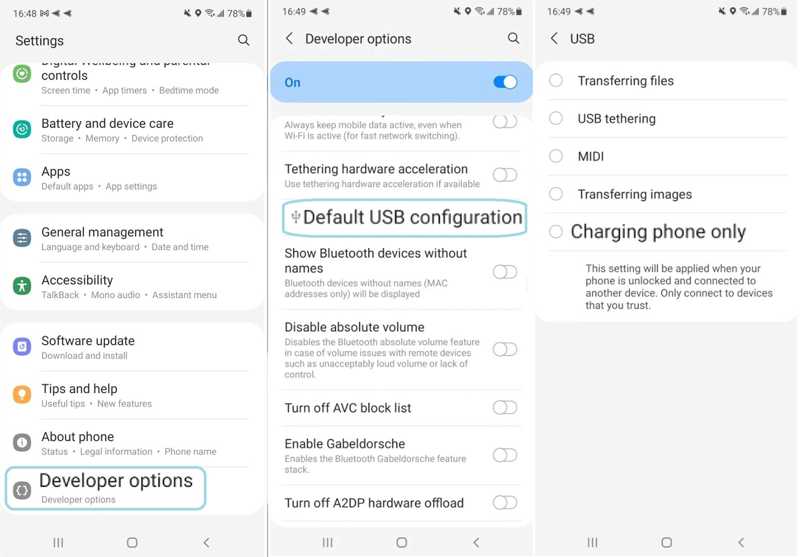
Passo 5: Successivamente, collega il tuo dispositivo Android al computer tramite un cavo USB.
Passo 6: Apri Esplora file e scegli il tuo dispositivo Android.
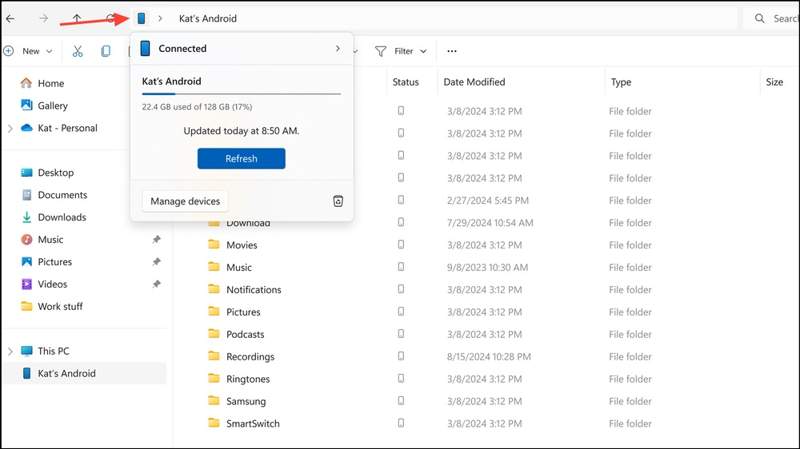
Passo 7: Guarda i file sul tuo dispositivo Android e sincronizzali con il tuo PC.
Nota: Alcuni file Android non possono essere aperti o letti sul computer, ad esempio i messaggi.
Parte 3: Come sincronizzare Android con il PC utilizzando Phone Link
Per sincronizzare i messaggi del telefono Android con un computer Windows 10, puoi utilizzare l'app Phone Link. È stata lanciata da Microsoft e utilizzata per controllare e accedere al tuo dispositivo Android su un PC con Windows 11/10.
Passo 1: Aprire il Collegamento telefonico app dal Inizio menu sul tuo PC.
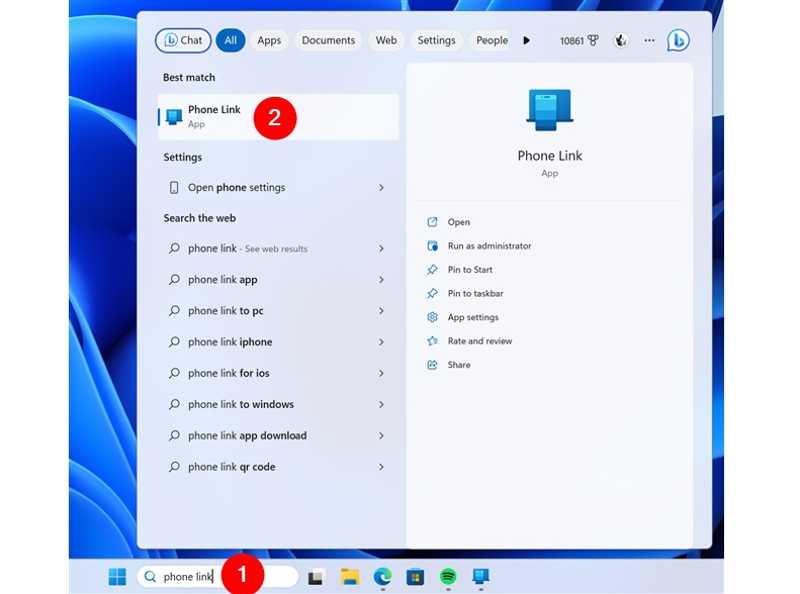
Suggerimenti: Puoi installare l'app gratuitamente dal Microsoft Store.
Passo 2: Scegli Android per Scegli il tuo telefono.
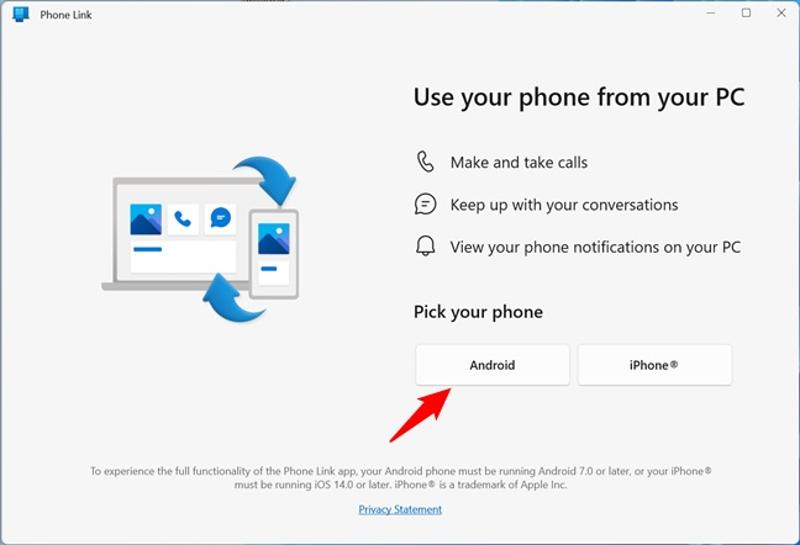
Passo 3: Quando richiesto, installare il Collegamento a Windows app sul tuo dispositivo Android seguendo le istruzioni sullo schermo.
Passo 4: Quindi, controlla Ho pronta l'app Link to Windowe fare clic su Accoppia con il codice QR pulsante.
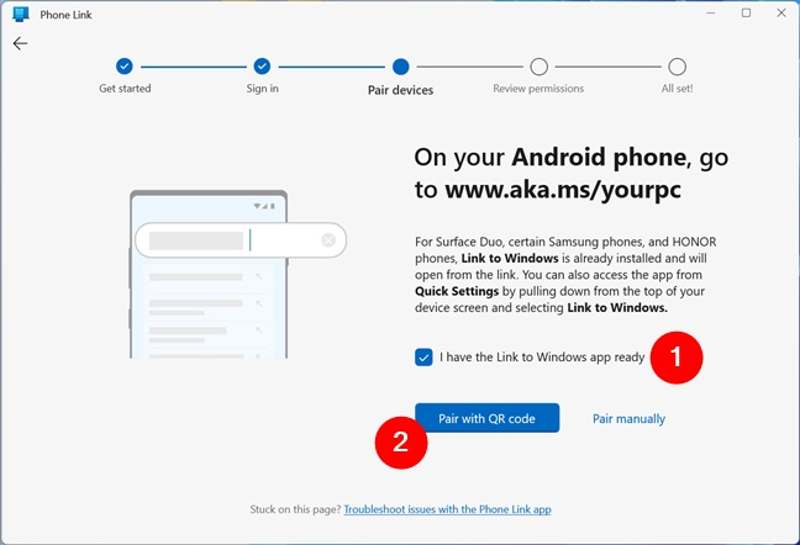
Passo 5: Passa al tuo telefono Android.
Passo 6: Aprire il Impostazioni profilo app, tocca Dispositivi connessi e attiva Collegamento a Windows.
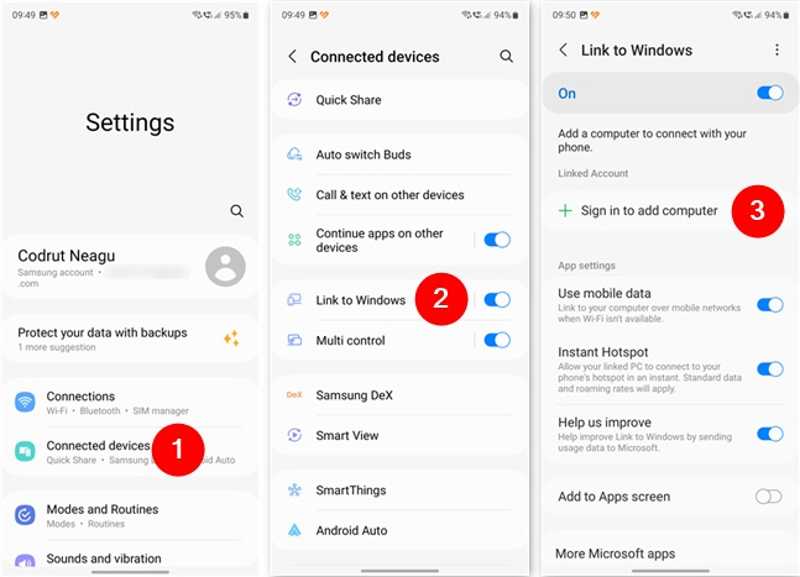
Passo 7: Tocca Accedi per aggiungere un computere colpisci Aggiungi computer.
Passo 8: Corri il Collegamento a Windows app dal tuo pannello delle applicazioni.
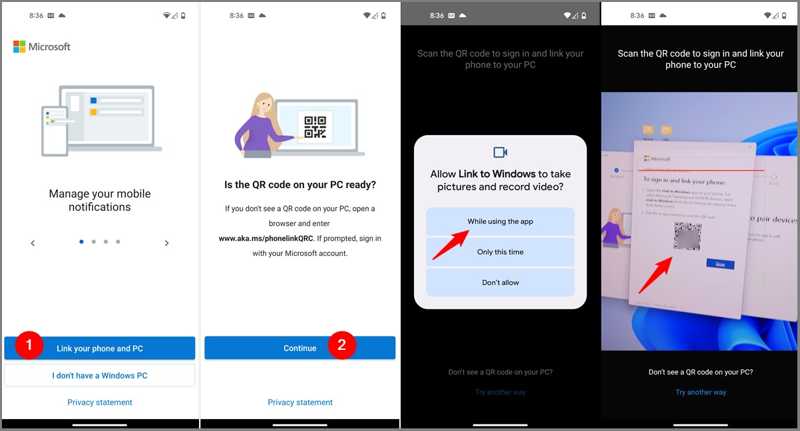
Passo 9: Tocca Collega il tuo telefono e il tuo PCe colpisci Continua.
Passo 10: Se richiesto, scegli Mentre utilizzi l'app, scansiona il codice QR con il tuo telefono.
Passo 11: Quindi, l'app ti informerà che ora è Associazione con PC.
Passo 12: Tocca Continua nella schermata delle autorizzazioni dell'app e consentirle di accedere ai tuoi file, contatti e altro ancora.
Passo 13: Segui le istruzioni sullo schermo per rimanere connesso ed eseguirlo in background.
Passo 14: Finalmente, tocca Fatto per confermare la configurazione.
Passo 15: Passa al tuo PC e Phone Link dovrebbe collegarsi al tuo telefono.
Passo 16: Clicchi Continuae colpisci Inizia.
Passo 17: Seleziona Visualizza le mie foto e sincronizza il tuo telefono Android con il computer.
Conclusione
Questa guida ha condiviso tre modi per sincronizzare i messaggi del telefono Android con il computer Windows 10 e altri tipi di dati. Puoi collegare il tuo dispositivo Android a un PC con un cavo USB per la sincronizzazione diretta dei dati. L'app Link to Phone Link è un modo rapido per sincronizzare foto e video Android con un PC. Apeaksoft MobieTrans funziona per una varietà di tipi di dati sincronizzati tra Android e un computer.
Articoli Correlati
Esistono cinque metodi efficaci per trasferire foto da iPhone ad Android utilizzando Google Foto, e-mail, un computer e altro ancora.
Come inviare video da Android a iPhone? Ecco 7 soluzioni per aiutarti a trasferire facilmente video di grandi dimensioni da Android a iPhone senza perdere qualità.
Puoi trasferire la musica Android su iPhone utilizzando l'app Passa a iOS, un cavo USB, un software di terze parti o il servizio di streaming musicale.
Puoi imparare tre metodi per trasferire messaggi di testo da un iPhone a un telefono Android tramite un cavo USB o in modalità wireless.



