

Come trasferire le mie app sul mio nuovo telefono Android in 3 modi comprovati

In molte situazioni, potresti aver bisogno di trasferire dati da un dispositivo Android a un altro. Forse hai acquistato un nuovo telefono Android e vuoi spostare i tuoi dati importanti per risparmiare tempo rapidamente, o forse vuoi condividere app utili con un amico che usa anche lui un telefono Android. In entrambi i casi, la necessità di trasferire file, app e altri dati tra dispositivi Android è piuttosto comune. Con così tanti strumenti di trasferimento sul mercato, può essere difficile scegliere quello giusto. Questo articolo ha selezionato per te tre metodi efficienti e senza rischi. Imparerai a trasferire app da Android ad Android senza problemi e in pochi semplici passaggi.
CONTENUTO DELLA PAGINA:
- Parte 1. Trasferire le app su un nuovo telefono Android tramite cavo dopo la configurazione
- Parte 2. Come trasferire app da Android ad Android con Google Backup
- Parte 3. Come trasferire le mie app sul mio nuovo telefono tramite Condivisione nelle vicinanze
- Parte 4. Trasferire le app su un nuovo telefono Android tramite Samsung Smart Switch
- Suggerimenti bonus: trasferisci dati da Android ad Android con un clic
Parte 1. Trasferire le app su un nuovo telefono Android tramite cavo dopo la configurazione
Lo strumento ufficiale di Google per il trasferimento dati Android è il metodo più semplice, basilare e affidabile per trasferire app dal tuo vecchio telefono a un nuovo telefono Android. Si tratta di uno strumento integrato durante la configurazione di Android che consente di trasferire app, contatti, foto, ecc. tra telefoni Android tramite un cavo USB.
Passo 1: Segui la procedura di configurazione sul tuo nuovo telefono Android finché non vedi l'icona Copia app e dati schermo. Clic Avanti.
Passo 2: Collega il tuo vecchio telefono al tuo nuovo telefono con un cavo USB (da tipo C a tipo C). Fai clic Avanti.
Passo 3: Clicchi Copia sul tuo vecchio telefono Android.
Passo 4: Dopo aver scelto il contenuto che si desidera migrare, fare clic su Copia/Trasferisci.
Suggerimenti: Le app non verranno copiate direttamente. Il tuo nuovo telefono Android installerà automaticamente le stesse app su Google Play. Tieni presente che alcuni dati delle app (salvataggi di gioco, registri delle chat, ecc.) non verranno sincronizzati se lo sviluppatore non supporta il backup su cloud.
Parte 2. Come trasferire app da Android ad Android con Google Backup
Sebbene il metodo precedente sia semplice ed efficace, può trasferire solo le app scaricate dal Google Play Store; le app scaricate tramite altri mezzi non possono essere riconosciute o trasferite. Pertanto, spiegheremo come trasferire facilmente le app su un nuovo telefono Android utilizzando il tuo account Google senza restrizioni aggiuntive.
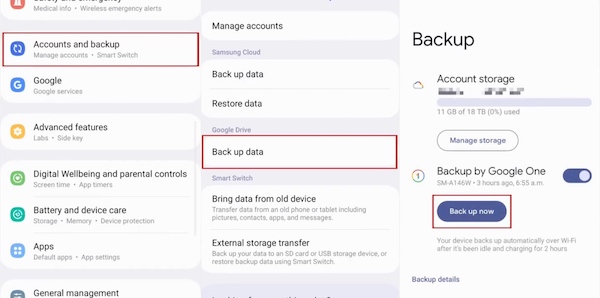
Passo 1: Sul tuo vecchio dispositivo, apri Impostazioni profilo e trova Account e backup scelta. Sotto Google drive, selezionare Dati di backup e tocca Eseguire il backup ora.
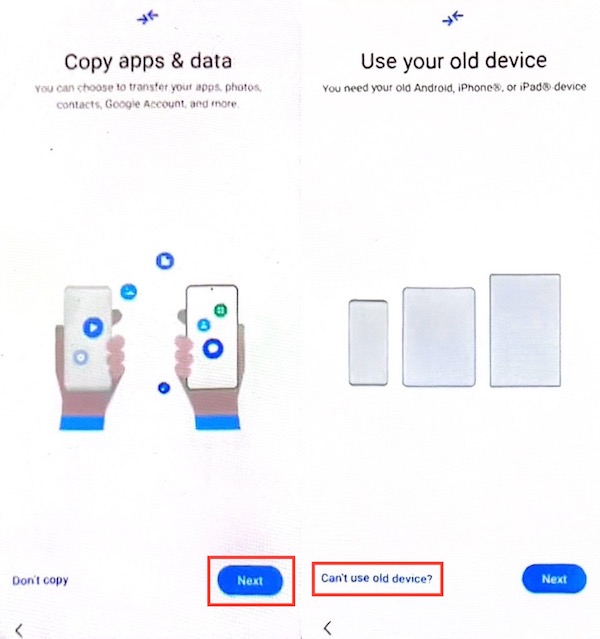
Passo 2: Quindi, configura il tuo nuovo telefono Android. Segui le istruzioni sullo schermo finché il Copia app e dati appare l'opzione, clicca Avanti e seleziona Impossibile utilizzare il vecchio dispositivo.
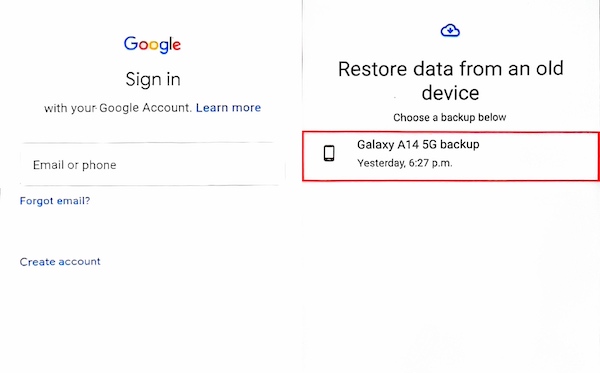
Passo 3: Accedi all'account Google in cui hai appena salvato il backup del tuo vecchio telefono Android, quindi scegli il backup che desideri ripristinare le app su AndroidInfine, tocca il pulsante Ripristina per trasferire i tuoi dati sul nuovo telefono Android.
Parte 3. Come trasferire le mie app sul mio nuovo telefono tramite Condivisione nelle vicinanze
Il modo più affidabile per condividere app tra telefoni Android è tramite Nearby Share. Si tratta di un comodo servizio di condivisione file progettato per semplificare il trasferimento dati tra dispositivi. Con Nearby Share, gli utenti Android possono facilmente condividere quasi tutti i dati tra due dispositivi senza il tradizionale accoppiamento Bluetooth o affidandosi a una connessione Internet.
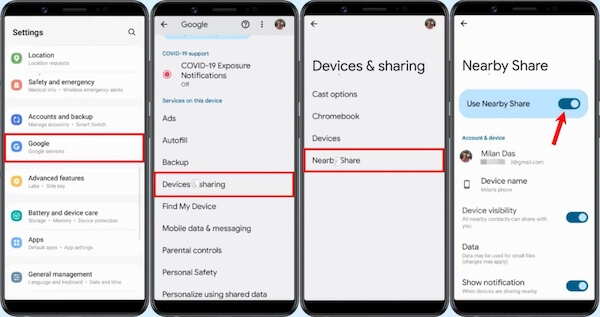
Passo 1: Per prima cosa, devi abilitare la condivisione nelle vicinanze sia sul telefono Android che invia sia su quello che riceve. Apri Impostazioni profilo, scorrere verso il basso per trovare Google, testa a Dispositivi e condivisione, selezionare Condividi nelle vicinanze e attiva l'opzione per utilizzare la Condivisione nelle vicinanze.
Passo 2: Quindi apri Google Play Store sul telefono Android del mittente, tocca tuo profilo pulsante nell'angolo in alto a destra della pagina e seleziona Gestisci app e dispositivo. Scegliere il Invia pulsante, e poi verrà visualizzato un elenco di app che puoi condividere dal tuo telefono Android. Seleziona semplicemente quelle che desideri e tocca il Invia pulsante.
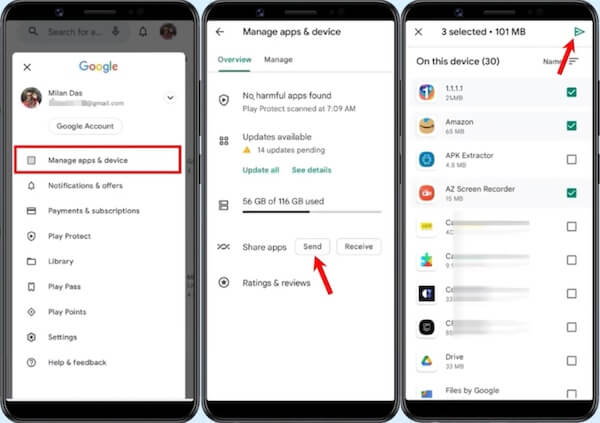
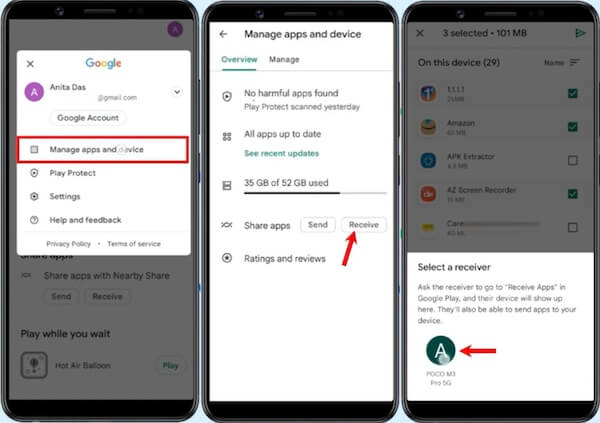
Passo 3: Ora apri Play Store sul telefono Android ricevente, vai su Gestisci app e dispositivi schermo e scegli Ricevere. Quindi, il telefono verrà visualizzato sul telefono Android del mittente.
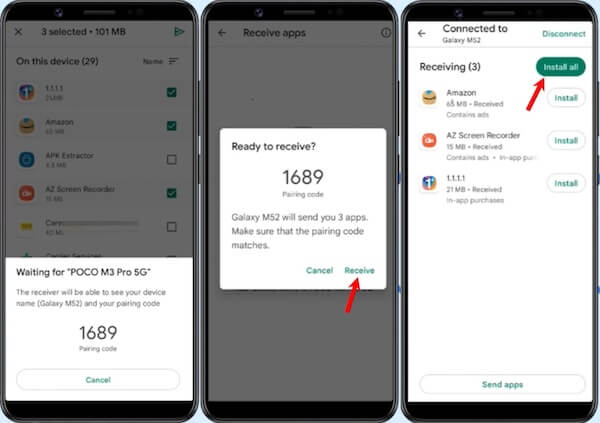
Passo 4: Dopodiché, un codice di associazione apparirà su entrambi i dispositivi. Basta toccare il Ricevere pulsante per procedere. Una volta completato il trasferimento, puoi installare immediatamente le app sul dispositivo Android ricevente.
Parte 4. Trasferire le app su un nuovo telefono Android tramite Samsung Smart Switch
Naturalmente, per gli utenti, usare il software di trasferimento integrato nel telefono è senza dubbio l'opzione più sicura e veloce. Ad esempio, Samsung ha un software di trasferimento chiamato Smart Switch, LG ha un Mobile Switch e Huawei ha un Huawei Backup. Puoi usare il software creato appositamente dal produttore del tuo Android per eseguire il backup del tuo dispositivo attuale e ripristinare quei dati sul tuo nuovo dispositivo. Di seguito useremo Samsung Smart Switch come esempio per spiegare come trasferire app da Android ad Android.
Passo 1: Per prima cosa, accetta tutti i termini di servizio sullo schermo per il tuo primo utilizzo. Quindi apri Smart Switch su entrambi i telefoni e tocca Invia dati > Wireless sul tuo vecchio telefono. Tocca Ricevi dati > Galassia/Android > Wireless sul nuovo Android. Assicurati che entrambi i dispositivi siano sotto la stessa rete Wi-Fi per il trasferimento wireless, oppure puoi trasferire tramite un cavo USB.
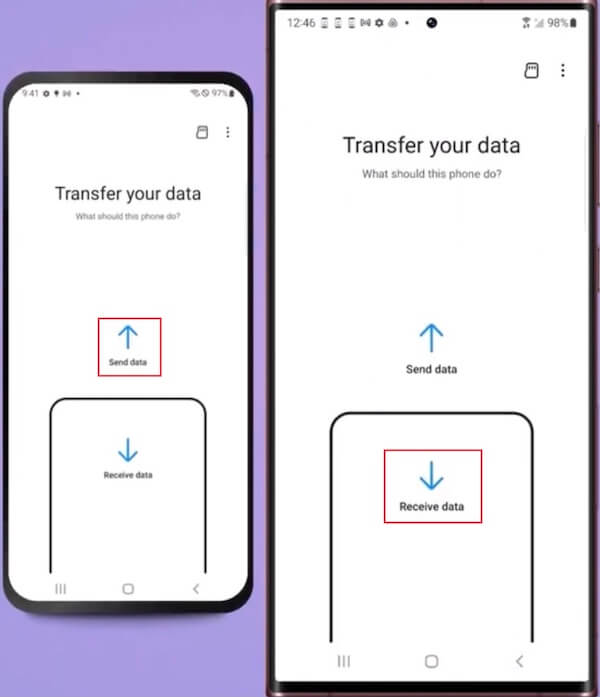
Passo 2: Quindi, scegliere Consentire sul vecchio telefono per completare la connessione. Una delle cose belle di Smart Switch è che non devi spostare tutti i contenuti se non vuoi. Seleziona i dati che vuoi trasferire, come app, foto, messaggi, ecc. Una volta selezionati, fai clic su Avanti per avviare il processo di trasferimento.
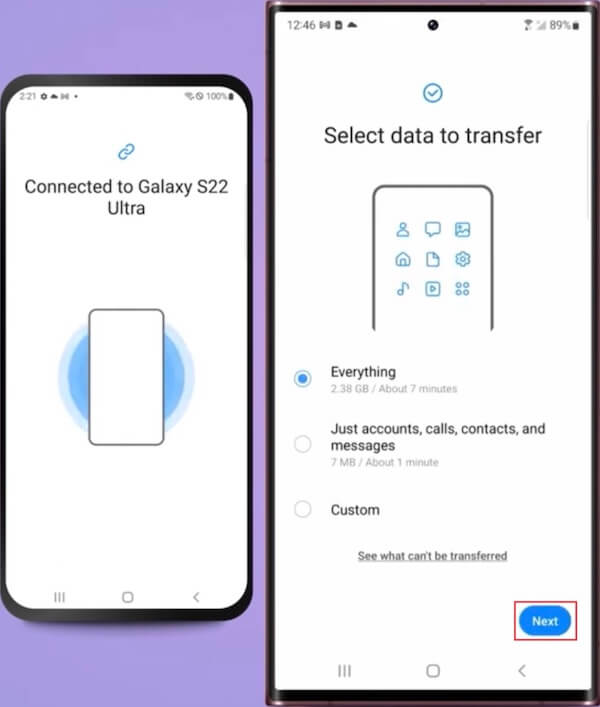
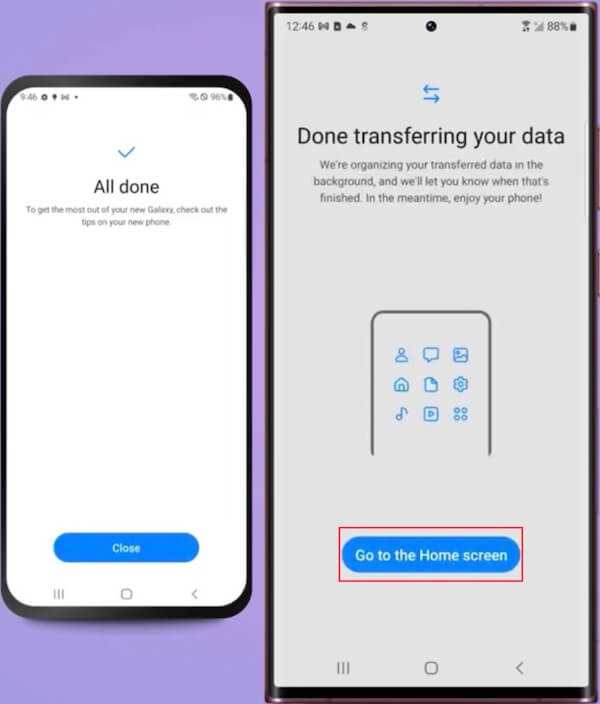
Passo 3: A seconda della quantità di dati e del tipo di connessione, il processo potrebbe richiedere del tempo. Dopo aver completato il trasferimento, tocca Vai alla schermata Home sul tuo nuovo telefono Samsung per assicurarti che tutte le app e i dati desiderati siano stati copiati correttamente.
Suggerimenti bonus: trasferisci dati da Android ad Android con un clic
I metodi sopra menzionati sono i più comodi e sicuri per trasferire app sui nuovi telefoni Android. Tuttavia, l'unico inconveniente è che la maggior parte di essi consente di scegliere solo per categoria, il che può comportare un sovraccarico di spazio di archiviazione sul telefono Android ricevente. Se desideri trasferire dati specifici in modo selettivo, abbiamo confrontato tutti gli strumenti simili sul mercato e selezionato l'opzione migliore per te: Apeaksoft MobieTrans.
Il miglior strumento di trasferimento per Android
- Offrire un'interfaccia intuitiva per semplificare il processo di trasferimento.
- È possibile scegliere dati specifici, come foto, contatti, ecc.
- Supporta tutti i marchi Android più famosi, come Samsung, Motorola, ecc.
- Assicuratevi che tutti i dati siano crittografati e mantenete la privacy e la sicurezza.
Download sicuro

Passo 1: Fare clic su sopra Scarica gratis pulsante per avviare e installare Apeaksoft MobieTrans sul tuo computer. Collega i tuoi due telefoni Android al computer e fai doppio clic sul potente software.
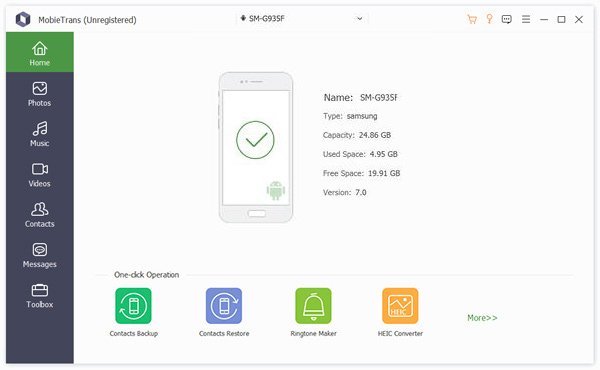
Passo 2: Attendi che il software esegua automaticamente la scansione di tutti i dati sul tuo telefono. Sposta il mouse sulla barra degli strumenti a sinistra, dove puoi selezionare i tipi specifici di dati che vuoi trasferire.
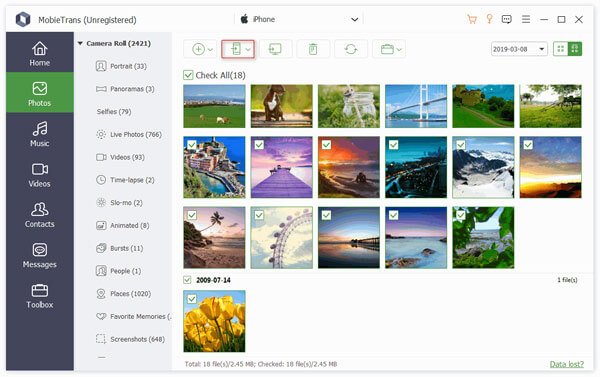
Passo 3: Puoi visualizzare in anteprima tutti i file per assicurarti che i dati trasferiti siano quelli desiderati, evitando di sprecare tempo e spazio di archiviazione. Una volta selezionati, fai clic su Telefono pulsante in cima alla pagina e scegli il dispositivo Android di destinazione. Dopo il trasferimento, puoi visualizzare tutti i dati desiderati.
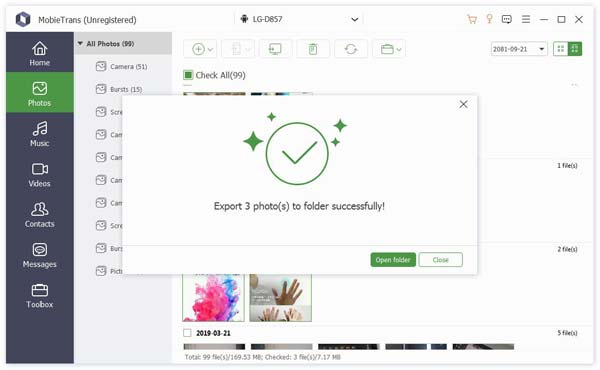
Inoltre, supporta non solo Android, ma anche tutti i sistemi operativi iOS. Quindi se il tuo le app non vengono trasferite sul tuo nuovo iPhone, puoi anche usarlo per risolvere il problema.
Conclusione
Questo articolo esplora tre modi efficaci per trasferire app tra telefoni AndroidOgnuno di essi offre un'opzione pratica per garantire una transizione di successo delle app sui telefoni Android. Per trasferire in modo efficiente altri tipi di dati, consigliamo vivamente il miglior strumento di terze parti: Apeaksoft MobieTrans, noto per le sue eccellenti funzionalità e l'interfaccia intuitiva. Oltre alla conversione da Android ad Android, supporta anche trasferimento di file da Android a iPhone.
Articoli Correlati
Problemi con il trasferimento di app tra Android e iPhone? Questo post ti dirà che è possibile, ti fornirà anche i passaggi fattibili per realizzarlo.
Stai esaurendo lo spazio sul tuo Android? Leggi questo articolo, sposta le app su una scheda SD e libera la memoria interna del tuo dispositivo.
Questo post mostra come trasferire file musicali da un Android a un altro dispositivo Android utilizzando MobieTrans, Google Play Music, Bluetooth, NFC.
Le foto occuperanno la memoria del telefono cellulare, quindi molte persone vogliono eseguirne il backup ma non sanno come trasferire le foto dal telefono al laptop.



