

Esporta facilmente i contatti dall'iPhone a un nuovo iPhone

Come si importano i contatti dall'iPhone? su iPhone facilmente? Quando acquisti un nuovo iPhone, potresti dover trasferire i contatti dal vecchio al nuovo iPhone. Tuttavia, non è facile capire come farlo se non hai molta familiarità con l'uso del tuo dispositivo. Inoltre, potresti avere un numero enorme di contatti ed è una perdita di tempo aggiungere contatti sui tuoi nuovi iPhone uno per uno. Non vuoi trovare il modo più veloce per esportare i contatti da iPhone a uno nuovo? Continua a leggere e troverai 4 modi eccellenti per trasferire rapidamente i contatti.
CONTENUTO DELLA PAGINA:
Parte 1: Il modo più veloce per trasferire i contatti sul nuovo iPhone
Il modo più comodo per trasferire i contatti sul nuovo iPhone è Trasferimento iPhone di ApeaksoftPuò esportare con un clic tutti i contatti da un iPhone a un nuovo iPhone o trasferire selettivamente i contatti desiderati su un nuovo iPhone. Basta collegare i due iPhone a un computer e trasferire facilmente i contatti. Se non riesci a trasferire il numero di telefono su iPhone 15/16/17, puoi utilizzare questo programma per sincronizzare rapidamente i contatti.
Il tuo miglior metodo di trasferimento dei contatti iPhone
- Collega il tuo iPhone al PC per trasferire facilmente i contatti.
- Trasferisci rapidamente tutti i contatti sul nuovo iPhone con un clic.
- Seleziona facilmente i contatti che desideri trasferire su un nuovo iPhone.
- Supporta tutti i modelli di iPhone per il trasferimento dei contatti iPhone.
Download sicuro
Download sicuro

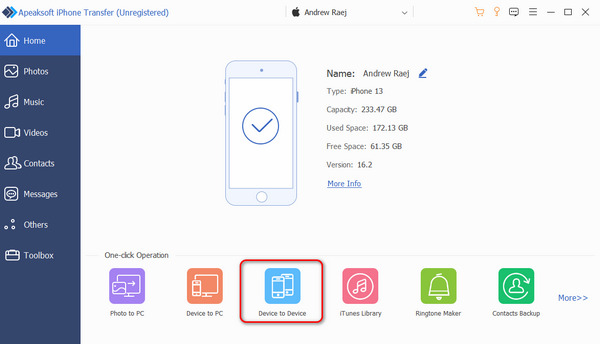
Passo 1: Installa e avvia Trasferimento iPhone di Apeaksoft sul tuo computer e collega i tuoi due iPhone al computer. Quindi, questo programma riconoscerà i tuoi dispositivi iOS.
Passo 2: Con questo programma puoi trasferire i contatti al nuovo iPhone con un clic. Fai clic su Da dispositivo a dispositivo pulsante nella parte inferiore.
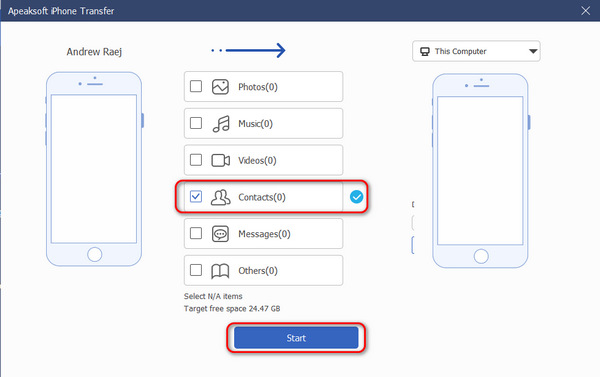
Passo 3: Scegli Contatti nella nuova finestra e fare clic su Inizio pulsante per trasferire rapidamente i contatti sul nuovo iPhone.
Come trasferire alcuni contatti specifici da iPhone a iPhone
Con questo programma puoi anche trasferire semplicemente i contatti desiderati sul tuo nuovo iPhone.
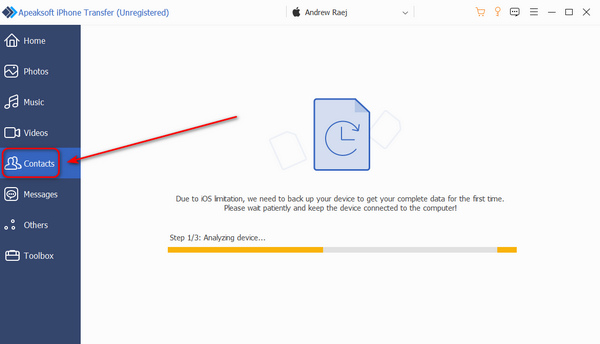
Passo 1: Clicca su Contatti sulla barra del menu di sinistra. Quindi, questo programma rileverà i contatti sul tuo iPhone.
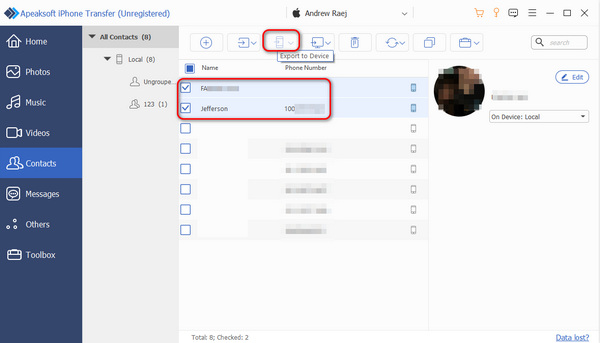
Passo 2: Ora, scegli i contatti desiderati e fai clic su Esporta nel dispositivo pulsante per trasferire rapidamente i contatti sul nuovo iPhone.
Parte 2: Come trasferire i contatti da iPhone a iPhone con iCloud e iTunes
Ci sono due servizi ufficiali di gestione file di Apple, iCloud e iTunes, che possono aiutarti a trasferire i contatti sul nuovo iPhone. Ma non puoi sincronizzare selettivamente i contatti. Inoltre, il processo di esportazione dei contatti da iPhone a iPhone è piuttosto complicato.
Come trasferire i contatti da iPhone a iPhone con iCloud
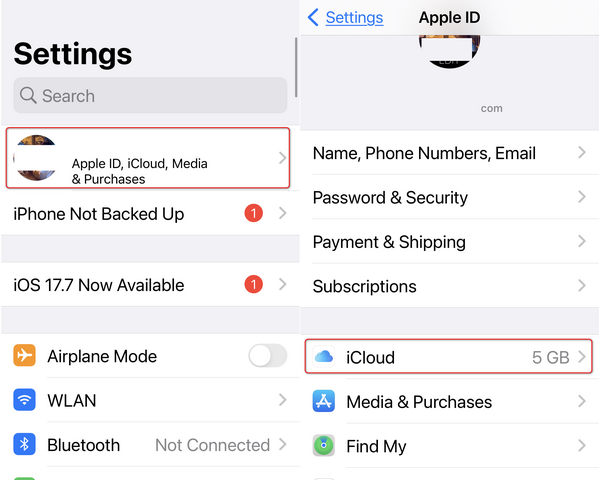
Passo 1: Apri Impostazioni profilo sull'iPhone che invierà i contatti. Tocca il tuo Profilo e poi il iCloud pulsante.
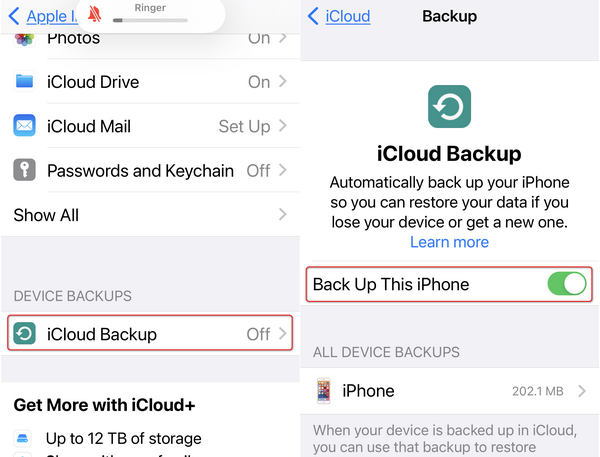
Passo 2: Clicca il iCloud Backup pulsante. Quindi, scegli Eseguire il backup di questo iPhoneIl backup del tuo dispositivo verrà effettuato su iCloud.
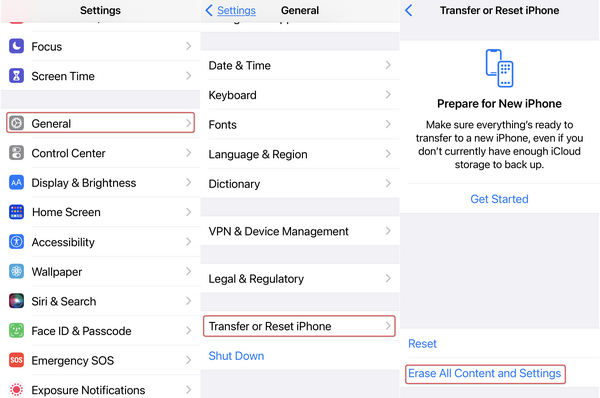
Passo 3: Ora, dovresti andare al tuo nuovo iPhone. Assicurati che l'iPhone abbia lo stesso ID Apple di accesso del precedente iPhone. Se è un nuovo iPhone, puoi andare direttamente al passaggio 4. In caso contrario, dovresti ripristinare le impostazioni di fabbrica del tuo iPhone. Apri Impostazioni profilo, poi Generalee trasferire o ripristinare iPhone. Infine, tocca Cancella contenuto e impostazioni. Lo farà pulisci tutti i dati sul tuo iPhone.
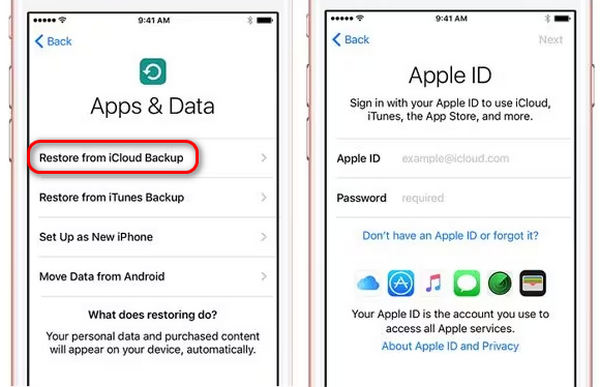
Passo 4: Dovresti configurare il tuo nuovo iPhone. Quando si tratta di App e dati, dovresti scegliere Ripristina da iCloud Backup e inserisci il tuo ID Apple e il codice di accesso per trasferire i contatti sul nuovo iPhone tramite iCloud.
Come trasferire i contatti da iPhone a iPhone con il backup di iTunes
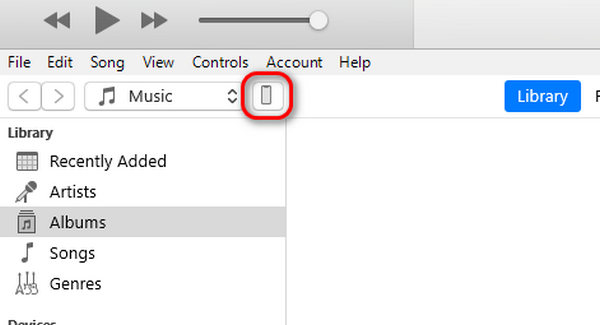
Passo 1: Prendi l'iPhone da cui vuoi trasferire i contatti e collegalo al tuo computer. Apri iTunes. Vedrai un Dispositivo pulsante in alto a sinistra. Cliccaci sopra.
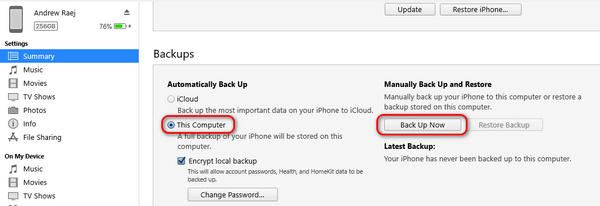
Passo 2: Nella nuova finestra, vai al I backup sezione e selezionare Questo computer. Quindi, fare clic su Esegui il backup ora per effettuare il backup del tuo iPhone.
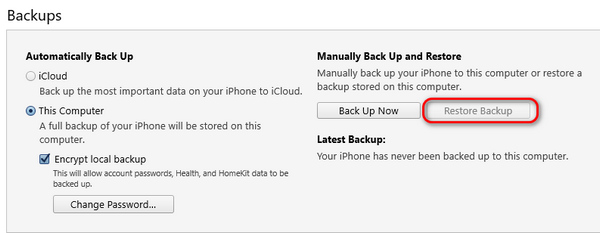
Passo 3: Vai al tuo nuovo iPhone. Se è già configurato, dovresti ripristinare le impostazioni di fabbrica dell'iPhone. Quindi, puoi impostarlo di nuovo. Quando è in App e dati finestra, scegliere Ripristina dal backup dell'iPhone. Quindi, collega l'iPhone al computer e fai clic Restore Backup per trasferire i contatti sul nuovo iPhone dal backup di iTunes.
Parte 3: Esportare i contatti da iPhone a un nuovo iPhone tramite AirDrop
Se l'altro iPhone è già configurato, significa che c'è un login ID Apple. Quindi, puoi trasferire i contatti sul nuovo iPhone senza iCloud, ma con AirDrop.
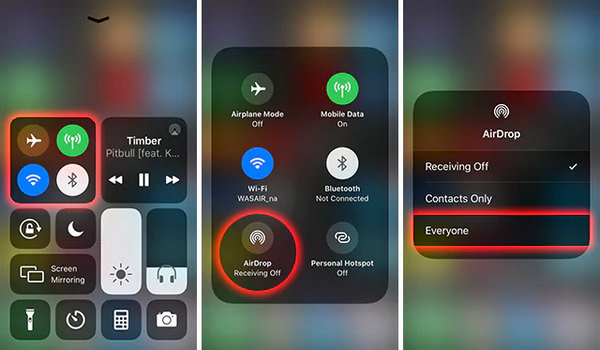
Passo 1: Sull'iPhone che invia i contatti, scorri verso il basso in alto a destra per aprire Control center. Tocca e tieni premuto su Wi-Fi pulsante per sbloccare altre opzioni. Scegli AirdropNella nuova interfaccia, scegli Tutti.
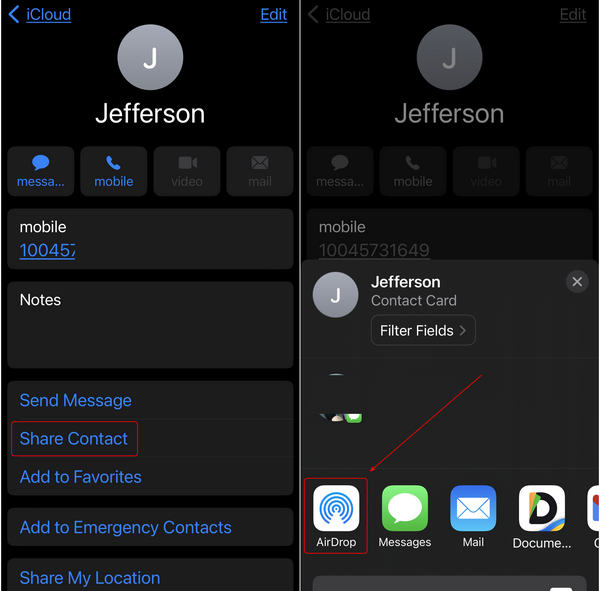
Passo 2: Vai su Contatti e scegli un contatto che vuoi trasferire. Tocca il Condividi contatto pulsante e quindi toccare AirdropDovresti scegliere il tuo nuovo iPhone per sincronizzare i contatti con esso.
Conclusione
Hai imparato come trasferire i contatti da iPhone a iPhone in 4 modi. iCloud e iTunes possono aiutarti a trasferire i contatti sul nuovo iPhone con le loro potenti funzionalità di backup e ripristino. Tuttavia, iCloud non può garantire abbastanza spazio di archiviazione nel cloud e iTunes è complicato da usare. Puoi anche trasferire i contatti sull'iPhone senza iCloud o iTunes, ma usando AirDrop. Tuttavia, AirDrop non può sincronizzare i contatti tra iPhone in batch.
Il modo migliore per esportare i contatti dall'iPhone e trasferirli su un nuovo iPhone è Trasferimento iPhone di Apeaksoft. Può trasferire tutti i contatti con un clic o trasferire alcuni contatti specifici su un nuovo iPhone facilmente. Inoltre, puoi esportare i contatti iPhone in file CSV come backup e trasferirli su un nuovo iPhone in qualsiasi momento.
Articoli Correlati
L'iPhone è la scelta di molti amanti della musica; può fornire molteplici risorse di alta qualità. Pertanto, potresti chiederti come trasferire la musica dell'iPhone.
Potresti aver bisogno di trasferire le foto dal tuo iPhone al tuo computer per vari scopi, come ad esempio memoria insufficiente. Qui presentiamo 4 metodi di trasferimento.
Perché non posso condividere le note sul mio iPhone? Come si inviano note da iPhone a computer? Impara a inviare note iPhone a un altro dispositivo iOS, Android e computer.
Questo articolo ti mostrerà come condividere la password Wi-Fi su qualsiasi dispositivo con i dettagli. Che tu utilizzi un dispositivo iOS o Android, troverai la risposta qui.



