

Come trasferire i contatti da iPhone a iPad o viceversa

Sebbene i dispositivi iPad non abbiano un'app Telefono integrata come gli iPhone, gli utenti possono comunque effettuare e ricevere chiamate telefoniche sui loro tablet utilizzando diversi metodi, come FaceTime e app di terze parti per chiamate telefoniche. È logico che tu debba trasferire i contatti da un iPhone a un iPad o viceversa. Questo articolo elenca quattro metodi comprovati e illustra un flusso di lavoro concreto per ciascuno di essi per condividere i contatti sui tuoi dispositivi.
CONTENUTO DELLA PAGINA:
Parte 1: Il modo più semplice per trasferire i contatti da iPhone a iPad
Il modo più semplice per trasferire i contatti del tuo iPhone sul tuo iPad è Trasferimento iPhone di ApeaksoftPermette di sincronizzare i contatti tra iPhone e iPad tramite una connessione fisica al computer. È possibile trasferire l'intera rubrica o contatti specifici. Inoltre, l'interfaccia intuitiva è facile da usare anche per i principianti.
Il modo più semplice per trasferire i contatti tra iPhone e iPad
- Trasferisci i contatti da iPhone a iPad o viceversa.
- Gestisci e modifica i contatti dell'iPhone su un computer.
- Organizza i contatti per gruppo.
- Eseguire il backup dei contatti iPhone al computer.
- Supporta le ultime versioni di iOS e iPadOS.
Download sicuro
Download sicuro

Come trasferire i contatti dal tuo iPhone a un iPad
Passo 1: Collega il tuo iPhone e iPad
Scarica e installa il miglior software per il trasferimento dei contatti sul tuo computer. Collega sia l'iPhone che l'iPad al computer con cavi compatibili. Avvia il software: i tuoi dispositivi verranno rilevati immediatamente. Apri l'opzione in alto e scegli il dispositivo sorgente.

Passo 2: Anteprima contatti iPhone
Vai alla scheda Contatti sulla barra laterale e visualizza tutti i contatti sul tuo iPhone. Se desideri sincronizzare tutti i contatti, seleziona la casella di controllo davanti a NomeIn caso contrario, contrassegna i contatti che desideri trasferire.
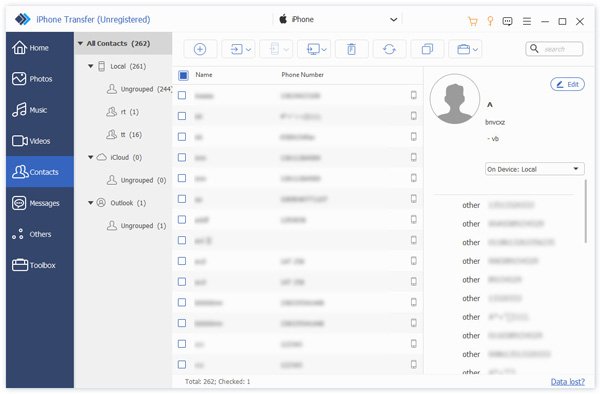
Passo 3: Trasferisci i contatti dell'iPhone sull'iPad
Quindi, fare clic su Phone sulla barra multifunzione in alto e scegli il dispositivo di destinazione, ad esempio l'iPad. Il software inizierà a trasferire i contatti dell'iPhone sull'iPad. Al termine, scollega i due dispositivi.
Parte 2: Come trasferire i contatti da iPhone a iPad tramite iCloud
È possibile trasferire i contatti da un iPhone a un iPad in modalità wireless? La risposta è sì, e tutto ciò che serve è un account ID Apple. Apple offre 5 GB di spazio di archiviazione iCloud gratuito per ogni account. Se sincronizzi o esegui il backup dei contatti del tuo iPhone su iCloud, puoi scaricarli sul tuo iPad dopo aver effettuato l'accesso con lo stesso account. Questo metodo richiede una rete Wi-Fi stabile.
Passo 1: Assicurati che sia l'iPhone che l'iPad siano connessi a una rete Wi-Fi.
Passo 2: Accendi il dispositivo sorgente.
Passo 3: Aprire il Impostazioni profilo app e tocca il tuo profilo.
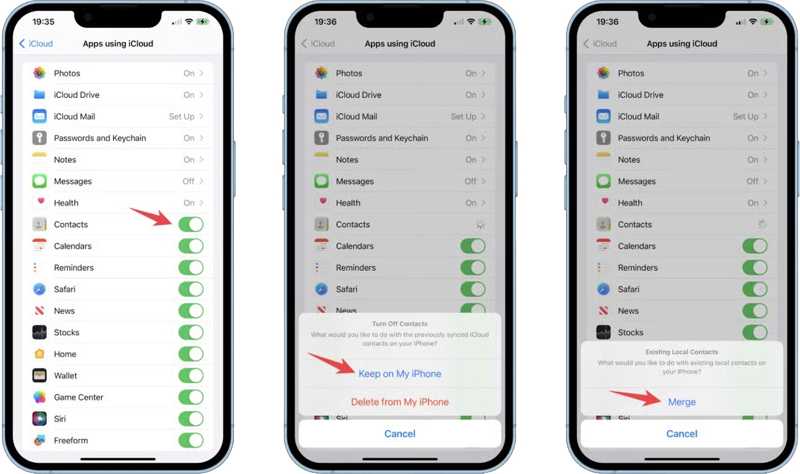
Passo 4: Vai iCloud scheda e attiva Contatti.
Passo 5: Scegli Continua sul mio iPhone se vuoi mantenere i tuoi contatti.
Passo 6: Accendi il dispositivo di destinazione. Per trasferire i contatti da iPhone a iPad, ad esempio, accendi l'iPad.
Passo 7: Corri il Impostazioni profilo app e accedi con lo stesso account ID Apple.
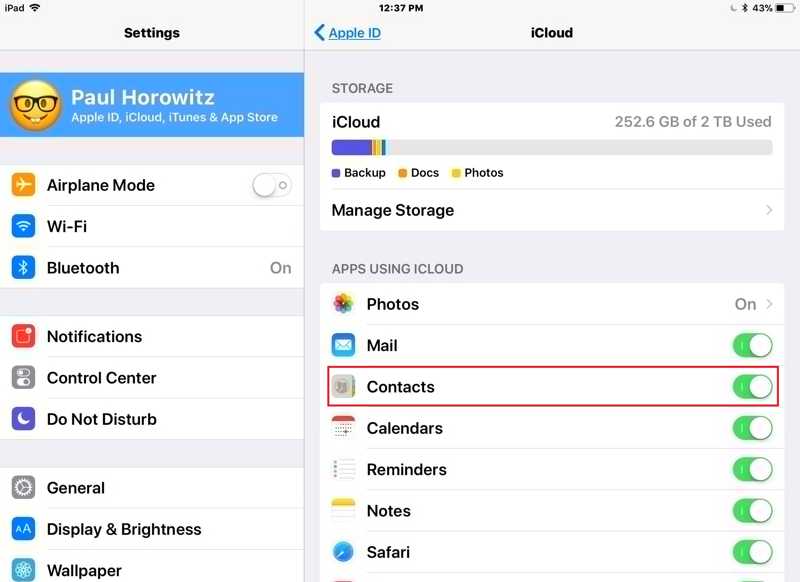
Passo 8: Tocca il profilo, scegli iCloude abilitare Contatti.
Passo 9: Attendi qualche istante e i tuoi contatti appariranno sul tuo iPad.
Parte 3: Come trasferire i contatti da iPhone a iPad tramite AirDrop
Se hai solo bisogno di trasferire un contatto da iPad a iPhone o viceversa, AirDrop è una soluzione rapida. Come connessione wireless tra dispositivi Apple, consente di sincronizzare una varietà di tipi di dati. Per il trasferimento dei contatti, AirDrop è adatto a un contatto specifico.
Passo 1: Attiva il Wi-Fi e il Bluetooth sia sul tuo iPhone che sul tuo iPad.
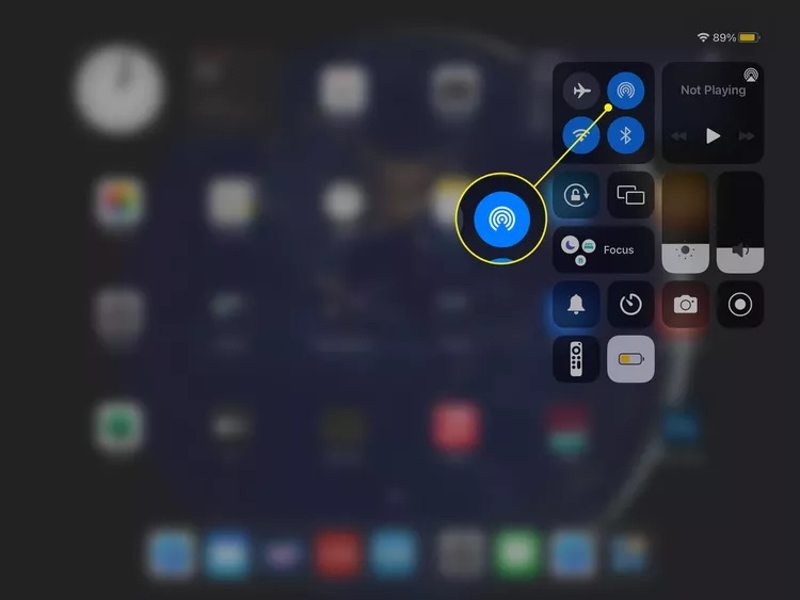
Suggerimenti: È sufficiente abilitare le connessioni wireless e non è necessario connettersi a una rete Wi-Fi.
Passo 2: Entra nel Centro di controllo, tocca Airdrop e scegli Tutti.
Passo 3: Aprire il Contatti app sul dispositivo sorgente. Oppure esegui l'app Telefono e vai su Contatti scheda.
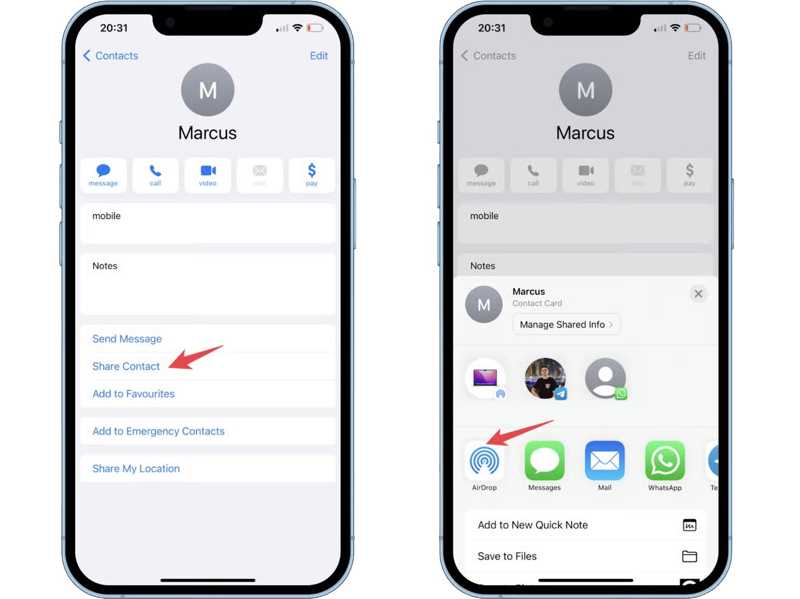
Passo 4: Trova il contatto desiderato e toccalo.
Passo 5: Clicca il Condividi contatto opzione e scegliere Airdrop sul pannello.
Passo 6: Seleziona il dispositivo di destinazione per iniziare a trasferire il contatto.
Parte 4: Come trasferire i contatti da iPhone a iPad utilizzando iTunes
Un'altra opzione per trasferire la rubrica dal tuo iPhone all'iPad è iTunes. Questo metodo è utilizzato per trasferire interi contatti o gruppi specifici. Sono necessari un PC, cavi USB e l'ultima versione di iTunes.
Passo 1: Collega il dispositivo sorgente al PC tramite un cavo USB.
Passo 2: Apri l'ultima versione di iTunes e fai clic su Phone pulsante in alto a sinistra dopo che il dispositivo è stato rilevato.
Passo 3: Scegliere il Info scheda sotto il Impostazioni profilo sezione sulla barra laterale.
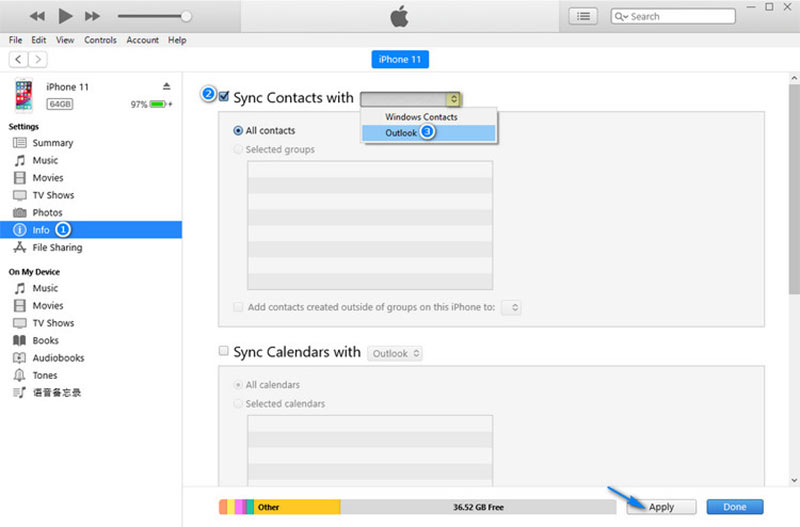
Passo 4: Spunta la casella accanto a Sincronizzare i contatti con. Scegliere Contatti Windows or Outlook, a seconda delle tue condizioni.
Passo 5: Seleziona Tutti i contatti or Gruppi selezionati in base alle tue esigenze.
Passo 6: Clicca su Sincronizza or APPLICA pulsante per trasferire i tuoi contatti su iTunes.
Passo 7: Al termine, scollega il dispositivo sorgente. Quindi, collega il dispositivo di destinazione al PC tramite un cavo.
Passo 8: Clicca su Phone pulsante, vai al Info scheda, contrassegna Sincronizzare i contatti cone selezionare Tutti i contatti.
Passo 9: Assicurati di selezionare lo stesso posto dall'elenco a discesa accanto a Sincronizzare i contatti con.
Passo 10: Infine, fai clic sul Sincronizza or APPLICA pulsante per trasferire i contatti dell'iPhone sul tuo iPad.
Passo 11: Al termine, scollega il dispositivo di destinazione e verifica se i contatti desiderati vengono visualizzati sul tuo iPad.
Conclusione
Ora dovresti imparare almeno quattro modi per farlo trasferire un elenco di contatti da un iPhone a un iPadiCloud consente di sincronizzare in modalità wireless tutti i contatti tra dispositivi Apple connessi allo stesso account Apple. AirDrop viene utilizzato per sincronizzare un contatto specifico. iTunes è una buona opzione per trasferire i contatti tramite cavo. Apeaksoft iPhone Transfer è la soluzione migliore per gli utenti medi. Se avete altre domande su questo argomento, non esitate a scriverle qui sotto.
Articoli Correlati




