

Come trasferire rapidamente i dati da Android ad Android

Non c'è niente di più emozionante che passare a un nuovo smartphone, ma trasferimento dati da Android ad Android può essere scoraggiante. Fortunatamente, esistono alcuni metodi per trasferire tutto dal vecchio dispositivo a quello nuovo. Se si sceglie il metodo giusto, è possibile trasferire contatti, foto, video, messaggi, musica e altro senza perdita di dati. Questa guida identifica i metodi collaudati, spiega i prerequisiti e illustra i passaggi.
CONTENUTO DELLA PAGINA:
- Parte 1: Il modo più veloce per trasferire dati da Android ad Android
- Parte 2: Come sincronizzare i file da Android ad Android tramite Google Backup
- Parte 3: Come trasferire file Android da un vecchio dispositivo a un nuovo Android
- Parte 4: Come trasferire file tra dispositivi Android tramite Bluetooth
- Parte 5: App di trasferimento file Android per marchi specifici
Parte 1: Il modo più veloce per trasferire dati da Android ad Android
Se hai bisogno di un metodo flessibile per trasferire file da Android ad Android, Apeaksoft MobieTrans È una buona opzione. Funziona con quasi tutti i dati sul tuo dispositivo Android. Ancora più importante, trasferisce i dati tramite cavi USB e non richiede una rete. L'interfaccia intuitiva lo rende facile da usare.
Il modo più veloce per trasferire dati da Android ad Android tramite USB
- Trasferisci rapidamente i dati tra dispositivi Android.
- Anteprima dei dati per il trasferimento selettivo.
- Compatibile con foto, musica, video, contatti, ecc.
- Include funzionalità bonus, come un creatore di suonerie.
- Supporta quasi tutti i marchi e modelli Android.
Download sicuro

Come trasferire dati da Android ad Android
Passo 1: Installa il trasferimento da Android ad Android
Avvia il software di trasferimento file Android dopo averlo installato sul computer. Collega entrambi i dispositivi Android al computer tramite cavi USB. Il software riconoscerà immediatamente i dispositivi. Se richiesto, autorizza il computer.
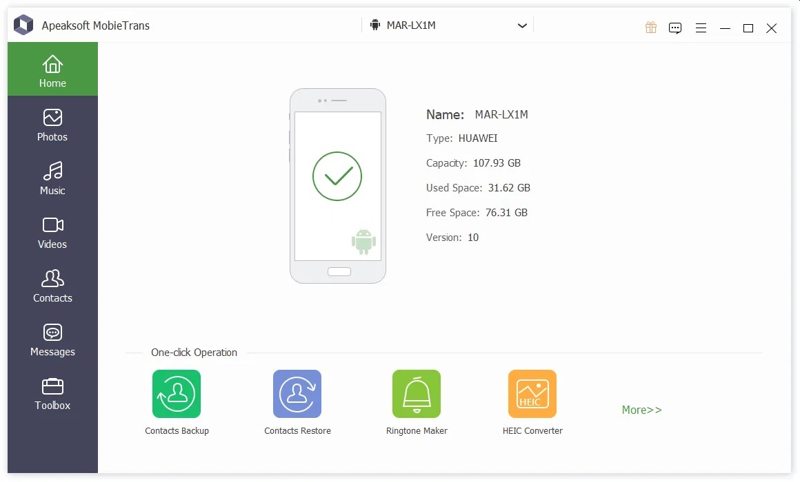
Suggerimento: Assicurati di abilitare USB Debugging modalità su entrambi i dispositivi.
Passo 2: Visualizza in anteprima i tuoi dati
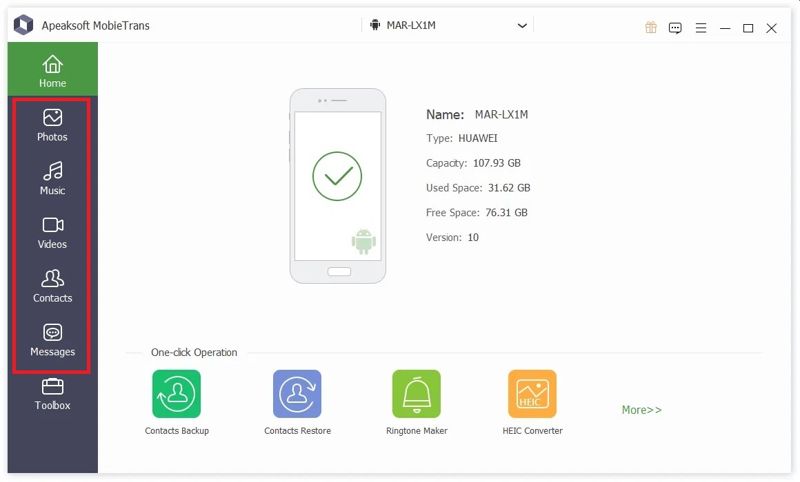
Seleziona il dispositivo sorgente dall'opzione in alto. Scegli il tipo di dati che desideri trasferire, ad esempio Fotoe visualizza i dati sul tuo telefono.
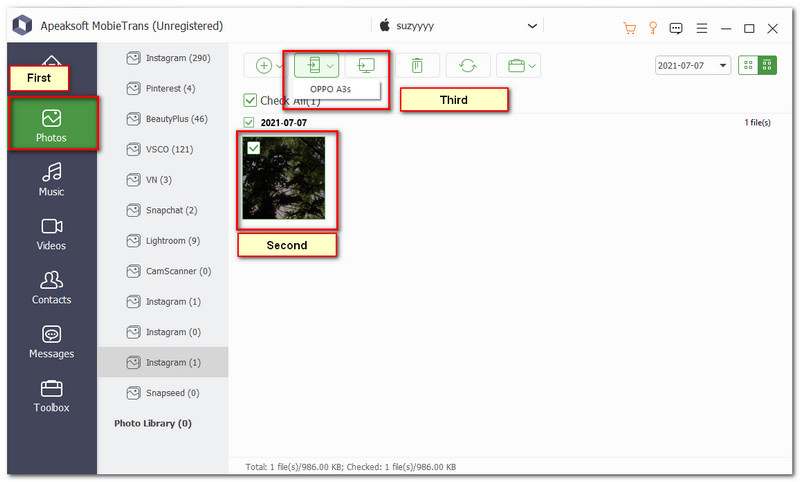
Passo 3: Trasferisci dati da Android ad Android
Seleziona tutti i file e gli elementi che desideri sincronizzare, fai clic su Telefono sulla barra dei menu in alto e scegli il dispositivo di destinazione. Attendi il completamento del processo e disconnetti i due dispositivi.
Parte 2: Come sincronizzare i file da Android ad Android tramite Google Backup
Quando si attiva un telefono Android, è necessario accedere a un account Google. Dopodiché, è possibile eseguire il backup del telefono sul proprio account. Il ripristino del backup consente di trasferire dati da Android ad Android in modalità wireless. Google cloud backup possono includere file multimediali, contatti, calendari, dati delle app, SMS e impostazioni del dispositivo.
Requisiti
1. Un account Google con spazio di archiviazione sufficiente.
2. Una connessione Internet stabile.
Passo 1: Corri il Impostazioni profilo app sul tuo vecchio telefono.
Passo 2: Tocca il tuo profilo e scegli Google.
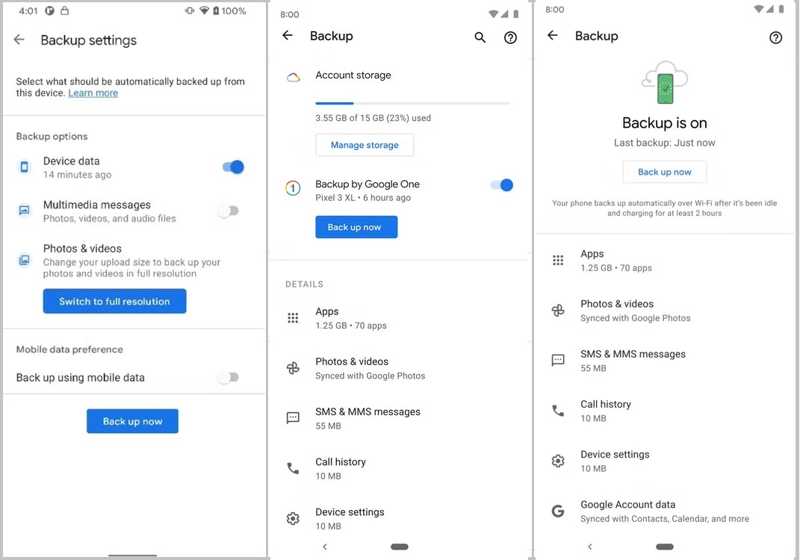
Passo 3: Scegli di riservae attiva Backup di Google One.
Suggerimento: Se il backup automatico non si avvia, tocca Eseguire il backup ora per eseguire manualmente il backup del telefono.
Passo 4: Accendi il tuo nuovo telefono e tocca Inizio per installarlo.
Passo 5: Connettiti a una rete Wi-Fi.
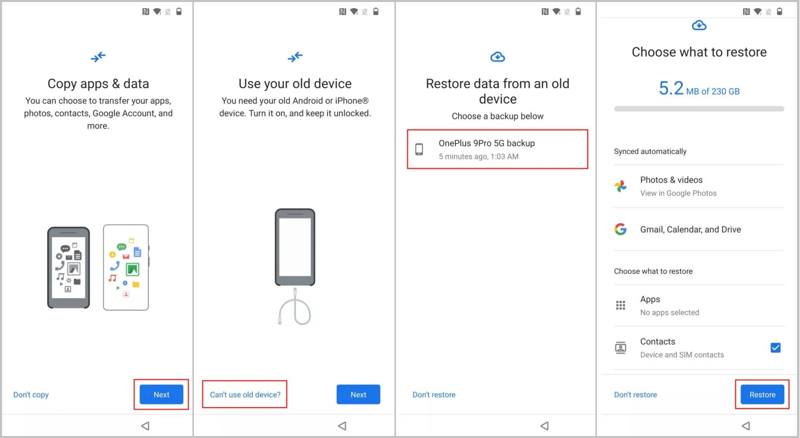
Passo 6: Tocca Avanti sul canale Copia app e dati schermo.
Passo 7: Stampa Impossibile utilizzare il vecchio dispositivo e accedi al tuo account Google.
Passo 8: Scegli l'ultimo backup, seleziona i tipi di dati desiderati e tocca Ripristinare.
Parte 3: Come trasferire file Android da un vecchio dispositivo a un nuovo Android
Quando configuri un nuovo dispositivo Android, puoi trasferire tutti i dati da un dispositivo Android all'altro. Usiamo un Pixel 9 Pro con Android 16 come esempio per mostrarti il flusso di lavoro. Per le versioni precedenti, il processo potrebbe essere leggermente diverso.
Requisiti
1. Una rete stabile.
2. Dispositivi Android compatibili.
Passo 1: Accendi il tuo nuovo dispositivo e tocca Inizia.
Passo 2: Scegli Pixel o dispositivo Android.
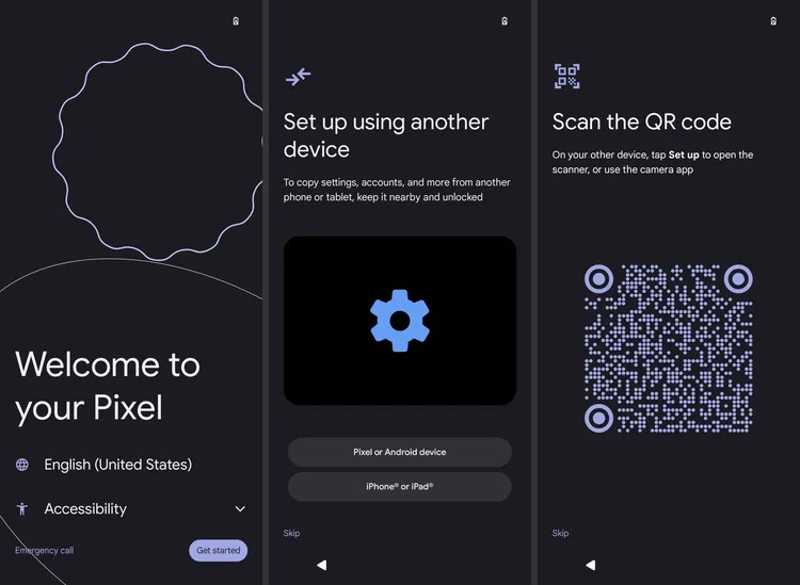
Passo 3: Prendi il vecchio telefono e scansiona il codice QR.
Suggerimento: Se il backup automatico non si avvia, tocca Eseguire il backup ora per eseguire manualmente il backup del telefono.
Passo 4: Quando richiesto, inserisci il PIN del vecchio telefono nel nuovo dispositivo.
Passo 5: Segui le istruzioni sullo schermo per configurare la SIM, lo sblocco facciale o l'impronta digitale.
Passo 6: Sulla Copia app e dati schermo, tocca il Avanti pulsante.
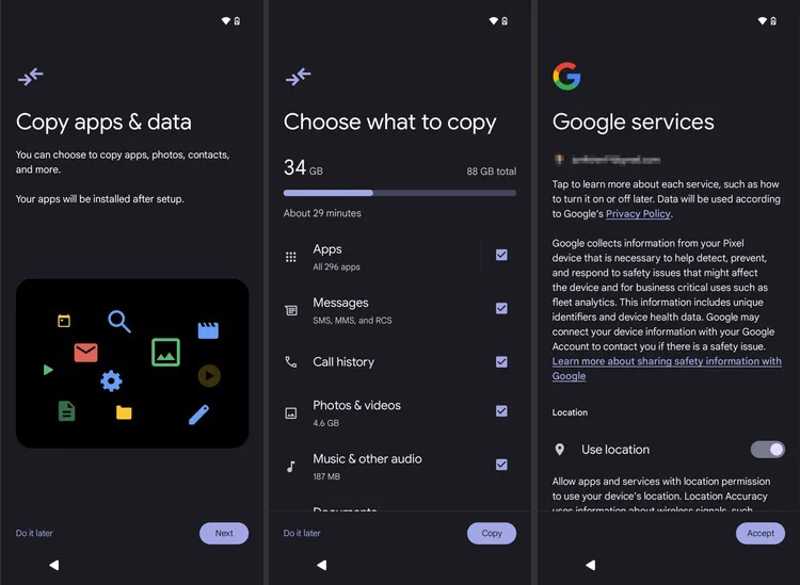
Passo 7: Seleziona i tipi di dati desiderati e tocca Copia.
Passo 8: Successivamente, completa la configurazione seguendo le istruzioni.
Parte 4: Come trasferire file tra dispositivi Android tramite Bluetooth
Dopo la configurazione, è possibile trasferire file da Android ad Android tramite Bluetooth. La connessione wireless è disponibile su quasi tutti i dispositivi Android. È disponibile solo per il trasferimento file. Inoltre, la velocità è bassa.
Requisiti
1. Dispositivi Android accessibili.
2. Posizionare due dispositivi insieme.
Passo 1: Accendi Bluetooth in Impostazioni profilo or Impostazioni rapide su entrambi i dispositivi.
Passo 2: Tocca Scansione per scoprire l'altro dispositivo.
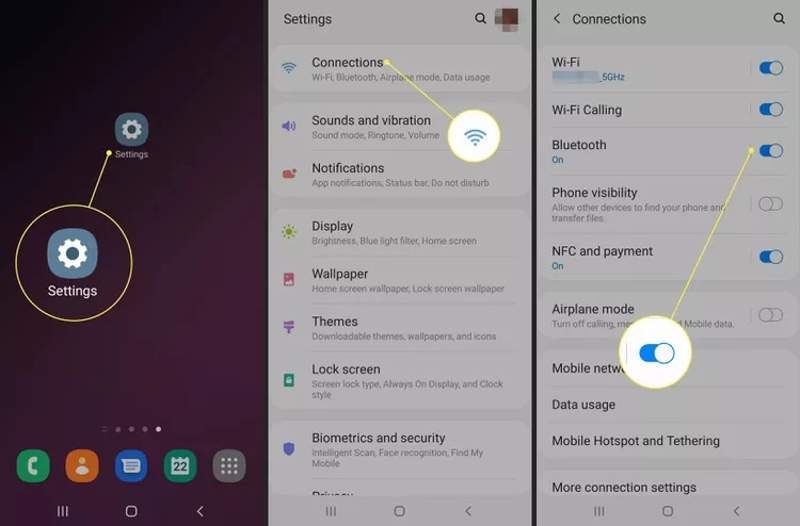
Passo 3: Scegli l'altro dispositivo sotto Dispositivi disponibilie tocca OK per abbinarlo.
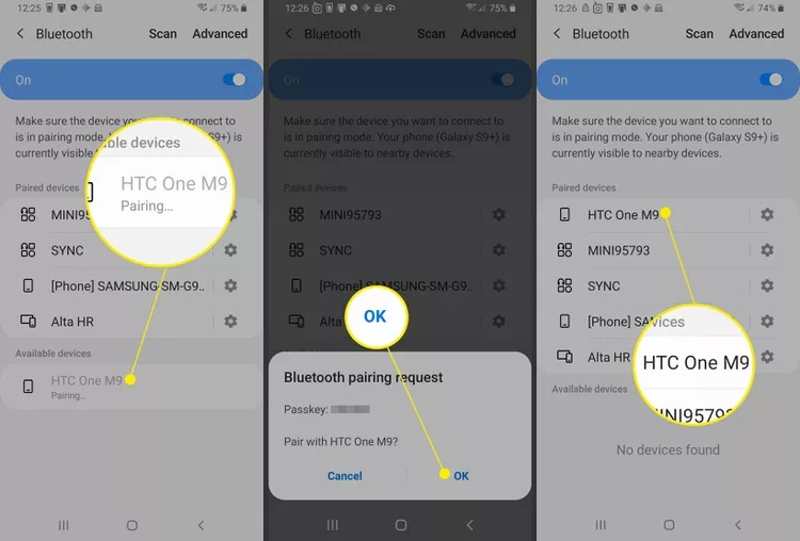
Passo 4: Aprire il File or Galleria app sul dispositivo sorgente.
Passo 5: Tocca il file o la foto che desideri trasferire.
Passo 6: Colpire il Condividi pulsante, scegli Bluetoothe seleziona il dispositivo di destinazione.
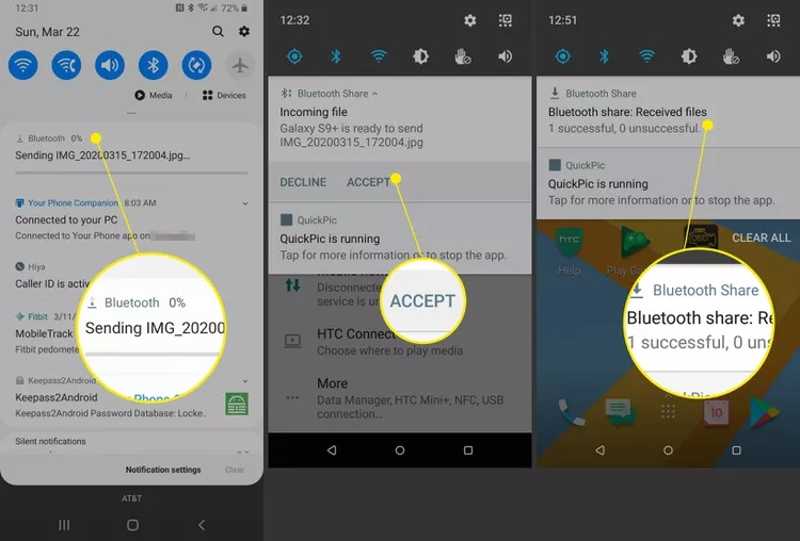
Passo 7: Girati verso il dispositivo di destinazione e tocca Accetta per ricevere il file.
Parte 5: App di trasferimento file Android per marchi specifici
I principali produttori hanno rilasciato app per trasferire dati da Android ad Android per i loro clienti, come Samsung Smart Switch e LG Mobile Switch. Queste app sono completamente gratuite e possono essere scaricate e utilizzate per configurare rapidamente i propri telefoni o tablet Android.
Come trasferire dati da Android a Samsung con Smart Switch
Passo 1: Installazione smart switch su entrambi i dispositivi Android.
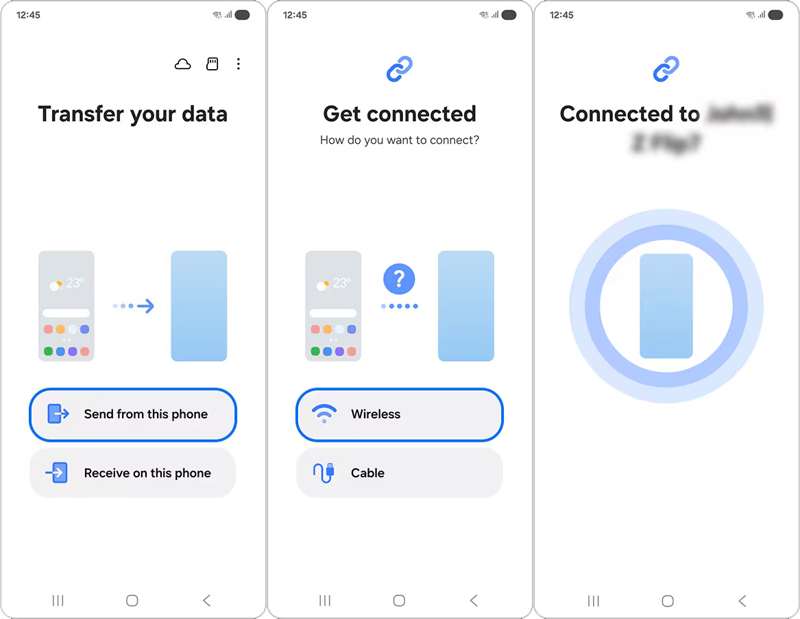
Passo 2: Aprilo sul dispositivo sorgente, tocca Invia da questo telefonoe scegli Wireless.
Passo 3: Scegli Galassia/Android per continuare.
Passo 4: Esegui l'app sul dispositivo di destinazione, tocca Ricevi su questo telefonoe scegli Wireless.
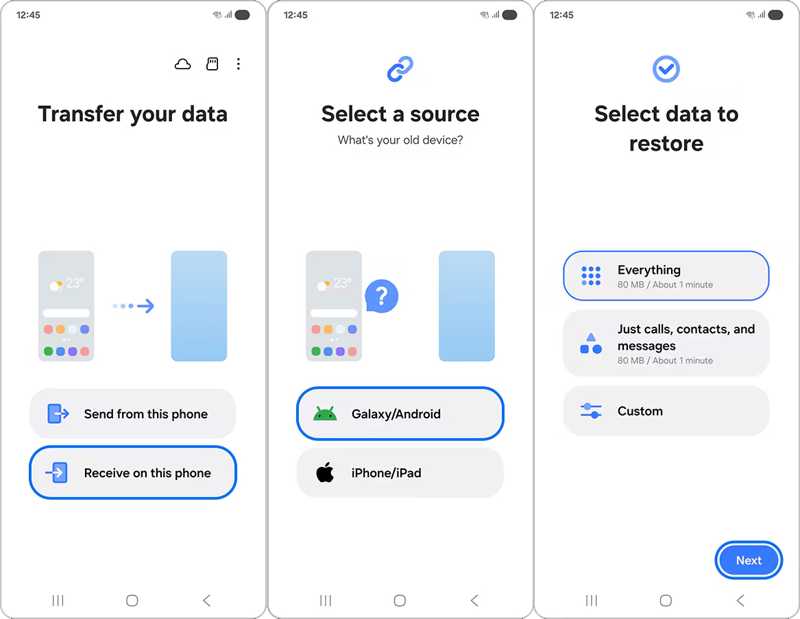
Passo 5: Apri l'app Fotocamera sul dispositivo sorgente e scansiona il codice QR sul dispositivo di destinazione.
Passo 6: Quindi, scegliere Tuttoo tocca Custom e selezionare i tipi di dati desiderati.
Passo 7: Tocca Avanti per iniziare la sincronizzazione dei dati da Android ad Android.
Come trasferire Android su Pixel Android con lo strumento di trasferimento dati di Google
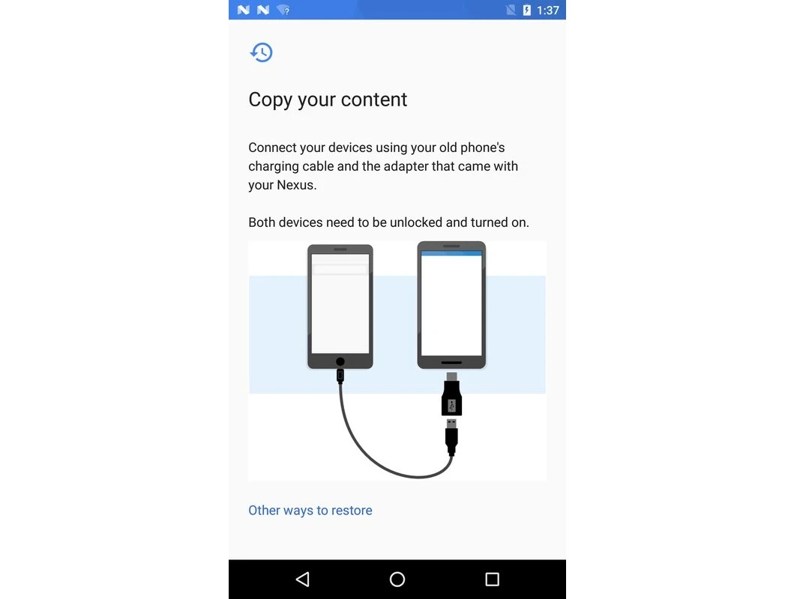
Passo 1: Collega i due dispositivi Pixel con un cavo e un adattatore.
Passo 2: Corri il Strumento di trasferimento dati app.
Passo 3: Scegli Trasferire dati da un telefono esistentee tocca Avanti.
Passo 4: Accetta la richiesta e concedi l'autorizzazione.
Passo 5: Clicca il Copia pulsante per avviare il trasferimento da Android ad Android.
Come trasferire tutto tra Android utilizzando LG Mobile Switch
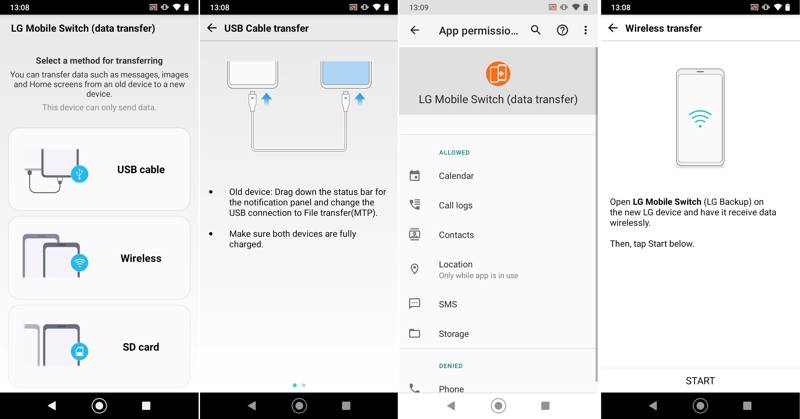
Passo 1: Installa LG Mobile Switch e avvialo sia sui dispositivi vecchi che su quelli nuovi.
Passo 2: Scegli il tipo di connessione più adatto alla tua situazione.
Passo 3: Quindi, collegare i due dispositivi di conseguenza.
Passo 4: Una volta stabilita la connessione, seleziona i tipi di dati che desideri trasferire.
Passo 5: Infine, tocca il Inizio pulsante per iniziare a trasferire i dati da Android ad Android.
Come trasferire dati da Android ad Android utilizzando Mi Mover
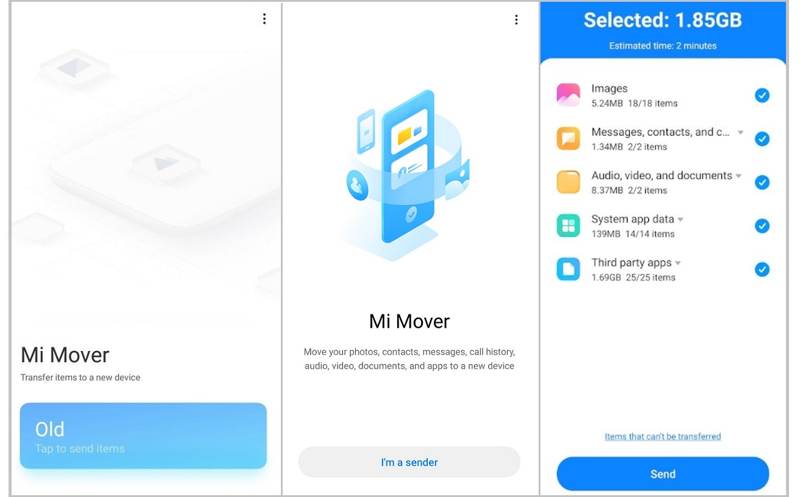
Passo 1: Installa Mi Mover sul tuo telefono Xiaomi e su altri dispositivi.
Passo 2: Collega i due dispositivi alla stessa rete Wi-Fi.
Passo 3: Esegui l'app sul dispositivo di destinazione e scegli l'opzione del ricevitore.
Passo 4: Apri l'app sul dispositivo sorgente e scegli il mittente.
Passo 5: Seleziona il dispositivo di destinazione dall'elenco per associarlo.
Passo 6: Scegli quali dati inviare e tieni entrambi i dispositivi vicini.
Passo 7: Conferma il trasferimento da un telefono Android all'altro e inizia.
Conclusione
Questa guida spiega come ottenere Trasferimento file Android Quando passi a un nuovo telefono o se vuoi accedere ai tuoi dati da più dispositivi, puoi scegliere il metodo più adatto in base alla nostra condivisione e trasferire i tuoi dati da un dispositivo Android all'altro. Apeaksoft MobieTrans è un modo rapido per completare il lavoro.
Articoli Correlati
Se all'improvviso hai dimenticato il blocco sequenza sul tuo telefono Android, questo articolo ti aiuterà a sbloccare il telefono senza problemi.
La segreteria telefonica può contenere i tuoi messaggi vocali importanti. Se li hai persi, consulta questo articolo per recuperare i messaggi vocali eliminati su Android.
Google può eseguire il backup e il ripristino del tuo dispositivo, gestendo al meglio i tuoi dati. Questa guida ti mostrerà come recuperare il backup di Google su Android.
Qui puoi scoprire sei metodi efficaci per recuperare gli SMS Android sugli smartphone, anche se non hai un file di backup.



