

Come trasferire i contatti da iPhone ad Android Samsung

Quando si passa da un iPhone a un dispositivo Samsung Android, trasferire i contatti può essere un compito arduo. Ciò è dovuto in parte al fatto che i due dispositivi utilizzano sistemi operativi e file system diversi. In altre parole, i contatti dell'iPhone non possono essere decodificati direttamente su Android. Tuttavia, il processo non è complicato se si utilizza il metodo giusto. Questa guida completa identifica i metodi comprovati per... trasferimento dei contatti da iPhone ad AndroidIn questo modo potrai conservare la tua rubrica.
CONTENUTO DELLA PAGINA:
- Parte 1: Come trasferire i contatti direttamente da iPhone ad Android
- Parte 2: Come copiare i contatti dell'iPhone su Android tramite iCloud
- Parte 3: Come importare i contatti iPhone su Android tramite Google Contacts
- Parte 4: Come spostare i contatti da iPhone a Samsung con Smart Switch
- Parte 5: Come trasferire i contatti dell'iPhone su Android tramite backup
Parte 1: Come trasferire i contatti direttamente da iPhone ad Android
Come accennato in precedenza, iOS e Android utilizzano file system diversi. In altre parole, Android non può decodificare i contatti dell'iPhone. Fortunatamente, Apeaksoft MobieTrans può soddisfare le tue esigenze. Transcodifica automaticamente i tuoi dati durante il trasferimento dei contatti. Inoltre, l'interfaccia intuitiva lo rende facile da imparare.
Uno dei modi più semplici per migrare i contatti da iPhone ad Android
- Migra direttamente i contatti da iPhone ad Android.
- Visualizza in anteprima i contatti dell'iPhone per il trasferimento selettivo.
- Decodifica e codifica i tuoi contatti mentre ti muovi.
- Gestisci rapidamente i tuoi contatti
- Supporta gli ultimi modelli di iPhone e iPad.
Download sicuro

Come migrare i contatti da iPhone ad Android
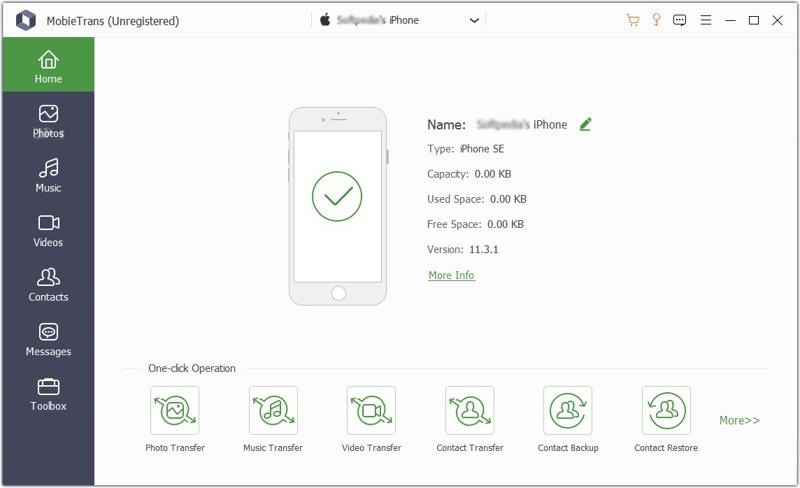
Passo 1: Collega i tuoi dispositivi
Avvia il miglior software per il trasferimento dei contatti dopo averlo installato sul computer. Quindi, collega il tuo iPhone o telefono Android al computer con cavi compatibili. Assicurati di autorizzare il PC se richiesto.
Passo 2: Anteprima contatti iPhone
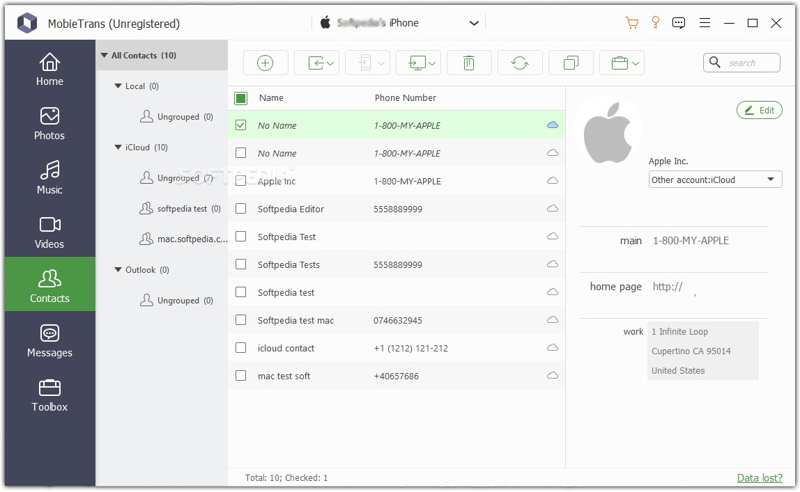
Apri l'opzione in alto e scegli il tuo iPhone. Il software eseguirà la scansione di tutti i dati presenti sul tuo dispositivo. Scegli Contatti sulla barra laterale e visualizza in anteprima tutti i contatti sul tuo iPhone.
Passo 3: Passare i contatti da iPhone a Samsung
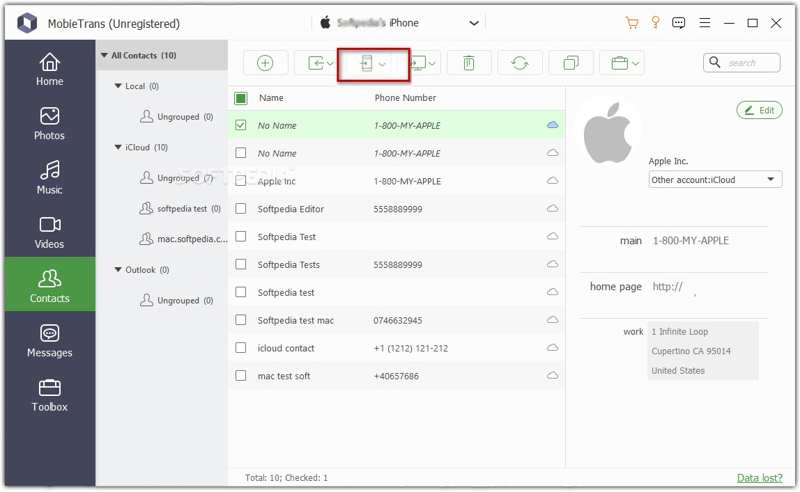
Seleziona tutti gli elementi che desideri trasferire. Quindi, fai clic su Cellulare sulla barra dei menu in alto e scegli il tuo dispositivo Android. Al termine, puoi unire i contatti iPhone e trasferiscili sul tuo telefono Android.
Parte 2: Come copiare i contatti dell'iPhone su Android tramite iCloud
Se preferisci copiare i contatti dell'iPhone su un dispositivo mobile Android in modalità wireless, iCloud può soddisfare le tue esigenze. Puoi sincronizzare i contatti dell'iPhone con iCloud, esportarli in un file vCard e importarli sul tuo telefono Android. In alternativa, puoi esportare i contatti dell'iPhone come file VCF su iCloud Drive e importarli su un dispositivo Android.
Opzione 1: Sincronizza i contatti con iCloud
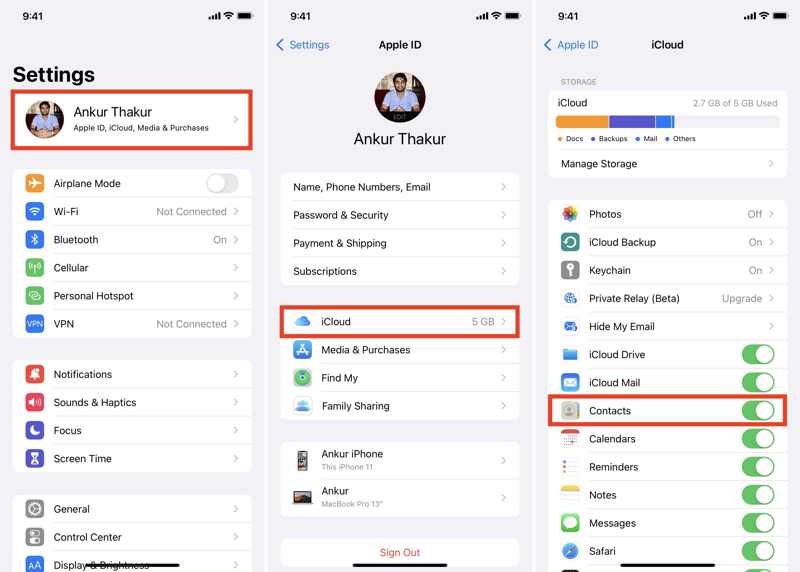
Passo 1: Aprire il Impostazioni profilo app sul tuo iPhone.
Passo 2: Tocca il tuo profilo, scegli iCloud, tocca Mostra tuttoe attiva Contatti.
Passo 3: Visita www.icloud.com/contacts in un browser e accedi con il tuo account Apple.
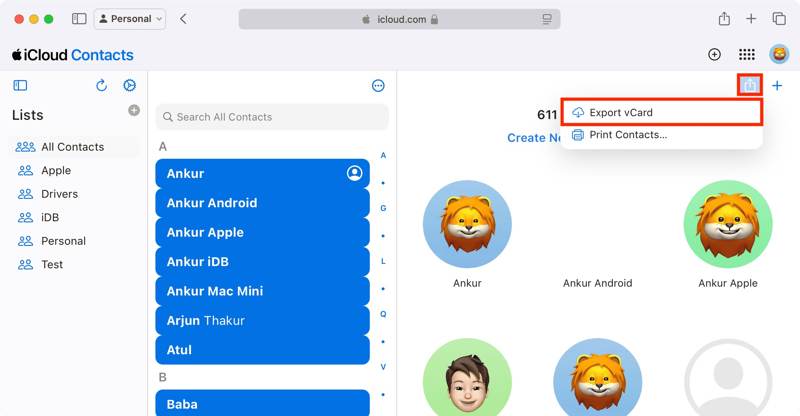
Passo 4: Seleziona i contatti desiderati, fai clic su Scaricare e scegli Esporta vCard.
Passo 5: Imposta una cartella di output e lascia un nome.
Opzione 2: esportare i contatti su iCloud Drive
Passo 1: Aprire il Cellulare app e inserisci il Contatti scheda.
Passo 2: Selezionare i contatti desiderati, tenerli premuti a lungo e toccare Esportare pulsante.
Passo 3: Scegli Salva su filee vai a iCloud unità.
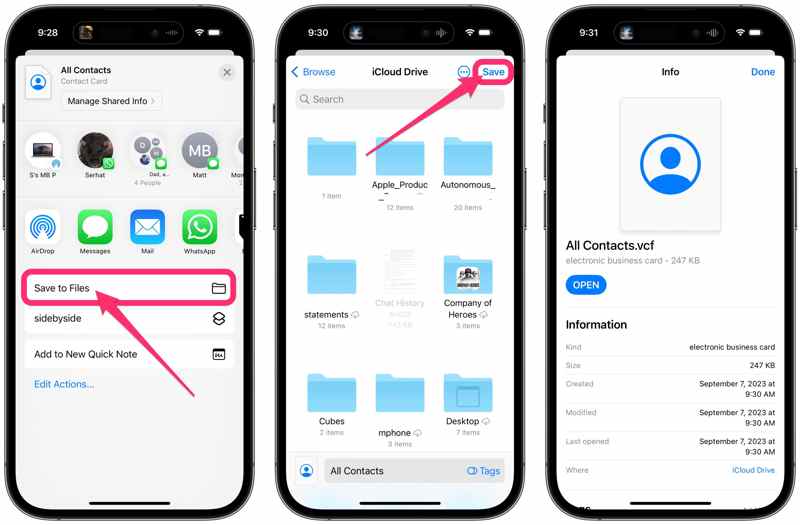
Passo 4: Tocca Fatto per confermarlo.
Passo 5: Assicurati di sincronizzare iCloud Drive.
Importa i contatti iPhone su Samsung
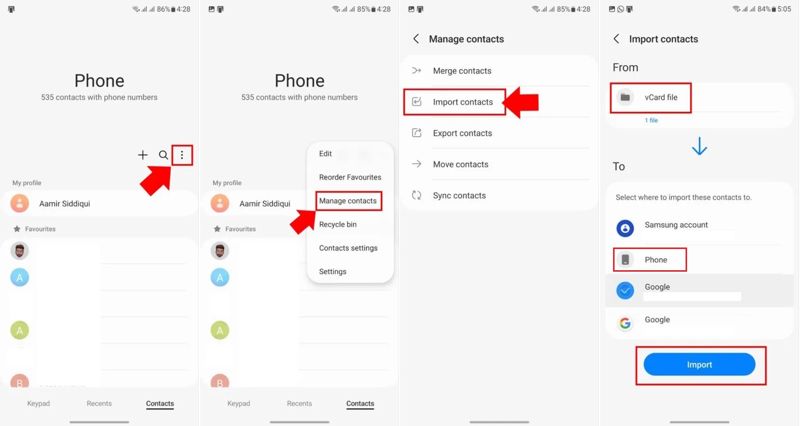
Passo 1: Trasferisci il file dei contatti sul tuo telefono Samsung Android utilizzando un'app di messaggistica istantanea o un cavo USB.
Passo 2: Corri il Cellulare app.
Passo 3: Clicca il Menu pulsante con un'icona a tre punti.
Passo 4: Scegli Gestisci i contatti e scegli Importa contatti.
Passo 5: Selezionare il file di contatto sotto Da .
Passo 6: Quindi, scegli Cellulare per Ae colpisci Importare.
Parte 3: Come importare i contatti iPhone su Android tramite Google Contacts
Con un account Google, puoi utilizzare Google Contatti per importare i contatti da iPhone ad Android in modalità wireless. Questo metodo non richiede software o hardware aggiuntivi. Tutto ciò di cui hai bisogno è una connessione internet stabile.
Passo 1: Esegui il tuo Impostazioni profilo app.
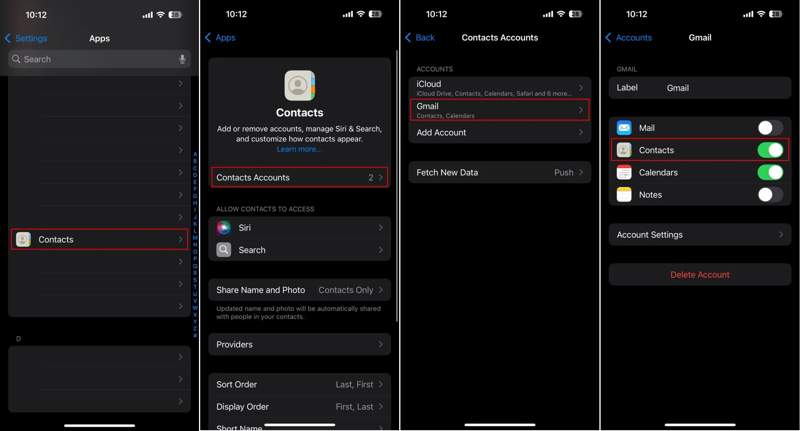
Passo 2: Accedere a Apps, Contattie tocca Contatti Account.
Passo 3: Seleziona il tuo account Gmail. Se non ne hai aggiunto uno, tocca Aggiungi accountscegli Googlee accedi al tuo account.
Passo 4: Attiva Contatti opzione.
Passo 5: Dopo aver sincronizzato i tuoi contatti con Google Contatti, passa al tuo dispositivo Android.
Passo 6: Aprire il Impostazioni profilo app.
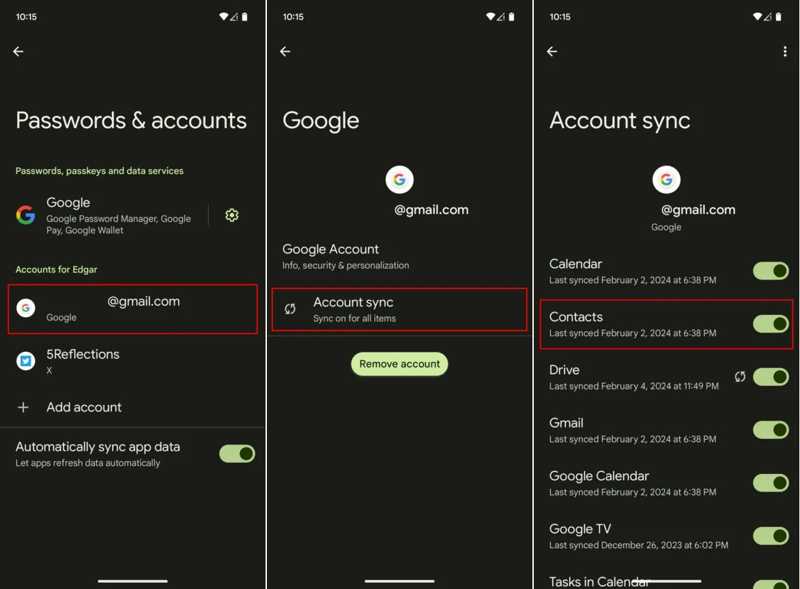
Passo 7: Vai su Password e accounte scegli il tuo account Google.
Passo 8: Tocca Sincronizzazione dell'accounte accendi Contatti.
Passo 9: Se il tuo telefono è online, i contatti verranno importati automaticamente sul tuo dispositivo. Al termine, potrai controllare la data e l'ora dell'ultima sincronizzazione.
Parte 4: Come spostare i contatti da iPhone a Samsung con Smart Switch
Quando si configura un nuovo telefono Samsung, il dispositivo integrato smart switch Questa funzione consente di trasferire i contatti da un iPhone a un Samsung utilizzando un cavo Lightning-USB-C. È un modo rapido per trasferire tutti i contatti dell'iPhone su un dispositivo Samsung.
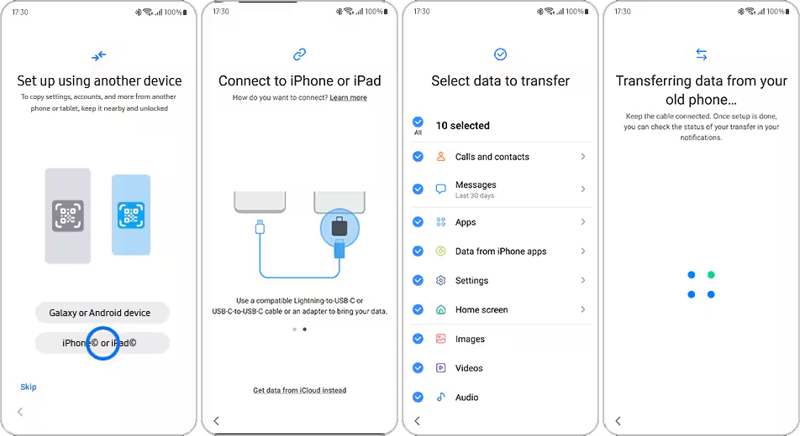
Passo 1: Tocca iPhone o iPad nella schermata di benvenuto.
Passo 2: Collega il tuo dispositivo Samsung al tuo iPhone con un cavo USB-C Lightning.
Passo 3: Se richiesto, toccare Affidati ad sullo schermo del tuo iPhone.
Passo 4: Assicurati di selezionare Chiamate e contatti e altri tipi di dati desiderati.
Passo 5: Infine, tocca il Transfer per iniziare a inviare i contatti dal tuo iPhone al tuo Samsung Galaxy.
Parte 5: Come trasferire i contatti dell'iPhone su Android tramite backup
Google One è un altro modo per trasferire i contatti da iPhone ad Android in modalità wireless. Puoi eseguire il backup dei contatti del tuo iPhone su Google One e poi ripristinare rapidamente il backup sul tuo dispositivo Android.
Passo 1: Corri il Google One app sul tuo iPhone.
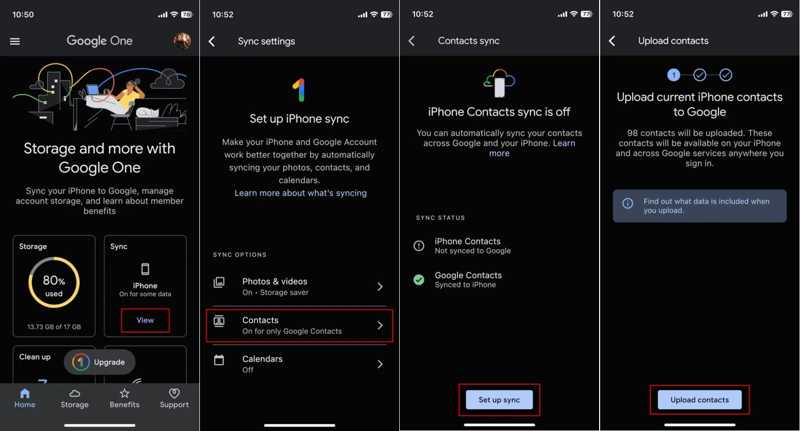
Passo 2: Accedi con il tuo account.
Passo 3: Tocca Visualizzare nella Sincronizza casella e scegli Contatti.
Passo 4: Tocca Imposta la sincronizzazionee colpisci Carica contatti.
Passo 5: Passa al telefono Android e ripristina le impostazioni di fabbrica.
Passo 6: Una volta riavviato il telefono, segui le istruzioni sullo schermo per configurarlo.
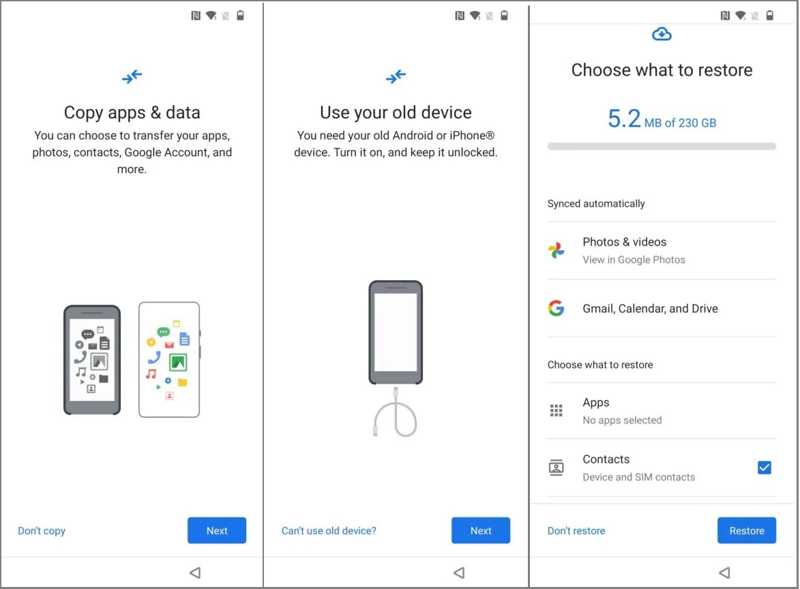
Passo 7: Quando ti viene chiesto di Copia app e dati, tocca Avantie scegli Non è possibile utilizzare il vecchio dispositivo.
Passo 8: Accedi allo stesso account Google e seleziona un backup.
Passo 9: Finalmente, tocca Ripristinare.
Conclusione
Questa guida ha spiegato come trasferire i contatti dell'iPhone su Android con cavi o in modalità wireless. Apeaksoft MobieTrans è il metodo diretto per la migrazione dei contatti. iCloud e Google Contatti consentono di sincronizzare i contatti tramite una connessione Internet. Quando si configura un nuovo dispositivo Samsung, Smart Switch e Google One Backup sono le opzioni migliori.
Articoli Correlati
Questo articolo mostra i dettagli di cosa devi prepararti prima e durante il mirroring dello schermo del tuo iPhone o iPad su un dispositivo Android.
Questo articolo descrive istruzioni dettagliate per il mirroring dello schermo dell'iPhone su Sharp TV. Gli utenti Android possono anche imparare come eseguire il mirroring di Android sulla TV da questa guida.
Esistono cinque metodi efficaci per trasferire foto da iPhone ad Android utilizzando Google Foto, e-mail, un computer e altro ancora.
Puoi imparare tre metodi per trasferire messaggi di testo da un iPhone a un telefono Android tramite un cavo USB o in modalità wireless.



