

Come trasferire i contatti da iPhone ad Android Samsung

Quando si passa da un iPhone a un dispositivo Samsung Android, trasferire i contatti può essere un compito arduo. Ciò è dovuto in parte al fatto che i due dispositivi utilizzano sistemi operativi e file system diversi. In altre parole, i contatti dell'iPhone non possono essere decodificati direttamente su Android. Tuttavia, il processo non è complicato se si utilizza il metodo giusto. Questa guida completa identifica i metodi comprovati per... trasferimento dei contatti da iPhone ad AndroidIn questo modo potrai conservare la tua rubrica.
CONTENUTO DELLA PAGINA:
- Parte 1: Come trasferire i contatti direttamente da iPhone ad Android
- Parte 2: Come copiare i contatti dell'iPhone su Android tramite iCloud
- Parte 3: Come importare i contatti iPhone su Android tramite Google Contacts
- Parte 4: Come spostare i contatti da iPhone a Samsung con Smart Switch
- Parte 5: Come trasferire i contatti dell'iPhone su Android tramite backup
Parte 1: Come trasferire i contatti direttamente da iPhone ad Android
Come accennato in precedenza, iOS e Android utilizzano file system diversi. In altre parole, Android non può decodificare i contatti dell'iPhone. Fortunatamente, Apeaksoft MobieTrans può soddisfare le tue esigenze. Transcodifica automaticamente i tuoi dati durante il trasferimento dei contatti. Inoltre, l'interfaccia intuitiva lo rende facile da imparare.
Uno dei modi più semplici per migrare i contatti da iPhone ad Android
- Migra direttamente i contatti da iPhone ad Android.
- Visualizza in anteprima i contatti dell'iPhone per il trasferimento selettivo.
- Decodifica e codifica i tuoi contatti mentre ti muovi.
- Gestisci rapidamente i tuoi contatti
- Supporta gli ultimi modelli di iPhone e iPad.
Download sicuro

Come migrare i contatti da iPhone ad Android
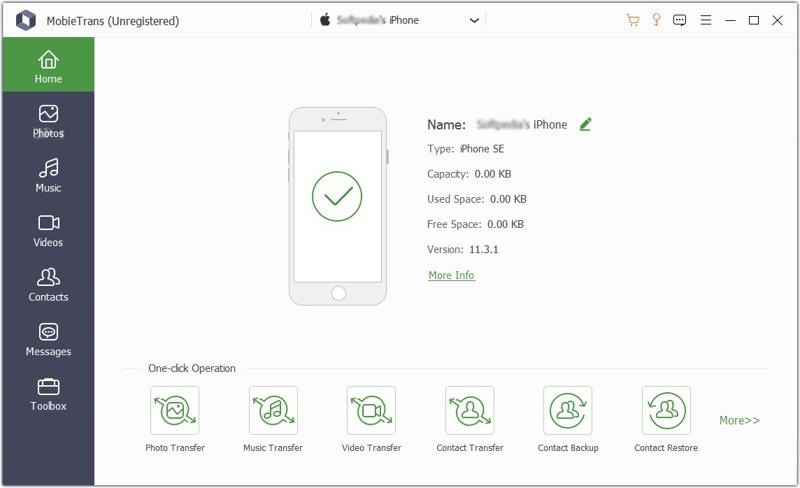
Passo 1: Collega i tuoi dispositivi
Avvia il miglior software per il trasferimento dei contatti dopo averlo installato sul computer. Quindi, collega il tuo iPhone o telefono Android al computer con cavi compatibili. Assicurati di autorizzare il PC se richiesto.
Passo 2: Anteprima contatti iPhone
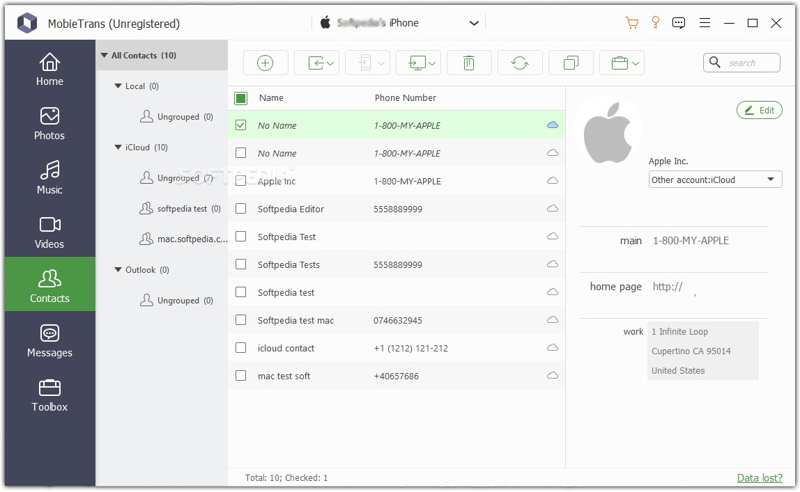
Apri l'opzione in alto e scegli il tuo iPhone. Il software eseguirà la scansione di tutti i dati presenti sul tuo dispositivo. Scegli Contatti sulla barra laterale e visualizza in anteprima tutti i contatti sul tuo iPhone.
Passo 3: Passare i contatti da iPhone a Samsung
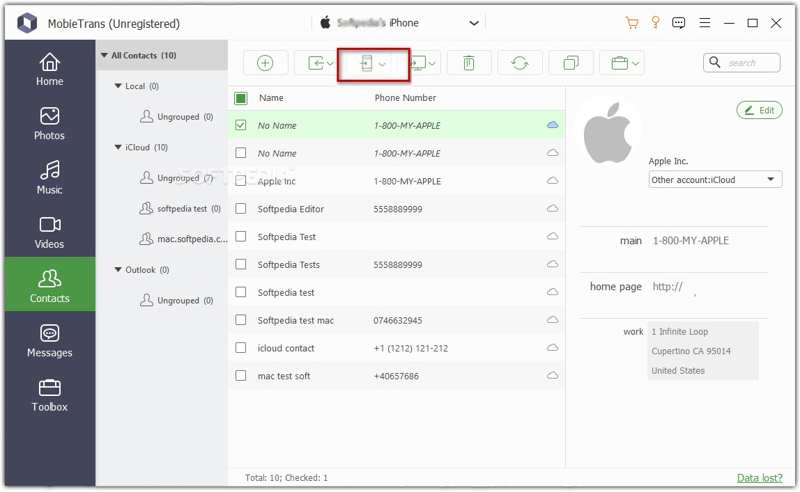
Seleziona tutti gli elementi che desideri trasferire. Quindi, fai clic su Phone sulla barra dei menu in alto e scegli il tuo dispositivo Android. Al termine, puoi unire i contatti iPhone e trasferiscili sul tuo telefono Android.
Parte 2: Come copiare i contatti dell'iPhone su Android tramite iCloud
Se preferisci copiare i contatti dell'iPhone su un dispositivo mobile Android in modalità wireless, iCloud può soddisfare le tue esigenze. Puoi sincronizzare i contatti dell'iPhone con iCloud, esportarli in un file vCard e importarli sul tuo telefono Android. In alternativa, puoi esportare i contatti dell'iPhone come file VCF su iCloud Drive e importarli su un dispositivo Android.
Opzione 1: Sincronizza i contatti con iCloud
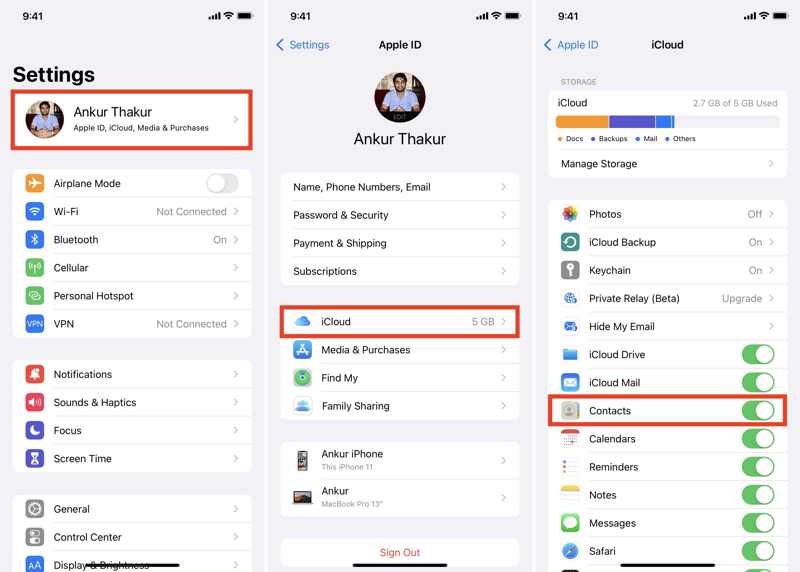
Passo 1: Aprire il Impostazioni profilo app sul tuo iPhone.
Passo 2: Tocca il tuo profilo, scegli iCloud, tocca Mostra tuttoe attiva Contatti.
Passo 3: Visita www.icloud.com/contacts in un browser e accedi con il tuo account Apple.
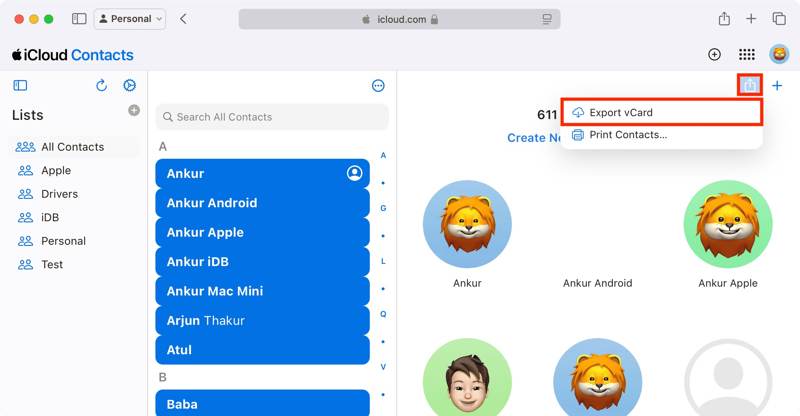
Passo 4: Seleziona i contatti desiderati, fai clic su Scaricare e scegli Esporta vCard.
Passo 5: Imposta una cartella di output e lascia un nome.
Opzione 2: esportare i contatti su iCloud Drive
Passo 1: Aprire il Phone app e inserisci il Contatti scheda.
Passo 2: Selezionare i contatti desiderati, tenerli premuti a lungo e toccare Esportare pulsante.
Passo 3: Scegli Salva su filee vai a iCloud unità.
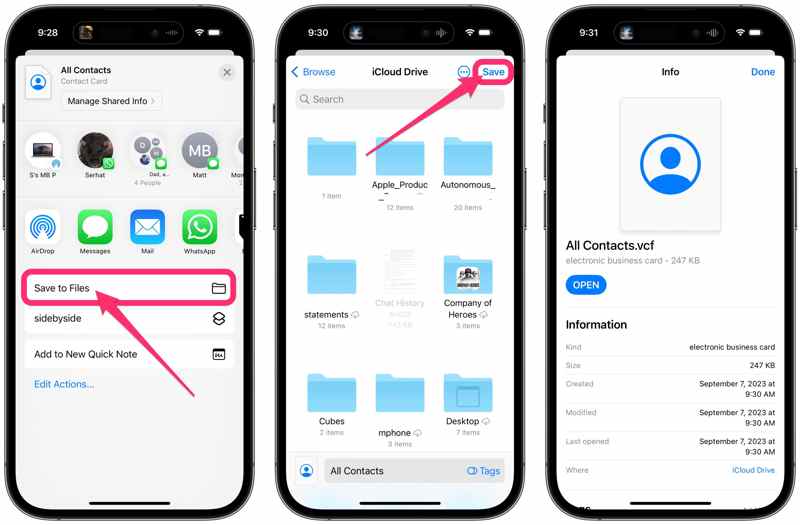
Passo 4: Tocca Fatto per confermarlo.
Passo 5: Assicurati di sincronizzare iCloud Drive.
Importa i contatti iPhone su Samsung
Passo 1: Trasferisci il file dei contatti sul tuo telefono Samsung Android utilizzando un'app di messaggistica istantanea o un cavo USB.
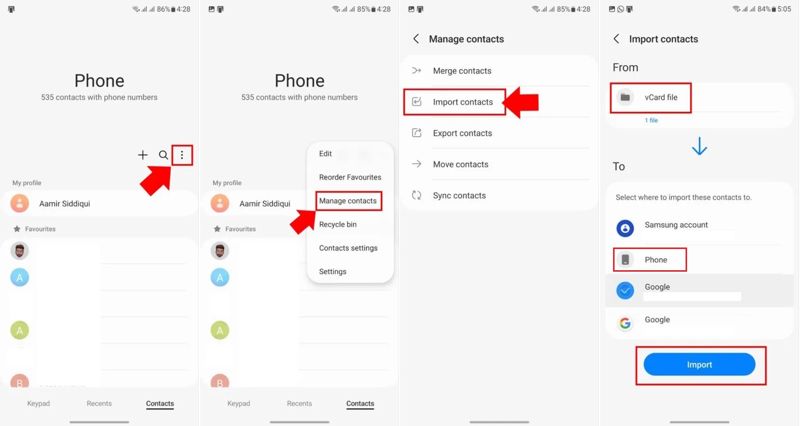
Passo 2: Corri il Phone app.
Passo 3: Clicca il Menu pulsante con un'icona a tre punti.
Passo 4: Scegli Gestisci i contatti e scegli Importa contatti.
Passo 5: Selezionare il file di contatto sotto Da.
Passo 6: Quindi, scegli Phone per Ae colpisci Importare.
Parte 3: Come importare i contatti iPhone su Android tramite Google Contacts
Con un account Google, puoi utilizzare Google Contatti per importare i contatti da iPhone ad Android in modalità wireless. Questo metodo non richiede software o hardware aggiuntivi. Tutto ciò di cui hai bisogno è una connessione internet stabile.
Passo 1: Esegui il tuo Impostazioni profilo app.
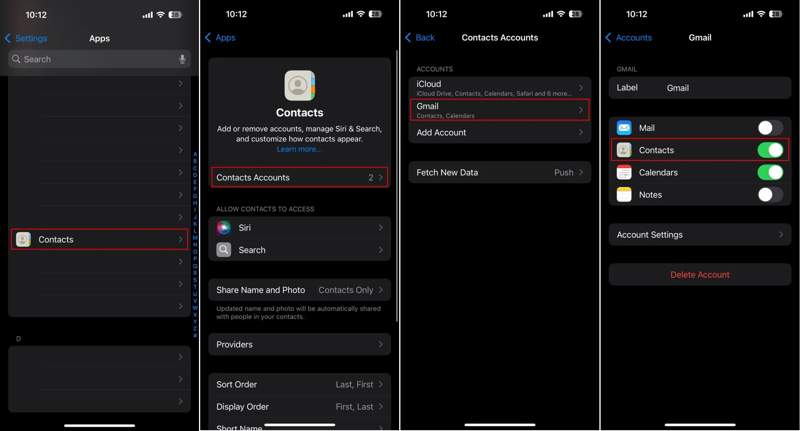
Passo 2: Accedere a Apps, Contattie tocca Contatti Account.
Passo 3: Seleziona il tuo account Gmail. Se non ne hai aggiunto uno, tocca Aggiungi accountscegli Googlee accedi al tuo account.
Passo 4: Attiva Contatti opzione.
Passo 5: Dopo aver sincronizzato i tuoi contatti con Google Contatti, passa al tuo dispositivo Android.
Passo 6: Aprire il Impostazioni profilo app.
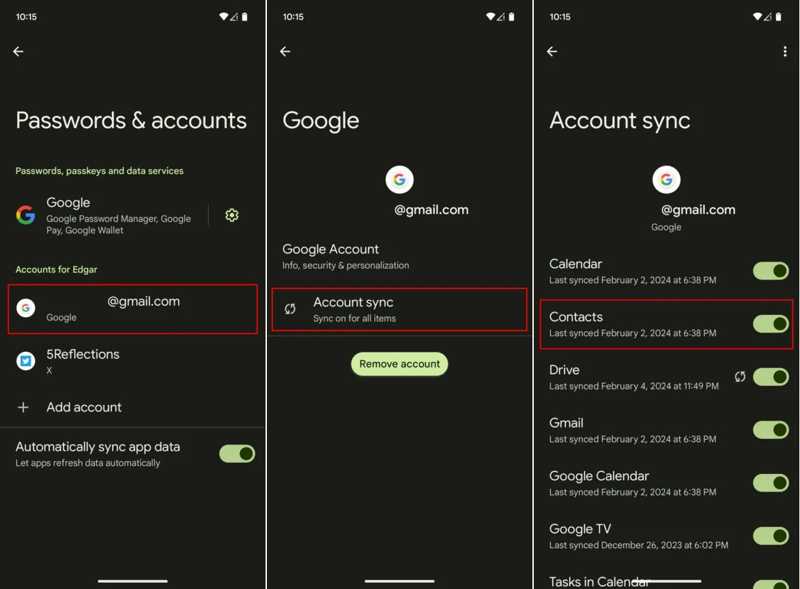
Passo 7: Vai su Password e accounte scegli il tuo account Google.
Passo 8: Tocca Sincronizzazione dell'accounte accendi Contatti.
Passo 9: Se il tuo telefono è online, i contatti verranno importati automaticamente sul tuo dispositivo. Al termine, potrai controllare la data e l'ora dell'ultima sincronizzazione.
Parte 4: Come spostare i contatti da iPhone a Samsung con Smart Switch
Quando si configura un nuovo telefono Samsung, il dispositivo integrato smart switch Questa funzione consente di trasferire i contatti da un iPhone a un Samsung utilizzando un cavo Lightning-USB-C. È un modo rapido per trasferire tutti i contatti dell'iPhone su un dispositivo Samsung.
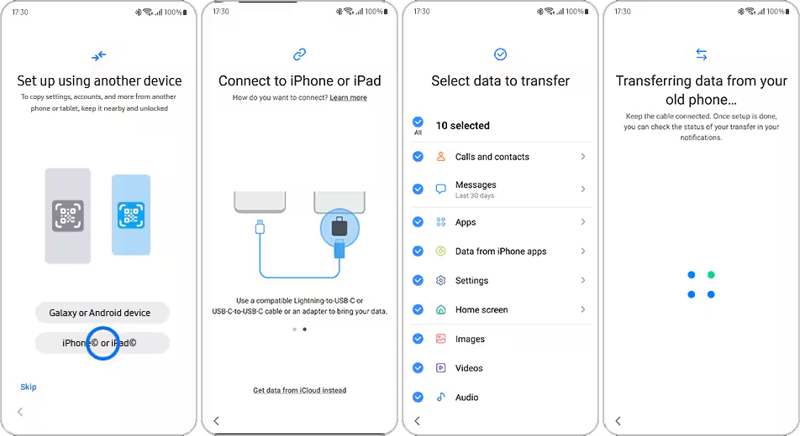
Passo 1: Tocca iPhone o iPad nella schermata di benvenuto.
Passo 2: Collega il tuo dispositivo Samsung al tuo iPhone con un cavo USB-C Lightning.
Passo 3: Se richiesto, toccare Affidati ad sullo schermo del tuo iPhone.
Passo 4: Assicurati di selezionare Chiamate e contatti e altri tipi di dati desiderati.
Passo 5: Infine, tocca il Transfer per iniziare a inviare i contatti dal tuo iPhone al tuo Samsung Galaxy.
Parte 5: Come trasferire i contatti dell'iPhone su Android tramite backup
Google One è un altro modo per trasferire i contatti da iPhone ad Android in modalità wireless. Puoi eseguire il backup dei contatti del tuo iPhone su Google One e poi ripristinare rapidamente il backup sul tuo dispositivo Android.
Passo 1: Corri il Google One app sul tuo iPhone.
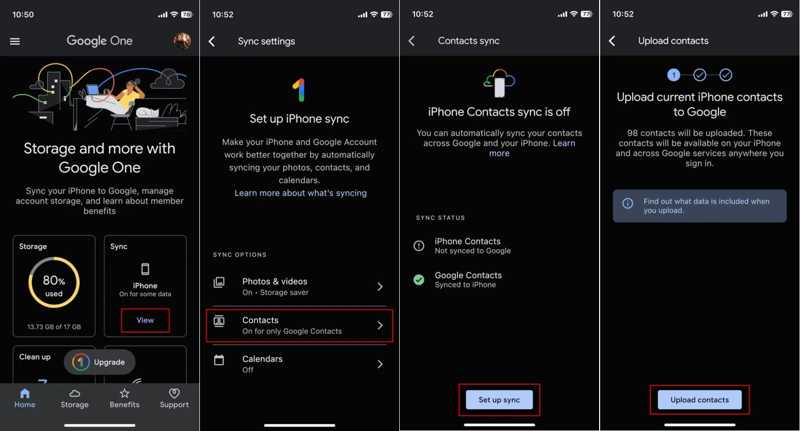
Passo 2: Accedi con il tuo account.
Passo 3: Tocca Visualizzare nella Sincronizza casella e scegli Contatti.
Passo 4: Tocca Imposta la sincronizzazionee colpisci Carica contatti.
Passo 5: Passa al telefono Android e ripristina le impostazioni di fabbrica.
Passo 6: Una volta riavviato il telefono, segui le istruzioni sullo schermo per configurarlo.
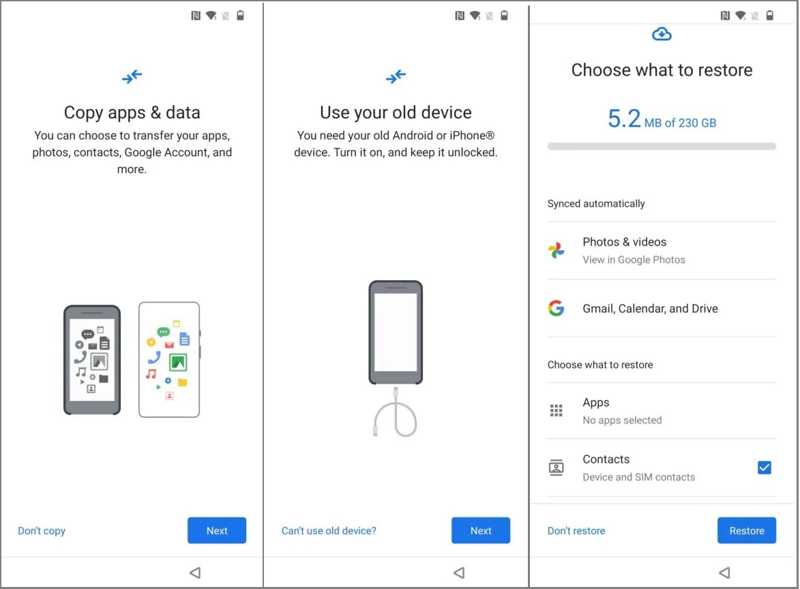
Passo 7: Quando ti viene chiesto di Copia app e dati, tocca Avantie scegli Non è possibile utilizzare il vecchio dispositivo.
Passo 8: Accedi allo stesso account Google e seleziona un backup.
Passo 9: Finalmente, tocca Ripristinare.
Conclusione
Questa guida ha spiegato come trasferire i contatti dell'iPhone su Android con cavi o in modalità wireless. Apeaksoft MobieTrans è il metodo diretto per la migrazione dei contatti. iCloud e Google Contatti consentono di sincronizzare i contatti tramite una connessione Internet. Quando si configura un nuovo dispositivo Samsung, Smart Switch e Google One Backup sono le opzioni migliori.
Articoli Correlati




