

Come trasferire le foto dal tuo iPhone ad Android

Secondo la nostra ricerca, sempre più persone utilizzano più dispositivi. Alcuni possiedono sia un iPhone che un dispositivo Android per usufruire delle funzionalità avanzate. Questo rende la migrazione delle foto un'abilità essenziale. Inoltre, se si passa da un iPhone a un telefono Android, è necessario anche trasferire foto dall'iPhone all'AndroidFortunatamente, puoi imparare cinque metodi comprovati per accedere alle tue foto su iOS e Android.
CONTENUTO DELLA PAGINA:
- Parte 1: Come trasferire le foto direttamente da iPhone ad Android
- Parte 2: Come inviare foto da iPhone ad Android con Google Foto
- Parte 3: Come trasferire foto da iPhone ad Android tramite cavi
- Parte 4: Come trasferire le immagini dall'iPhone ad Android utilizzando le app di messaggistica istantanea
- Parte 5: Come condividere le foto dell'iPhone su Android tramite e-mail
Parte 1: Come trasferire le foto direttamente da iPhone ad Android
Apeaksoft MobieTrans è un modo potente per inviare foto da iPhone ad Android senza perdere qualità. Collega il tuo iPhone e il tuo telefono Android tramite cavi USB. Ancora più importante, transcodifica automaticamente le tue foto, in base al dispositivo di destinazione. Integra una tecnologia avanzata per proteggere la qualità delle tue foto.
Il modo rapido per trasferire direttamente le foto dall'iPhone ad Android
- Invia rapidamente foto da iPhone ad Android.
- Visualizza in anteprima le foto del tuo iPhone prima di trasferirle.
- Proteggere la qualità delle foto durante il processo.
- Integra funzionalità bonus, come un Convertitore HEIC.
- Supporta un'ampia gamma di modelli di iPhone e Android.
Download sicuro

Come trasferire le foto direttamente da iPhone ad Android
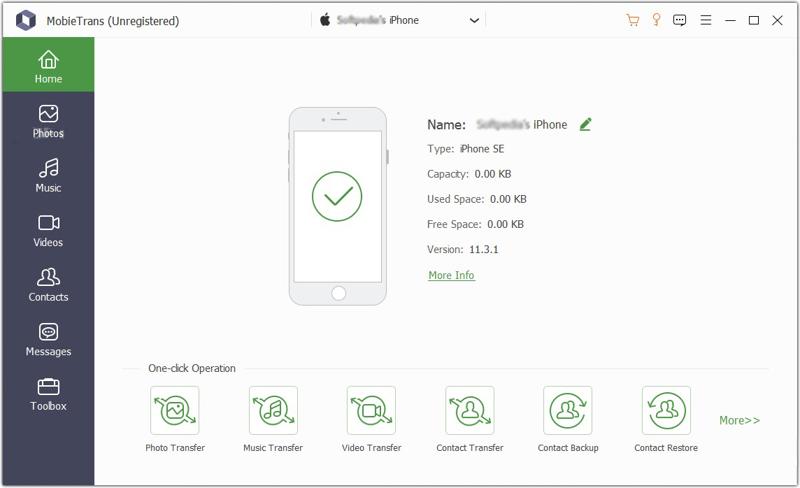
Passo 1: Collega il tuo iPhone e Android
Avvia MobieTrans dopo averlo installato sul computer. Collega il tuo iPhone e il tuo dispositivo Android al computer con cavi compatibili. Il software rileverà immediatamente i tuoi dispositivi. Se richiesto, tocca "Autorizza" sullo schermo per autorizzare questo computer.
Passo 2: Anteprima delle foto dell'iPhone
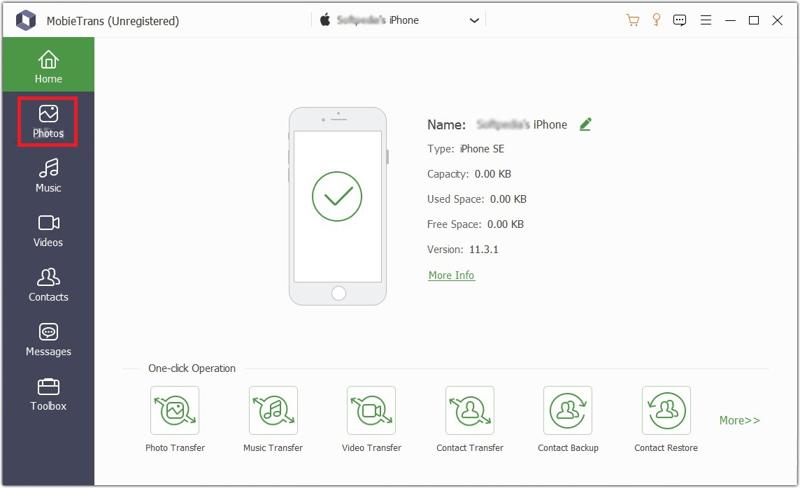
Apri l'opzione in alto e scegli il tuo iPhone. Quindi, vai su Foto scheda sulla barra laterale. Qui puoi visualizzare tutte le foto presenti sul tuo iPhone. Puoi individuare rapidamente foto specifiche con il filtro per data o per album.
Passo 3: Invia foto da iPhone ad Android senza perdere qualità
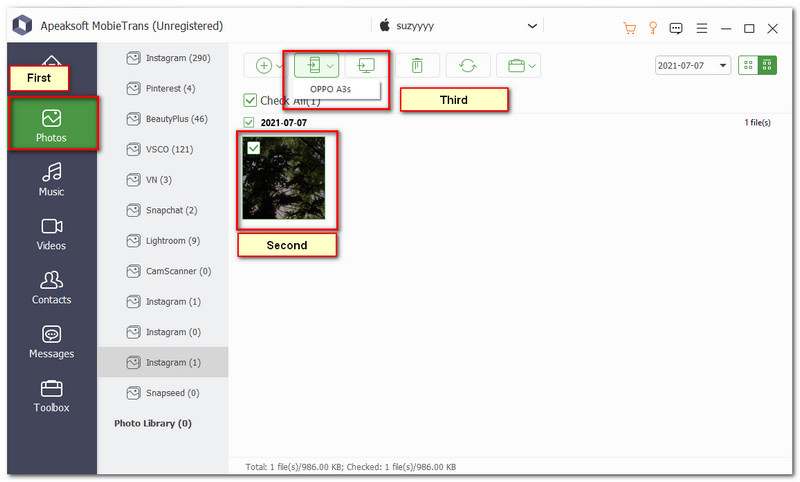
Seleziona le foto che vuoi trasferire, clicca su Cellulare sulla barra multifunzione in alto e scegli il tuo dispositivo Android. Al termine, disconnetti i due dispositivi.
Parte 2: Come inviare foto da iPhone ad Android con Google Foto
Molte persone usano Google Foto per eseguire il backup delle proprie foto sul cloud. Permette di accedere alle foto da tutti i dispositivi. È possibile inviare foto da iPhone ad Android in modalità wireless. Ricorda che Google offre solo 15 GB di spazio di archiviazione gratuito a ciascun account.
Passo 1: Apri l'app Google Foto sul tuo iPhone. Se non ce l'hai, installala dall'App Store.
Passo 2: Collega il tuo iPhone a una rete Wi-Fi.
Passo 3: Effettua il login con il tuo account di Google.
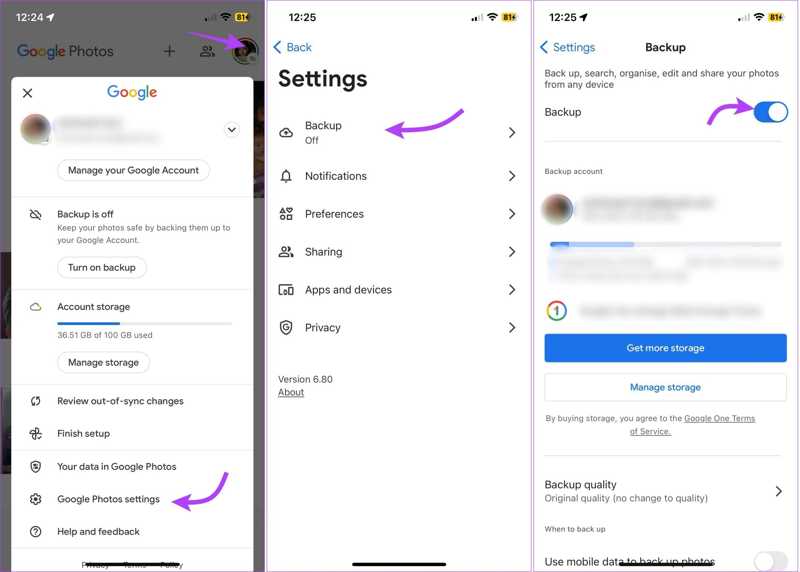
Passo 4: Tocca la tua immagine del profilo.
Passo 5: Scegli Impostazioni di Google Fotoe colpisci di riserva.
Passo 6: Attiva di riserva.
Passo 7: Tocca Qualità del backup e seleziona Qualità originale.
Suggerimento: Assicurati di consentire a Google Foto di accedere al tuo Rullino fotografico.
Passo 8: Accendi il tuo telefono Android e apri l'app Google Foto.
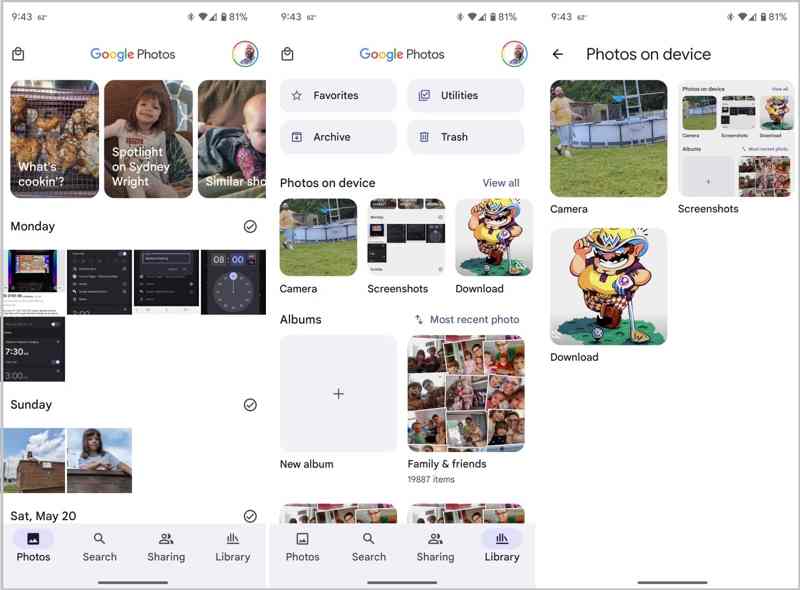
Passo 9: Accedi allo stesso account Google e visualizza le foto del tuo iPhone.
Nota: Se hai bisogno di utilizzare le foto del tuo iPhone offline, scaricale da Google Foto.
Parte 3: Come trasferire foto da iPhone ad Android tramite cavi
Come trasferire foto da iPhone a Samsung? Un metodo semplice è utilizzare cavi USB e un computer. Questo metodo funziona per le foto presenti nel Rullino Fotografico. Questo metodo non consente di convertire il formato delle foto. Pertanto, le foto del tuo iPhone potrebbero non essere compatibili con Android. Puoi anche... inviare video da Android a iPhone con questo metodo.
Passo 1: Collega il tuo iPhone al computer con un cavo compatibile.
Passo 2: Apri Esplora file, scegli il tuo iPhone e vai su Archiviazione Internet.
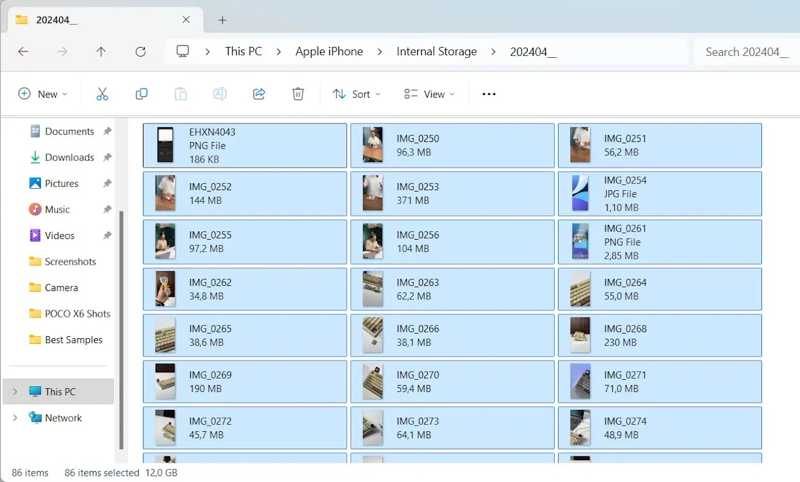
Passo 3: Le foto del tuo iPhone sono organizzate per data.
Passo 4: Trova e seleziona tutte le foto che vuoi trasferire e copiale sul desktop.
Passo 5: Scollega il tuo iPhone.
Passo 6: Quindi, collega il tuo telefono Android al computer tramite un cavo USB.
Passo 7: Quando richiesto, selezionare Trasferimento di file.
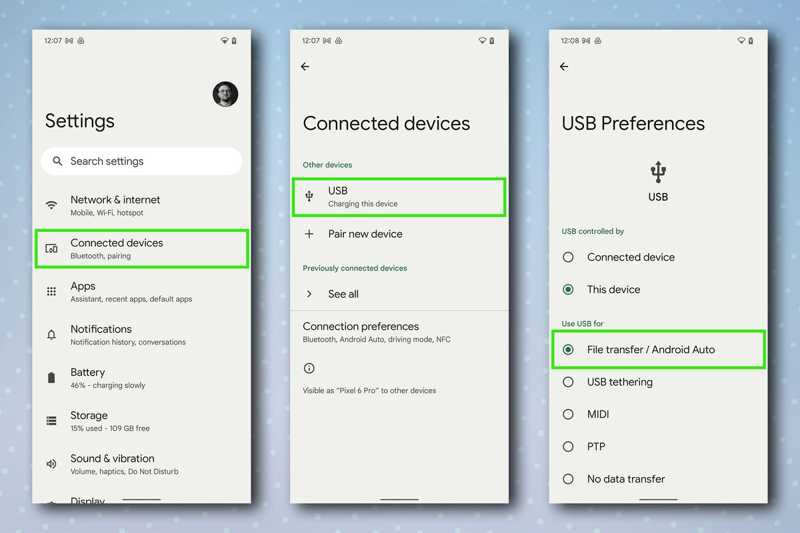
Passo 8: Accedi al tuo telefono in Esplora file e scegli DCIM.
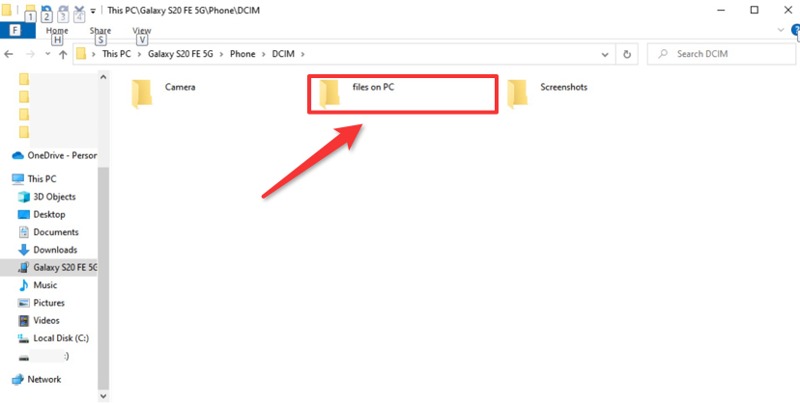
Passo 9: Individua la cartella desiderata e trasferisci le immagini dall'iPhone all'Android.
Parte 4: Come trasferire le immagini dall'iPhone ad Android utilizzando le app di messaggistica istantanea
Un altro modo per inviare foto da un iPhone a un Android è tramite un'app di messaggistica istantanea, come WhatsApp. Permette di condividere fino a 100 foto alla volta, ma è lenta. Pertanto, è una buona opzione per trasferire più foto.
Passo 1: Avvia l'app WhatsApp sul tuo iPhone.
Passo 2: Trova il contatto desiderato e crea una nuova conversazione o aprine una esistente.
Passo 3: Tocca il pulsante + accanto alla casella di testo e scegli Libreria di foto e video.
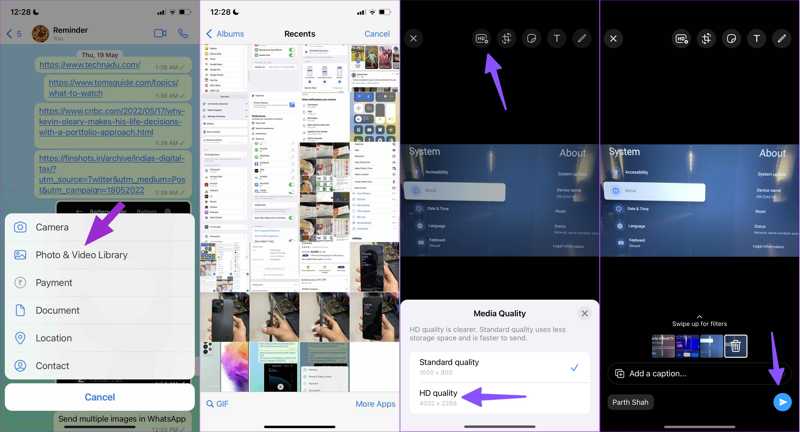
Passo 4: Seleziona le foto che vuoi condividere nel Rullino fotografico e conferma.
Passo 5: Seleziona Qualità HD se richiesto e tocca Invia.
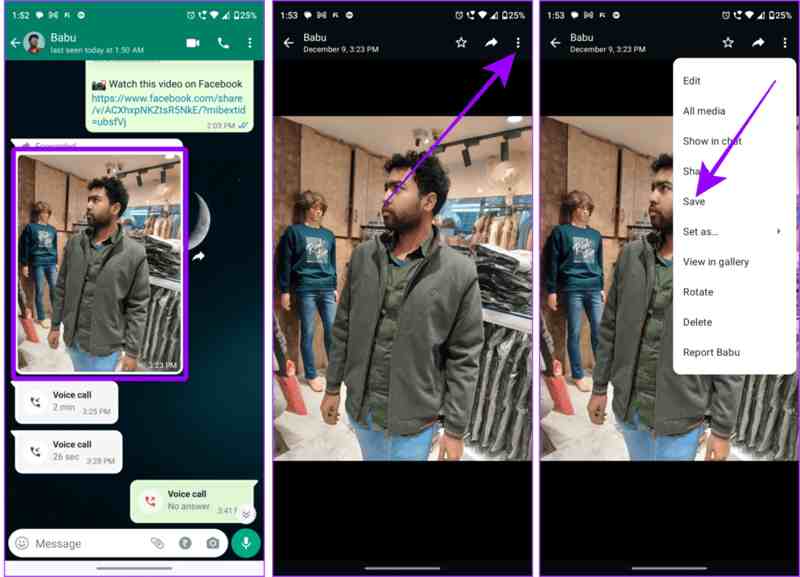
Passo 6: Ora apri WhatsApp sul tuo telefono Android e ricevi le foto dell'iPhone.
Passo 7: Quindi, tocca una foto, premi il pulsante altro e scegli Salva per scaricarlo.
Parte 5: Come condividere le foto dell'iPhone su Android tramite e-mail
L'email ti consente di condividere foto da iPhone ad Android in modalità wireless. Puoi aggiungere le foto come allegati e inviarle a un'altra piattaforma. Tuttavia, questo metodo non transcodificherà le tue foto.
Passo 1: Apri il tuo Foto app su iPhone.
Passo 2: Vai Biblioteca album e seleziona le foto desiderate.
Passo 3: Clicca il Condividi pulsante e scegliere Email.
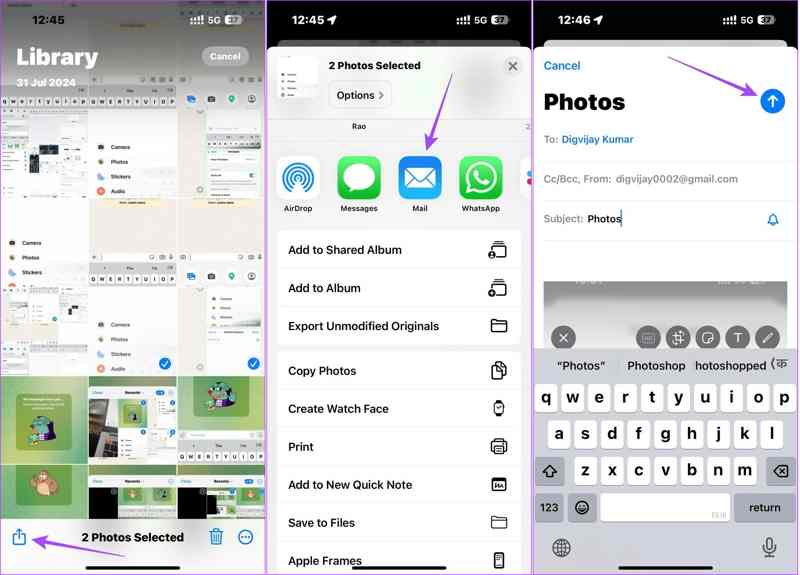
Passo 4: Quindi, inserisci il tuo indirizzo email e lascia un oggetto.
Passo 5: Clicca il Invia pulsante.
Passo 6: Successivamente, passa al tuo dispositivo Android e accedi alla tua posta elettronica tramite un'app di posta o un browser.
Passo 7: Apri l'ultima e-mail e scarica l'allegato fotografico.
Nota: Tutti i provider di posta elettronica hanno una dimensione massima per i messaggi. Pertanto, questo metodo non può essere utilizzato per condividere troppe foto.
Conclusione
Questa guida ha fornito cinque metodi per inviare foto da un iPhone a un AndroidGoogle Foto, le app di messaggistica istantanea e la posta elettronica sono metodi wireless per la migrazione delle foto tra iOS e Android. I cavi USB consentono di trasferire le foto senza una rete. Apeaksoft MobieTrans è un modo diretto per inviare le foto senza perdita di qualità. Puoi scegliere il metodo più adatto alle tue esigenze.
Articoli Correlati
Come spostare i contatti da Android a iPhone? È senza problemi se utilizzi il metodo giusto. Leggi questo articolo e prova quattro metodi comprovati.
Leggi questa guida per scoprire come trasferire file da Android a iPhone o viceversa utilizzando una rete Wi-Fi stabile o un cavo USB.
Puoi trasferire la musica Android su iPhone utilizzando l'app Passa a iOS, un cavo USB, un software di terze parti o il servizio di streaming musicale.
Puoi imparare tre metodi per trasferire messaggi di testo da un iPhone a un telefono Android tramite un cavo USB o in modalità wireless.



