

[4 modi] Come trasferire le foto da Samsung a Macbook

Molti utenti Samsung spesso hanno bisogno di trasferire le foto da Samsung a un MacBook, sia per il backup, sia per l'organizzazione o per semplificare la modifica e la condivisione nella vita quotidiana.
Questo articolo illustrerà 5 metodi comuni per inviare foto da Samsung a Mac, confrontandone punti di forza e di debolezza in termini di velocità, stabilità e praticità, al fine di aiutare gli utenti a trovare la soluzione più adatta per un trasferimento di foto efficace e sicuro.
CONTENUTO DELLA PAGINA:
- Parte 1: Come trasferire le foto da un Samsung Galaxy a un Mac tramite USB
- Parte 2: Come importare foto da Samsung a Mac con Samsung Smart Switch
- Parte 3: Come scaricare foto da Samsung Galaxy a Mac utilizzando Google Foto
- Parte 4: Come trasferire le foto da un telefono Samsung a un Mac tramite Bluetooth
- Bonus: Il modo migliore per trasferire foto da Samsung a Mac [Anteprima e selezione]
- Parte 5: Problemi comuni durante il trasferimento da Samsung a Mac
Veloce panoramica
| Metodo | Ideale per | Pro | Contro |
| Cavo USB | Gran numero di foto, ricerca di velocità e stabilità | 1. Veloce 2. Nessuna perdita di immagine 3. Lavora offline | Occasionalmente non riconosce il dispositivo, è possibile trasferire i dati solo tramite cartelle |
| Samsung Smart Switch | Backup ufficiale, trasferimento di base | 1. Affidabile 2. Passaggi semplici | Opzioni limitate per la gestione dettagliata o il trasferimento selettivo |
| Google Foto | Sincronizzazione wireless, accesso tra dispositivi | 1. Non è necessario alcun cavo 2. Accesso remoto | Dipende dalla velocità di internet e dallo spazio di archiviazione cloud. |
| Bluetooth | Numero limitato di foto, trasferimento senza cavo USB | 1. Radio 2. Nessun software aggiuntivo | Rallentare |
Parte 1: Come trasferire le foto da un Samsung Galaxy a un Mac tramite USB
Passo 1: Collega il tuo telefono Samsung al Mac. Assicurati che la connessione sia stabile.
Passo 2: Seleziona il Trasferimento file (MTP) modalità sul tuo dispositivo in modo che il tuo Mac possa accedere alla memoria del dispositivo.
Passo 3: Aprire il Trasferimento file Android app sul tuo Mac.
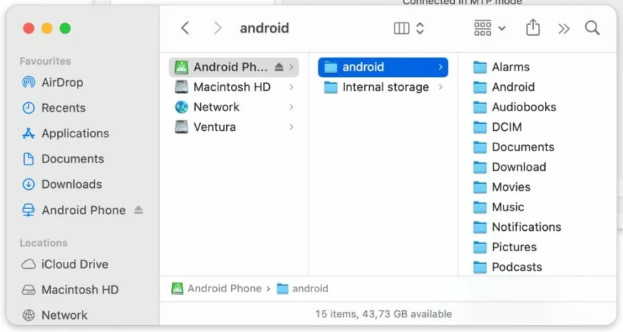
Passo 4: Passare alla DCIM/Fotocamera cartella.
Passo 5: Copia le foto sul tuo Mac.
Parte 2: Come importare foto da Samsung a Mac con Samsung Smart Switch
Passo 1: Installa Samsung Smart Switch sul tuo Mac.
Passo 2: Collega il tuo Samsung al Mac tramite un cavo USB.
Passo 3: Seleziona Trasferimento file (MTP) modalità sul tuo dispositivo.
Passo 4: Avvia l'app sul tuo Mac e scegli di riserva opzione.
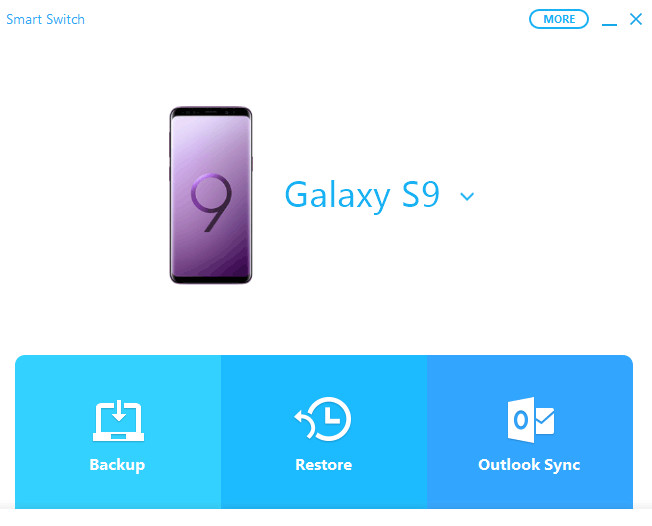
Passo 5: Clicchi Consentire sul canale consentire l'accesso dialogo.
Passo 6: Scegli il tipo di foto e fai clic di riserva.
Passo 7: La tua foto verrà copiata sul tuo Mac. L'operazione potrebbe richiedere qualche minuto.
Suggerimenti:
Questo metodo è applicabile anche a trasferimento di foto da Samsung a Samsung.
Parte 3: Come scaricare foto da Samsung Galaxy a Mac utilizzando Google Foto
Passo 1: Apri Google Foto sul tuo telefono Samsung. Se non lo hai installato, vai prima sul Play Store.
Passo 2: Fai clic sull'icona del profilo nell'angolo in alto a destra e scegli Impostazioni profilo.
Passo 3: Vai Backup e sincronizzazione opzione e assicurarsi che sia abilitata.
Passo 4: Le foto sul tuo telefono Samsung verranno inviate al cloud di Google Foto. Vedrai un'icona di sincronizzazione cloud o l'icona di sincronizzazione cloud. Backup completato messaggio sulle foto.
Passo 5: Sul tuo Mac, vai su https://photos.google.com/ e accedi con lo stesso account che usi su Samsung.
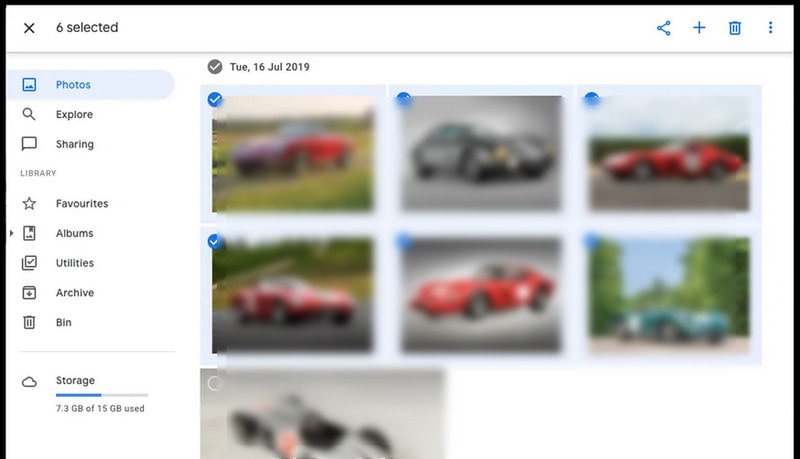
Passo 6: Scarica le foto Samsung corrispondenti sul tuo Mac. Google Foto comprimerà le foto selezionate in un file ZIP.
Passo 7: Estrai il file ZIP, dopodiché potrai visualizzare e gestire le foto Samsung sul tuo Mac.
Parte 4: Come trasferire le foto da un telefono Samsung a un Mac tramite Bluetooth
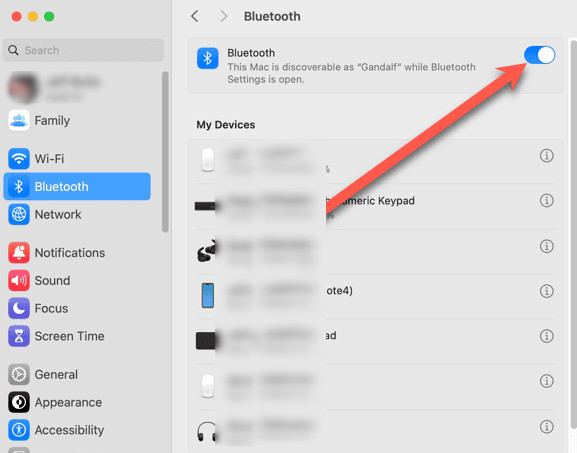
Passo 1: Attiva la funzione Bluetooth sia sul tuo telefono Samsung che sul tuo Mac.
Suggerimenti:
Durante il trasferimento, tieni il telefono Samsung vicino al Mac per garantire una connessione Bluetooth stabile.
Passo 2: Abbina i due dispositivi.
Passo 3: Seleziona le foto sul Samsung e inviale al Mac tramite Bluetooth.
Bonus: Il modo migliore per trasferire foto da Samsung a PC [Anteprima e selezione]
Quando si tratta di trasferire foto da Samsung a PC in modo efficace e sicuro, Apeaksoft MobieTrans Può sempre essere la tua prima scelta. A differenza dei metodi tradizionali che si basano su filtri manuali per cartelle o trasferimenti wireless lenti, consente agli utenti di visualizzare in anteprima e selezionare le foto prima del trasferimento, garantendo un processo di trasferimento rapido e di alta qualità. Inoltre, ti permette di gestire liberamente le tue foto Samsung dal computer.
Trasferire efficacemente le foto da Samsung al PC
- Trasferisci rapidamente e in blocco le foto da Samsung al PC.
- Visualizza in anteprima i dettagli dell'immagine prima del trasferimento.
- Trasferisci le foto da Samsung al PC senza perdita di qualità.
- Gestisci le tue foto Samsung in modo efficiente, organizzandole, rinominandole e creando album direttamente sul PC.
Download sicuro

Parte 5: Problemi comuni durante il trasferimento da Samsung a Mac
Perché il mio telefono Samsung non viene riconosciuto dal mio Mac?
Puoi provare a cambiare il cavo USB e riavviare Android File Transfer.
Perché il trasferimento delle foto è così lento?
Si sconsiglia di utilizzare il Bluetooth per trasferire le foto da Samsung a un Mac. Il metodo preferibile è tramite USB.
Perché non riesco a trovare le foto Samsung sul Mac?
Controlla la cartella DCIM/Camera e assicurati che le foto non siano archiviate solo nel cloud.
Conclusione
Fino ad ora hai imparato Come trasferire foto da Samsung a Mac in diversi modi, da USB, Smart Switch, a Google Foto e Bluetooth, oltre a un potente metodo bonus: Apeaksoft MobieTrans con una funzione di anteprima. Prova subito il tuo metodo preferito e Scarica le foto da Samsung sul tuo computer!
Articoli Correlati




