

Come trasferire video dal tuo Android al computer

Registrare video è più facile che mai. Attualmente, quasi tutti i dispositivi Android sono dotati di obiettivi eccellenti. Ogni volta che vuoi conservare i tuoi ricordi, ti basta prendere il telefono, aprire un'app della fotocamera e toccare il pulsante "Scatta". Il nuovo problema è che la memoria si esaurisce rapidamente. La buona notizia è che puoi... trasferire video dal tuo dispositivo Android a un computer e quindi liberare spazio.
CONTENUTO DELLA PAGINA:
Parte 1: Un modo rapido per trasferire video da Android al computer
Se tieni alla qualità del video, Apeaksoft MobieTrans è una buona opzione per trasferire video da Android a PC e Mac. Integra la tecnologia AI per proteggere la qualità dei tuoi video durante la gestione e il trasferimento.
Un modo rapido per trasferire video da Android al computer
- Sincronizza rapidamente i video tra Android e un computer.
- Mantieni la qualità video durante il trasferimento.
- Supporta una vasta gamma di formati video.
- Gestisci i video Android su un computer.
- Compatibile con quasi tutti i marchi Android.
Download sicuro

Come trasferire video da Android a PC
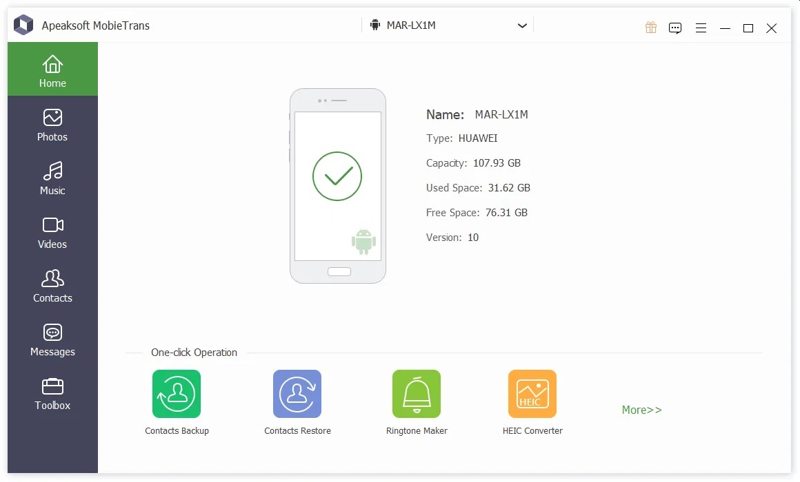
Passo 1: Rileva il tuo telefono
Avvia lo strumento di trasferimento video dopo averlo installato sul tuo PC. Esiste un'altra versione per Mac. Collega il telefono al PC con un cavo USB. Assicurati di abilitare l'opzione USB Debugging modalità sul telefono.
Passo 2: Anteprima dei video
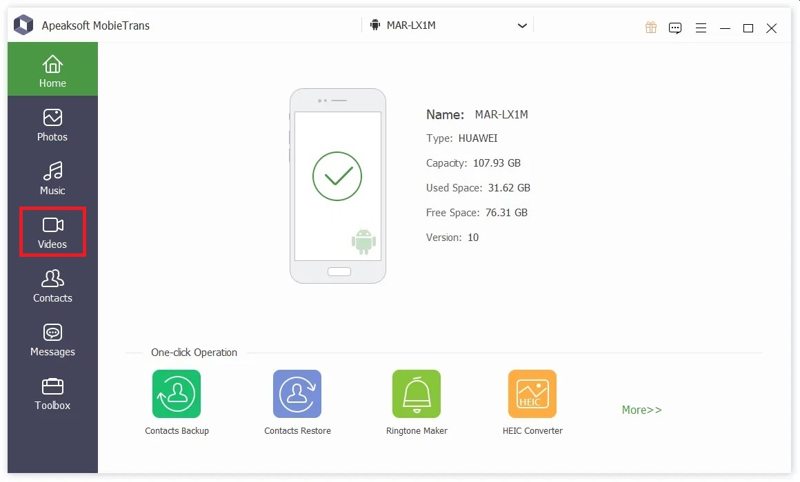
Dopo che il telefono è stato rilevato, vai su Video scheda nella barra laterale sinistra. Ora puoi visualizzare tutti i video sul tuo dispositivo Android.
Passo 3: Trasferisci video Android sul PC
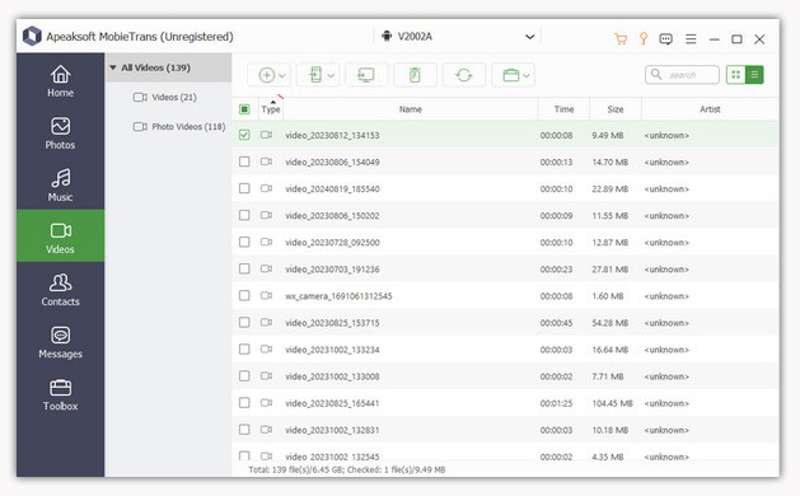
Seleziona tutti i video che vuoi trasferire, clicca su PC pulsante sulla barra multifunzione in alto e scegli Esporta su PC. Vai alla cartella di output e confermala. Puoi anche trasferire foto da Android al computer.
Parte 2: Come trasferire video Android su un computer tramite Cloud Storage
Con l'archiviazione cloud, come Google Drive, puoi trasferire i video Android su un computer in modalità wireless. Questo metodo funziona sia su PC che su Mac. Ecco i passaggi per eseguire il backup dei video Android:
Passo 1: Corri il Google Foto App sul tuo telefono.
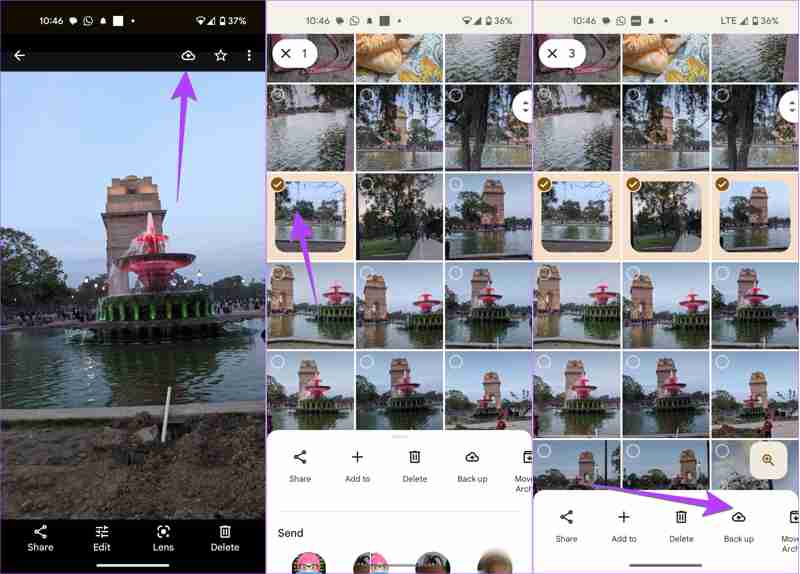
Passo 2: Clicca il Caricare pulsante e seleziona i video desiderati.
Suggerimenti: Consenti a Google Foto di accedere alla tua Galleria.
Passo 3: Quindi, tocca il Eseguire il backup pulsante in basso.
Passo 4: Passa al tuo computer e accedi photos.google.com in un browser.
Passo 5: Accedi con lo stesso account.
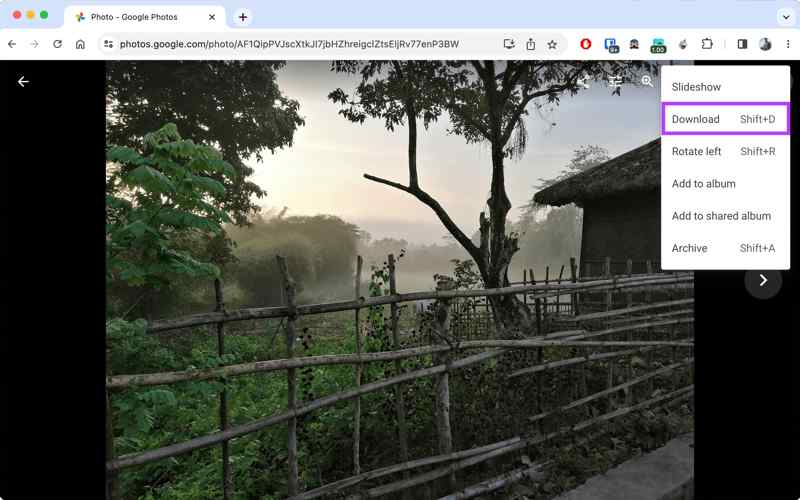
Passo 6: Trova e seleziona i video.
Passo 7: Clicca su altro pulsante con un'icona a tre punti e scegli Scaricare.
Suggerimenti: Puoi trovare il video nella cartella Download.
Parte 3: Come spostare i video da Android a PC con un cavo
Android è un sistema operativo open source. Permette di accedere alla memoria. In altre parole, puoi collegare il tuo telefono al PC con un cavo compatibile per trasferire video dal tuo Android al PC direttamente.
Passo 1: Corri il Impostazioni profilo App sul tuo telefono.
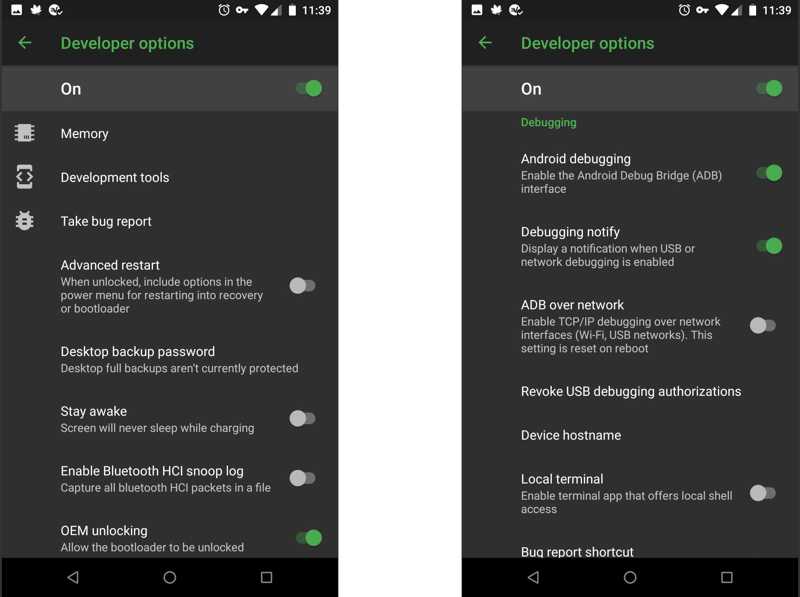
Passo 2: Vai su Opzioni dello sviluppatoree attiva il USB Debugging modalità.
Passo 3: Collega il telefono al PC con un cavo USB.
Passo 4: Se richiesto, scegli Trasferimento di file.
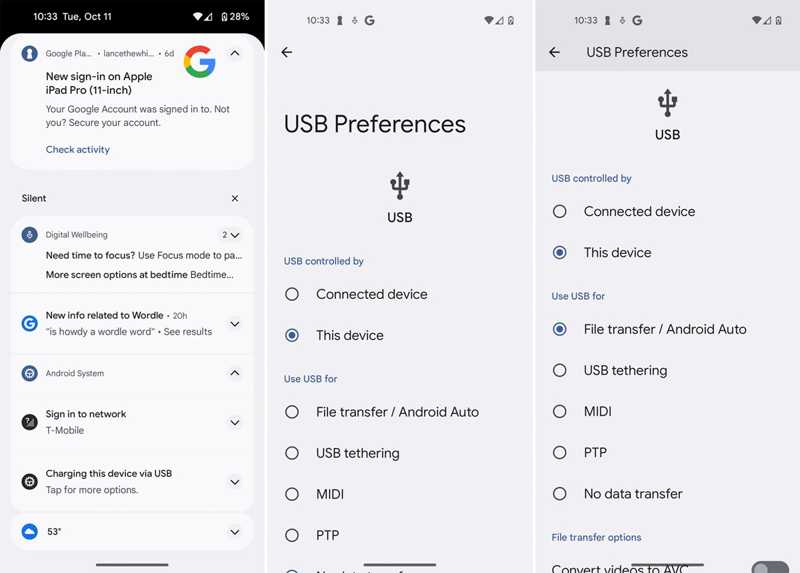
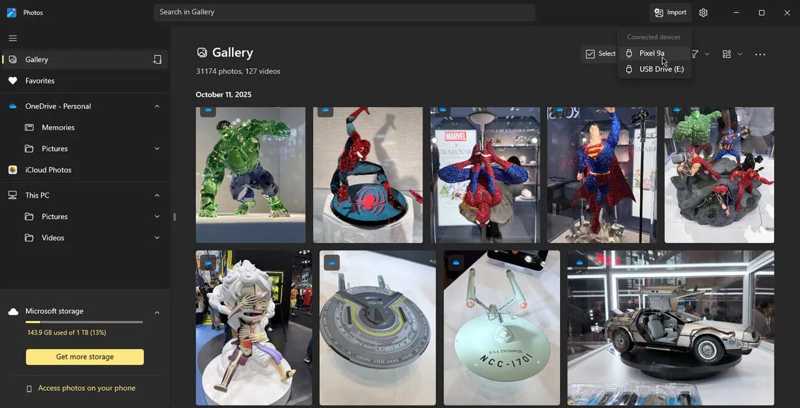
Su Windows 11 / 10
Passo 5: Corri il Foto app, clicca Importaree scegli il tuo telefono.
Passo 6: Seleziona i video desiderati e clicca Aggiungi N elementi.
Su Windows 8/7/XP/Vista
Passo 7: Fai clic sul tuo telefono in Esplora file.
Passo 8: Individua i video, copiali e incollali sul tuo disco rigido.
Parte 4: Come scaricare video Android su un computer tramite e-mail
Puoi anche trasferire video Android su Mac o PC tramite email. Questo metodo è adatto per la migrazione di uno o più video, poiché tutti i provider di posta elettronica hanno una dimensione massima. Gmail, ad esempio, consente di inviare un messaggio fino a 25 MB alla volta. Puoi anche trasferire i contatti da Android a iPhone con questo metodo.
Passo 1: Apri l'app di posta elettronica sul tuo telefono.
Passo 2: Vai Posta in arrivo e tocca il pulsante Nuovo per accedere alla schermata della nuova e-mail.
Passo 3: Inserisci il tuo indirizzo e-mail in A campo e scrivi un argomento.
Passo 4: Clicca il Allegati pulsante e seleziona i video.
Passo 5: Colpire il Invia pulsante.
Passo 6: Passa al computer e accedi alla tua posta elettronica tramite un browser o un software client.
Passo 7: Leggi la nuova email e scarica i video sul tuo disco rigido.
Suggerimenti: Se i tuoi video sono di grandi dimensioni, potresti aver bisogno di un servizio cloud, come Google Drive.
Conclusione
Questa guida ha condiviso quattro metodi per trasferire video da Android a PC In modalità wireless o via cavo. Un servizio cloud consente di inviare video dal telefono Android a un altro dispositivo digitale, come un Mac o un PC. L'email è un altro modo per trasferire i video tra Android e un computer. Se si utilizza un PC, è possibile scaricare i video Android sul disco rigido tramite un cavo USB. Apeaksoft MobieTrans è un metodo semplice per sincronizzare i video Android.
Articoli Correlati
Puoi trasferire la musica Android su iPhone utilizzando l'app Passa a iOS, un cavo USB, un software di terze parti o il servizio di streaming musicale.
Puoi imparare tre metodi per trasferire messaggi di testo da un iPhone a un telefono Android tramite un cavo USB o in modalità wireless.
Per trasferire app da Android ad Android senza problemi, puoi utilizzare Android Data Transfer Tool, Nearby Share, Google Backup o Samsung Smart Switch.
Le foto occuperanno la memoria del telefono cellulare, quindi molte persone vogliono eseguirne il backup ma non sanno come trasferire le foto dal telefono al laptop.



