

Come trasferire i messaggi WhatsApp dall'iPhone ad Android

Passare da un iPhone a un dispositivo Android è un'avventura, ma potresti perdere anni di conversazioni WhatsApp, comprese foto e video. Tuttavia, è possibile trasferire i messaggi di WhatsApp da un iPhone a un Android telefono. Con i principali aggiornamenti del 2025, puoi utilizzare la funzionalità ufficiale di migrazione delle chat per mantenere i tuoi messaggi sul tuo nuovo dispositivo Android. Questa guida condivide metodi collaudati e ti spiega come completarla.
CONTENUTO DELLA PAGINA:
- Parte 1: Come esportare i messaggi di WhatsApp da iPhone ad Android tramite Sposta chat su Android
- Parte 2: Come migrare i messaggi di WhatsApp da iPhone ad Android tramite codice QR
- Parte 3: Come copiare i messaggi di WhatsApp da iPhone ad Android tramite e-mail
- Suggerimento bonus: un modo veloce per trasferire le immagini di WhatsApp da iPhone ad Android
Parte 1: Come esportare i messaggi di WhatsApp da iPhone ad Android tramite Sposta chat su Android
Requisiti
1. Android 12 o versioni successive.
2. L'ultima versione di WhatsApp.
3. Nuovi modelli di iPhone.
4. Un cavo da USB-C a Lightning.
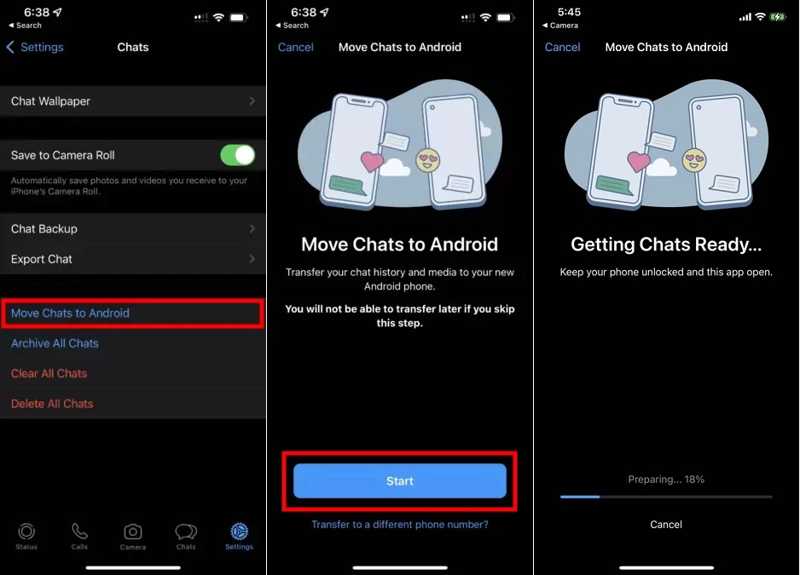
Passo 1: Configura il tuo telefono Android e installa l'app WhatsApp.
Passo 2: Accedi con lo stesso numero di telefono.
Passo 3: Collega il tuo iPhone e il tuo telefono Android con il cavo da USB-C a Lightning.
Passo 4: Apri l'app WhatsApp sul tuo iPhone.
Passo 5: Vai Impostazioni profilo scheda in basso.
Passo 6: Scegli Sposta le chat su Androide tocca Inizio per iniziare a esportare i messaggi WhatsApp da iPhone ad Android.
Nota: Se non accedi con lo stesso numero di telefono su WhatsApp sia su iPhone che su Android, premi Trasferimento a un numero di telefono diverso sotto il Inizio pulsante. Quindi, segui le istruzioni sullo schermo per migrare i messaggi.
Parte 2: Come migrare i messaggi di WhatsApp da iPhone ad Android tramite codice QR
Requisiti
1. Una rete Wi-Fi.
2. Un'app Fotocamera accessibile sul tuo iPhone.
3. Entrambi i dispositivi devono essere carichi almeno all'80%.
Passo 1: Installa WhatsApp dal Play Store sul tuo telefono. Se hai già installato WhatsApp, disinstallalo e scaricalo di nuovo.
Passo 2: Esegui l'app dalla barra delle applicazioni, seleziona la lingua e tocca la freccia verde per continuare.
Passo 3: Tocca Accetto e continua.
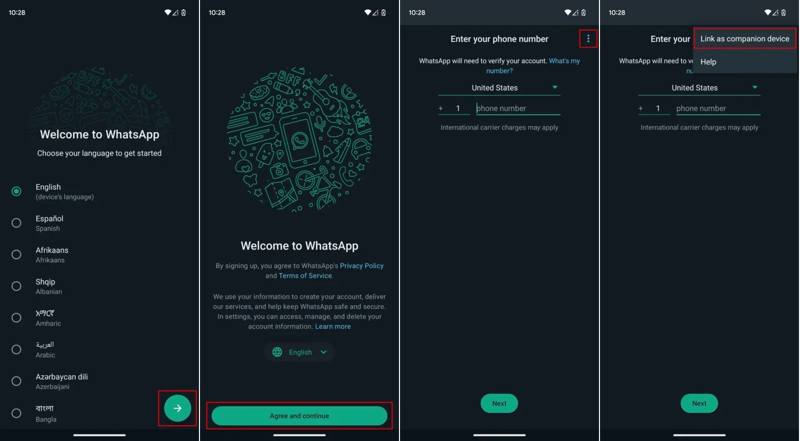
Passo 4: Se richiesto, non inserire il tuo numero di telefono ma tocca l'icona Menu pulsante con un'icona a tre punti.
Passo 5: Scegli Collegamento come dispositivo complementare per creare un codice QR.
Passo 6: Apri il tuo iPhone e avvia WhatsApp.
Passo 7: Vai Impostazioni profilo scheda dal basso e scegli Dispositivi collegati.
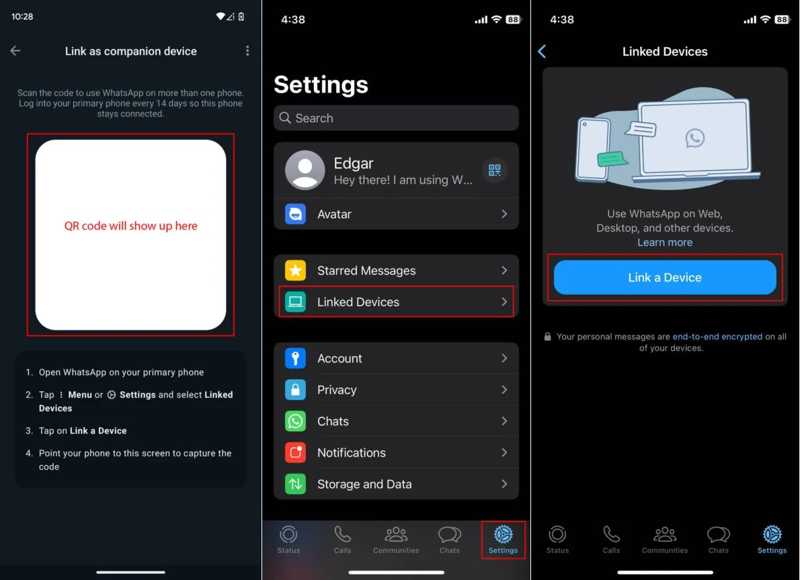
Passo 8: Tocca Collega un dispositivoe scansiona il codice QR sul tuo telefono Android.
Passo 9: Una volta stabilita la connessione, verrà avviata la migrazione dei messaggi WhatsApp da iPhone ad Android.
Letture consigliate
Parte 3: Come copiare i messaggi di WhatsApp da iPhone ad Android tramite e-mail
Requisiti
1. Un indirizzo email accessibile.
2. Una rete Wi-Fi.
3. Spazio di archiviazione sufficiente sul tuo iPhone e sul tuo telefono Android.
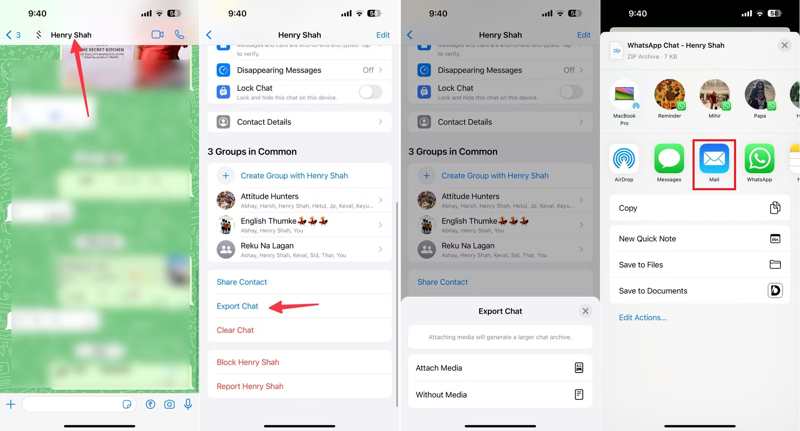
Passo 1: Avvia WhatsApp sul tuo iPhone e individua la chat desiderata.
Passo 2: Tocca il contatto nella parte superiore dello schermo e scegli Esporta chat.
Passo 3: Seleziona Allegare Media or Senza media.
Passo 4: Quindi, scegli Email dalla casella degli strumenti per aprire la schermata della nuova e-mail.
Passo 5: Quindi, inserisci il tuo indirizzo email nel campo A e imposta un oggetto.
Passo 6: Clicca il Invia pulsante per copiare i messaggi WhatsApp da iPhone ad Android.
Passo 7: Apri il tuo telefono Android, accedi all'app di posta elettronica e apri il nuovo messaggio.
Nota: In questo modo potrai visualizzare i messaggi WhatsApp solo sul tuo telefono. Non potrai unirli all'app WhatsApp.
Suggerimento bonus: un modo veloce per trasferire le immagini di WhatsApp da iPhone ad Android
Se vuoi spostare gli allegati dei messaggi WhatsApp da iPhone ad Android, Apeaksoft MobieTrans è un'ottima opzione. Consente di collegare direttamente un iPhone e un dispositivo Android per la migrazione dei dati. Inoltre, è in grado di ricodificare i file in base al dispositivo di destinazione.
Un modo rapido per spostare le immagini di WhatsApp da iPhone ad Android
- Importa direttamente le immagini WhatsApp da iPhone ad Android.
- Visualizza in anteprima le immagini di WhatsApp per il trasferimento selettivo.
- Proteggere la qualità delle foto durante il processo.
- Supporta un'ampia gamma di modelli di iPhone e marchi Android.
Download sicuro

Come esportare le immagini di WhatsApp da iPhone ad Android
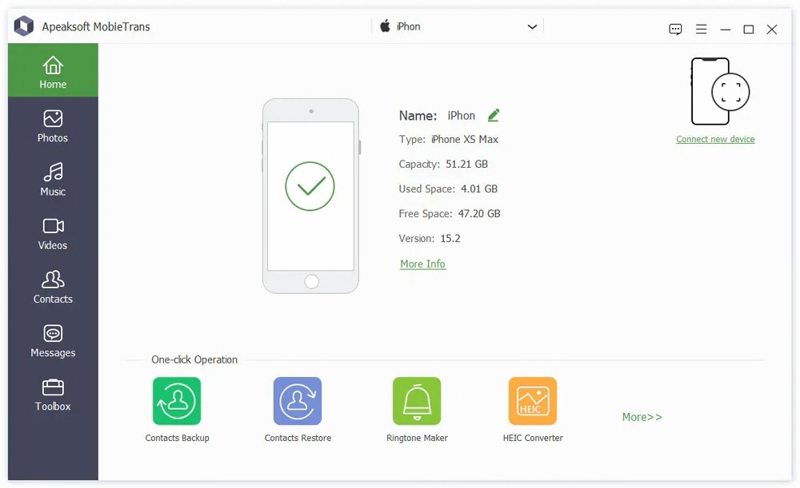
Passo 1: Collega iPhone e Android
Avvia lo strumento di trasferimento da iPhone ad Android dopo averlo installato sul computer. Quindi, collega sia l'iPhone che il telefono Android al computer con cavi USB compatibili. Se richiesto, assicurati di autorizzare il computer.
Passo 2: Anteprima WhatsApp
Scegli il tuo iPhone dall'opzione in alto e vai su Foto scheda nella barra laterale. Ora puoi visualizzare tutte le immagini di WhatsApp.
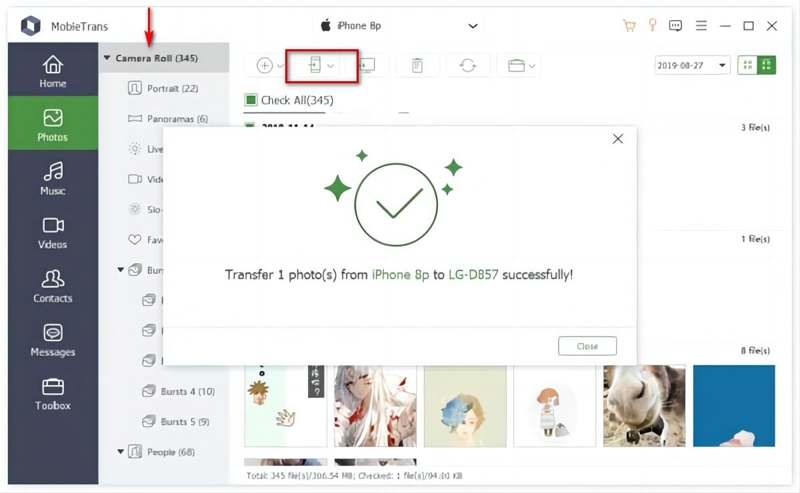
Passo 3: Esportare le immagini di WhatsApp da iPhone ad Android
Quindi, seleziona tutte le immagini che desideri esportare. Fai clic su Phone sulla barra multifunzione in alto e scegli il tuo telefono Android.
Conclusione
Questo tutorial ha condiviso come copiare i messaggi di WhatsApp da un iPhone a un Android dispositivo rapidamente. Ancora più importante, abbiamo spiegato le nuove funzionalità: Sposta chat su Android. Consente di migrare le chat di WhatsApp tra iOS e Android. Inoltre, è possibile provare il dispositivo e l'email collegati per il trasferimento dei messaggi WhatsApp. Apeaksoft MobieTrans è una buona opzione per trasferire le immagini di WhatsApp.
Articoli Correlati




