

Cos'è il blocco dell'impronta digitale su Android e come utilizzarlo

Schermata di blocco dello scanner di impronte digitali per Android è uno dei metodi più diffusi per proteggere gli smartphone Android. È veloce, comodo e offre una protezione più efficace rispetto alle password o ai pattern tradizionali. Se desideri saperne di più sul blocco tramite impronta digitale su Android, questa guida contiene tutto ciò che devi sapere.
I dispositivi Android, come Samsung, Google Pixel, Xiaomi, OPPO, OnePlus e altri, utilizzano o hanno utilizzato diverse tecnologie di sblocco tramite impronte digitali, ma i passaggi di configurazione sono molto simili. Di seguito, scoprirai come funziona il blocco tramite impronte digitali su Android, come attivarlo e come risolvere i problemi relativi alle impronte digitali.
CONTENUTO DELLA PAGINA:
Parte 1: Cos'è il blocco tramite impronta digitale su Android?
Il blocco delle impronte digitali su Android ti consente di sbloccare il tuo telefono Android utilizzando la tua impronta digitale univoca anziché inserire una password, un PIN o una sequenza. Molti dispositivi Android utilizzano uno dei due tipi di sensori di impronte digitali:
1. Sensori di impronte digitali capacitivi
Questo tipo di blocco delle impronte digitali Android si trova solitamente sul retro, sui pulsanti laterali o sulla cornice anteriore. Rileva le creste del dito tramite segnali elettrici.
2. Sensori di impronte digitali ottici o a ultrasuoni integrati nel display
Questo tipo di blocco con impronta digitale per Android si trova sotto lo schermo. Utilizza onde luminose o ultrasoniche per leggere le impronte digitali. Supponiamo che tu voglia utilizzare un software di blocco con impronta digitale per Android e che il software possa utilizzare questa tecnologia per proteggere i tuoi dati, file o app.

Parte 2: Come impostare il blocco tramite impronta digitale su Android
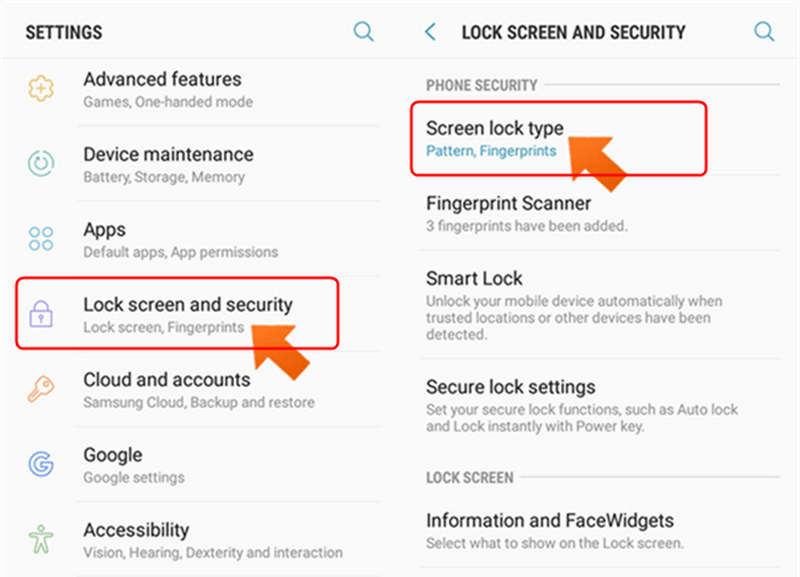
L'interfaccia e i passaggi esatti per configurare il blocco dell'impronta digitale su Android possono variare a seconda della marca del telefono, ma i passaggi seguenti sono generalmente validi per tutti i dispositivi Android. Consultali per scoprire come configurare la schermata di blocco dell'impronta digitale su Android.
Passo 1: Vai alla schermata iniziale e tocca Impostazioni profilo. Quindi, puoi cercare opzioni come Sicurezza, Impronta digitale o Biometria e sicurezza e selezionarle. Quindi, potrebbe essere necessario selezionare Tipo di blocco schermo per aggiungere la tua impronta digitale.
Passo 2: Prima di aggiungere un blocco tramite impronta digitale per Android, è necessario impostare un metodo di backup, come Schermata di blocco PIN, password o sequenza. In questo modo puoi sbloccare il telefono se il riconoscimento dell'impronta digitale non riesce.
Passo 3: Ora puoi iniziare a configurare il blocco con impronta digitale su Android. Posiziona il dito sul sensore. Segui le istruzioni sullo schermo per regolare la posizione delle dita fino al completamento dell'operazione. Puoi anche aggiungere altre impronte digitali per il tuo telefono Android.
Parte 3: Problemi comuni con il blocco dell'impronta digitale su Android
Sebbene il blocco delle impronte digitali su Android sia affidabile, a volte potresti riscontrare problemi come sensori che non rispondono o riconoscimento non riuscito. Ecco i problemi più comuni e le relative soluzioni.
1. Polvere, sudore o umidità possono impedire il corretto riconoscimento. Pertanto, potrebbe essere necessario pulire regolarmente lo scanner delle impronte digitali del telefono per poter utilizzare senza problemi il blocco delle impronte digitali di Android.
2. Col tempo, i dati delle impronte digitali potrebbero diventare meno accurati. Questo accade anche in caso di problemi o bug nel telefono. È possibile eliminare le registrazioni delle impronte digitali esistenti e quindi registrare nuovamente il blocco delle impronte digitali su Android utilizzando più angolazioni. È anche possibile aggiungere altre impronte digitali.
3. A volte i problemi con le impronte digitali sono causati da bug di sistema, quindi è necessario aggiornare il sistema operativo Android per risolvere questo problema:
Passo 1: Vai Impostazioni profilo app. Quindi, seleziona Aggiornamento software.
Passo 2: Qui, seleziona Scarica e installae verificherà la disponibilità di aggiornamenti. Potrai quindi aggiornare la versione del sistema operativo Android per risolvere il problema del blocco tramite impronta digitale su Android.

Parte 4: Come rimuovere il blocco dell'impronta digitale su Android quando non funziona
Cosa succede se la schermata di blocco dello scanner di impronte digitali per Android è inutile e hai dimenticato la password dello schermo? Puoi usare Sblocca Android Apeaksoft per risolvere il problema con pochi clic! Può rimuovere PIN, sequenze, Touch ID, Face ID e impronte digitali da tutti i marchi Android più diffusi, come Samsung, Google, LG, Xiaomi e altri. Puoi riottenere rapidamente l'accesso al tuo telefono Android e impostare facilmente un blocco tramite impronta digitale per Android.
Bypassare facilmente il blocco delle impronte digitali su Android
- Collega il tuo telefono Android al PC per rimuovere il blocco tramite impronta digitale.
- Supporta tutti i telefoni Android più diffusi, come Samsung, LG e Google.
- Riprendi l'accesso al tuo telefono Android senza alcuna restrizione.
- Ti aiuta a bypassare Google FRP senza bisogno di password.
Download sicuro

Come bypassare il blocco dell'impronta digitale su Android
Passo 1: Scarica, installa e avvia Sblocca Android ApeaksoftCollega il tuo telefono Android al PC. Quindi, fai clic su Rimuovi il codice di accesso dello schermo pulsante.

Passo 2: Quindi, devi selezionare la marca del tuo telefono Android per bypassare il blocco delle impronte digitali su quella marca.

Passo 3: Infine, fai clic sul Rimuovi adesso pulsante per bypassare facilmente il blocco delle impronte digitali Android sul tuo telefono.

Conclusione
Questo articolo offre un'introduzione dettagliata a Blocco delle impronte digitali AndroidPuoi anche impostare il blocco tramite impronta digitale sul tuo telefono Android per proteggere i tuoi dati e la tua privacy. L'impronta digitale può essere utilizzata anche per proteggere le tue app. Se il blocco tramite impronta digitale non funziona correttamente, Sblocca Android Apeaksoft è la scelta migliore per rimuovere rapidamente l'impronta digitale. Dopodiché, puoi impostarne una nuova per il tuo telefono.
Articoli Correlati
Se stai cercando i migliori telefoni sbloccati, scopri i migliori iPhone sbloccati e telefoni Android sbloccati in questo post!
Se hai bisogno di rimuovere in modo efficace il tuo account Google dal tuo dispositivo Samsung Galaxy, sei fortunato perché questo è un tutorial completo.
Vuoi trovare alcuni modi per sbloccare il blocco del modello di dispositivo Android? Segui questo articolo e trova le cose 3 che puoi fare dopo aver dimenticato il blocco del tuo modello.
Non farti prendere dal panico quando il tuo touchscreen Samsung non funziona! Questo post ti dirà perché incontri questo problema e come risolverlo con cinque metodi.



