

Come risolvere il problema quando ho dimenticato la password e il pattern del mio Android

Quando ti password Android dimenticata, PIN o sequenza, sarà estremamente frustrante, soprattutto quando avrai urgente bisogno di accedere al tuo dispositivo. Che tu abbia cambiato il codice di accesso di recente, che non usi il telefono da un po' o che Face ID e Touch ID non funzionino, ti troverai in un grande dilemma nella vita moderna.
Fortunatamente, esistono diversi metodi efficaci per sbloccare il telefono senza perdere dati importanti. Potrai recuperare l'accesso al tuo telefono in modo semplice e veloce. Scopri come accedere al tuo telefono Android se hai dimenticato la password.
CONTENUTO DELLA PAGINA:
- Parte 1: La soluzione più semplice quando hai dimenticato la password di Android
- Parte 2: usa Trova il mio dispositivo di Google quando hai dimenticato la password di Android
- Parte 3: usa Samsung Find My quando hai dimenticato la password di Android
- Parte 4: usa Android Debug Bridge quando hai dimenticato la password di Android
- Parte 5: Ripristino delle impostazioni di fabbrica per risolvere il problema quando hai dimenticato la password di Android
Parte 1: La soluzione più semplice quando hai dimenticato la password di Android
Qual è la soluzione migliore quando ho dimenticato la password su Android? Sblocca Android Apeaksoft è sicuramente la soluzione migliore. Può bypassare con un clic il PIN, la sequenza, il Touch ID e il Face ID della schermata di blocco su qualsiasi dispositivo Android. Potrai accedere nuovamente al tuo telefono con la massima efficienza.
La soluzione migliore quando hai dimenticato la password su Android
- Collega il tuo telefono Android al PC per rimuovere la password dimenticata.
- Rimuovi facilmente PIN, sequenza, Touch ID e Face ID su Android.
- Funziona su tutti i modelli di telefoni Android e le versioni del sistema operativo più diffusi.
- Ti aiutiamo a rimuovere Google FRP senza account Google e password.
Download sicuro

Come rimuovere la password dimenticata su Android
Passo 1: Scarica, installa e avvia Sblocca Android Apeaksoft sul tuo computer. Collega il tuo telefono Android al computer. Fai clic su Rimuovi la password dello schermo pulsante.

Passo 2: Ora dovresti selezionare la marca del tuo telefono. Funziona su tutti i telefoni Android più diffusi, come Samsung, LG, Google, OPPO e altri.

Passo 3: Infine, basta fare clic sul Rimuovi adesso per risolvere il problema. Dopodiché potrai accedere facilmente al tuo telefono Android.

Nota: Questo processo potrebbe ripristinare le impostazioni di fabbrica del dispositivo. Al riavvio del telefono, potresti visualizzare Google FRP. Se necessario bypassare FRP, Apeaksoft Android Unlock può ancora aiutarti.
Parte 2: usa Trova il mio dispositivo di Google quando hai dimenticato la password di Android
La funzione "Trova il mio dispositivo" di Google è uno dei metodi più efficaci per risolvere il problema della password o della sequenza Android dimenticata. Tuttavia, questo metodo cancellerà tutti i dati, quindi utilizzalo solo se accetti un ripristino delle impostazioni di fabbrica. Inoltre, il telefono deve essere connesso a una rete Wi-Fi o dati mobili e la funzione "Trova il mio dispositivo" deve essere abilitata, altrimenti non sarà possibile utilizzare questo metodo per rimuovere la password Android dimenticata.
Passo 1: Visita la pagina web ufficiale di Google Trova il mio dispositivo su un computer o un altro telefono. Accedi al tuo account Google collegato al telefono Android bloccato.
Passo 2: Seleziona il tuo dispositivo dall'elenco, quindi fai clic su Cancella dispositivo pulsante.
Passo 3: Inserisci la password del tuo account Google. In questo modo, potrai riaccedere al tuo telefono se hai dimenticato la password di Android.

Parte 3: usa Samsung Find My quando hai dimenticato la password di Android
Se utilizzi un telefono Samsung, sei fortunato perché Samsung offre un comodo strumento che può sbloccare rapidamente il tuo dispositivo Android senza bisogno della password Android, a condizione che tu abbia un account Samsung associato al dispositivo. Scopri come sbloccare il tuo telefono Samsung quando hai dimenticato la password Android. Inoltre, assicurati che il telefono sia connesso al Wi-Fi o alla rete dati mobile.
Passo 1: Vai alla pagina web ufficiale di SmartThings Find. Quindi, accedi con il tuo account Samsung. Assicurati che questo account Samsung sia associato al tuo dispositivo Android attuale.
Passo 2: Seleziona il tuo telefono Samsung bloccato, quindi fai clic su Cancella i dati pulsante.
Passo 3: Inserisci la password del tuo account Samsung per confermare. La schermata di blocco Samsung verrà rimossa. Ecco come risolvere il problema se hai dimenticato la password di Android con SmartThings Find.

Parte 4: usa Android Debug Bridge quando hai dimenticato la password di Android
Questo metodo funziona solo se il debug USB è abilitato sul dispositivo prima che si blocchi. È una soluzione più tecnica, rivolta principalmente agli utenti Android più esperti. Pertanto, se puoi assicurarti che il tuo telefono Android soddisfi i requisiti: debug USB abilitato in precedenza sul telefono e ADB sul computer, puoi facilmente risolvere il problema quando hai dimenticato la password di Android.
Passo 1: Collega il tuo telefono Android bloccato al computer tramite USB.
Passo 2: Apri il Prompt dei comandi su Windows o il Terminale su Mac.
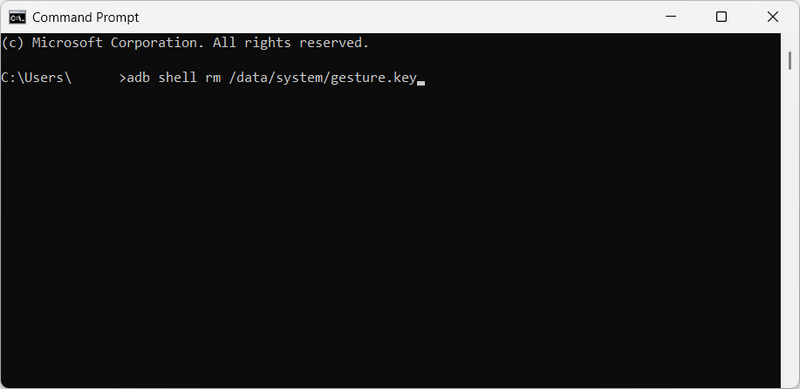
Passo 3: Quindi, inserisci il seguente comando e poi premi il tasto entra tasto sulla tastiera:
adb shell rm /data/system/gesture.key
Passo 4: Riavvia il telefono e potrai rimuovere la schermata di blocco se hai dimenticato la password di Android.
Parte 5: Ripristino delle impostazioni di fabbrica per risolvere il problema quando hai dimenticato la password di Android
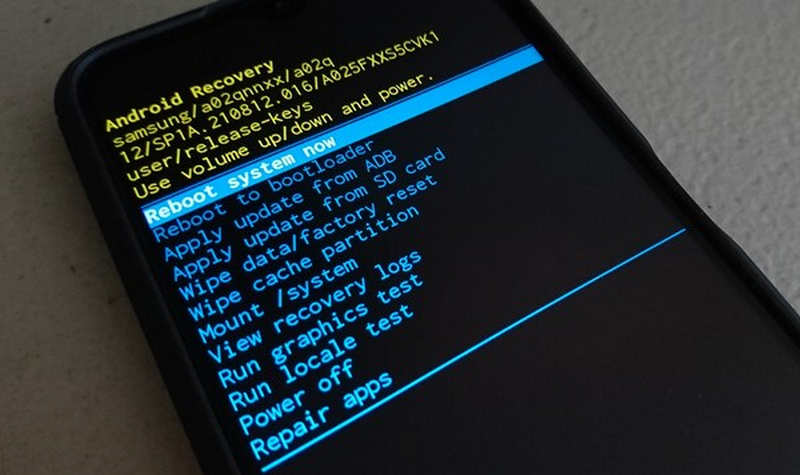
Se nessuna delle soluzioni sopra indicate funziona quando la password del telefono Android viene dimenticata, un ripristino di fabbrica Tramite la modalità di ripristino è il metodo universale che funziona per qualsiasi telefono Android. Tuttavia, questo metodo cancellerà tutti i dati, inclusi foto, app, messaggi e impostazioni. Si prega di considerare attentamente prima di utilizzare questo metodo per accedere al telefono Android con una password dimenticata.
Passo 1: Spegni il tuo telefono Android. Tieni premute determinate combinazioni di tasti per entrare in modalità di ripristino. Dipende dalla marca del tuo telefono. Ad esempio, dovresti tenere premuti Power pulsante e Volume su pulsante sul telefono Samsung.
Passo 2: Utilizzare i tasti del volume per spostarsi su un'opzione come Cancella dati o Ripristino impostazioni di fabbrica.
Passo 3: Quindi, premere il tasto Power per confermare. Inizierà il ripristino delle impostazioni di fabbrica del dispositivo. Dopodiché, dovresti scegliere di riavviare il telefono se richiesto. Il telefono tornerà alle impostazioni di fabbrica senza schermata di blocco quando hai dimenticato la password di Android.
Conclusione
"Come posso risolvere il problema quando ho dimenticato la password del mio Android?" Questo articolo offre 5 metodi efficaci per aiutarti a rimuovere la schermata di blocco sui dispositivi Android. Tuttavia, alcuni di essi sono difficili da eseguire. Se vuoi scegliere un modo semplice per farlo subito, scegli Sblocca Android ApeaksoftTi aiuterà a riavere accesso al tuo telefono Android con un solo clic.
Articoli Correlati
Questo articolo spiega come effettuare il bypass FRP del Schok Volt SV55 con strumenti di bypass FRP professionali quando il tuo Schok Volt SV55 è in FRP dopo un ripristino delle impostazioni di fabbrica.
Sei intrappolato nel Google FRP sul tuo telefono Motorola? Fortunatamente, questo post ti offrirà i 4 migliori strumenti di bypass del Moto FRP per sbloccare senza le password.
Se sei bloccato da FRP, scopri come bypassare la verifica dell'account Google dopo un ripristino delle impostazioni di fabbrica sul tuo telefono o tablet Android.
Segui la nostra guida e scoprirai come bypassare l'FRP su un telefono TCL con o senza computer quando hai dimenticato la password del tuo account Google.



