

Bypass FRP - L'introduzione e la guida più complete qui

Come va Bypass FRP o rimuovere la verifica di Google dopo un ripristino delle impostazioni di fabbrica?
Di recente, molti utenti hanno segnalato di aver riscontrato il blocco di verifica di Google, il cosiddetto blocco FRP, dopo aver ripristinato le impostazioni di fabbrica del proprio telefono Android, che impedisce loro di accedere ai propri telefoni Android.
Perché si verifica il blocco FRP? Come aggirare il blocco FRP? Continua a leggere per scoprire le risposte!
CONTENUTO DELLA PAGINA:
- Parte 1: Che cos'è un FRP
- Parte 2: Metodo ufficiale per rimuovere il blocco FRP
- Parte 3: Il modo migliore per bypassare FRP senza un account Google
- Parte 4: Soluzioni comuni per il bypass FRP e perché non vengono applicate ora
- Parte 5: Come evitare il bypass FRP dopo il ripristino delle impostazioni di fabbrica
- Parte 6: Come ripristinare i dati Android dopo il bypass FRP
- Parte 7: Domande frequenti sul bypass FRP
Parte 1: Che cos'è un FRP
FRP (Factory Reset Protection) è una funzionalità di sicurezza Android che impedisce l'accesso non autorizzato dopo il ripristino delle impostazioni di fabbrica. È stata introdotta per la prima volta su Android 5.1 (Lollipop) ed è stata costantemente potenziata con ogni nuova versione di Android.
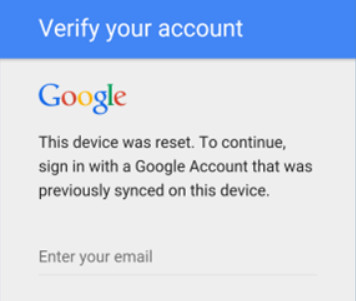
Una volta configurato un account Google sul dispositivo, è necessario fornire le credenziali dell'account se si desidera sbloccare il dispositivo dopo il ripristino delle impostazioni di fabbrica. In altre parole, se il telefono Android viene smarrito o rubato, altre persone non potranno utilizzarlo. Questo è il motivo per cui è necessario bypassare il blocco FRP quando il telefono è bloccato.
Sebbene aiuti a proteggere la sicurezza del tuo telefono Android, a volte può rivelarsi problematico, soprattutto in caso di credenziali Google dimenticate, dispositivi di seconda mano o ripristini forzati alle impostazioni di fabbrica causati da errori di sistema. Pertanto, è necessario imparare come bypassare il blocco FRP. Questo articolo è qui per voi.
Parte 2: Metodo ufficiale per rimuovere il blocco FRP
Se sei il proprietario originale del telefono Android e sei bloccato perché hai dimenticato le credenziali del tuo account Google, puoi provare a recuperare l'account Google e utilizzare le nuove credenziali per aggirare il blocco FRP.
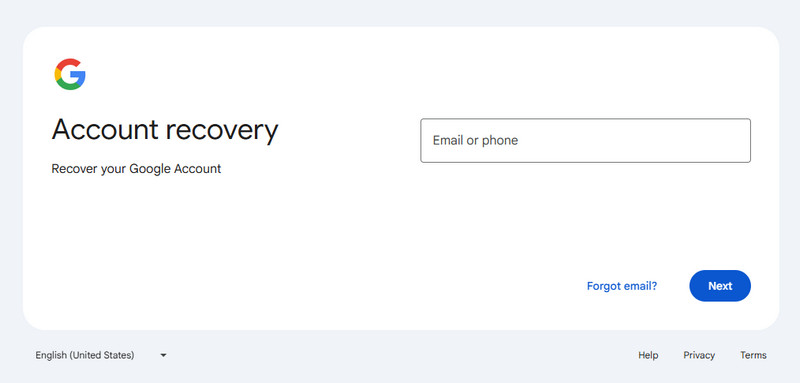
Passo 1: Apri il sito web di recupero dell'account Google in qualsiasi browser.
Passo 2: Inserisci la tua email Google e clicca Avanti.
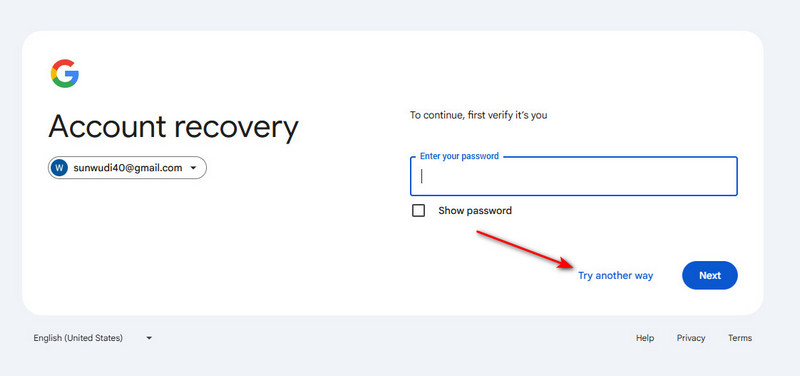
Passo 3: Clicchi Prova in un altro modoe ci saranno alcuni metodi alternativi per verificare la tua identità, come il codice di verifica, l'email di recupero, ecc. Scegli quello più comodo per te.
Passo 4: Cambia o aggiorna la password dopo una verifica riuscita. Tieni a mente la password e usala per bypassare il blocco FRP sul tuo telefono.
Parte 3: Il modo migliore per bypassare FRP senza un account Google
Se hai acquistato un telefono Android di seconda mano e non conosci nessuno dei dettagli del tuo precedente account Google, potresti ritrovarti bloccato nella schermata di blocco FRP dopo un ripristino delle impostazioni di fabbrica. Esistono ancora metodi affidabili per bypassare il blocco FRP e riottenere l'accesso completo al tuo dispositivo. In questa parte, ti presenteremo lo strumento più efficace: Sblocca Android Apeaksofte ti spiegherò passo dopo passo come funziona.
La soluzione migliore per il bypass FRP
- Aggira il blocco FRP di Google senza un account Google.
- Aggira il blocco FRP di Google con un clic.
- Supporta la maggior parte dei dispositivi Android, come Samsung, Huawei, Motorola, ecc.
- Supporta quasi tutte le versioni di Android, inclusa l'ultima versione di Android 16.
- Interfaccia intuitiva e pulsanti funzione semplici.
Download sicuro

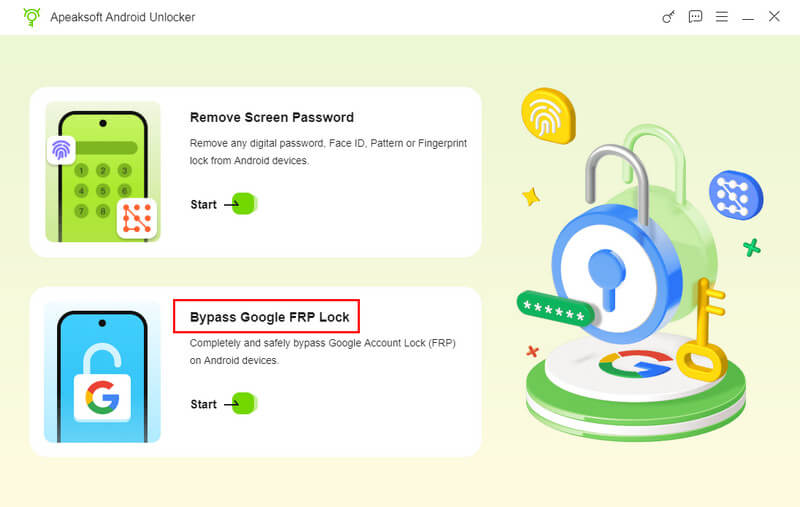
Passo 1: Ottieni un download gratuito di Sblocca Android Apeaksoft dal link sopra, quindi seleziona Bypassare il blocco FRP di Google opzione sull'interfaccia principale.
Passo 2: Collega il tuo dispositivo e scegli il modello del tuo telefono. A volte il riconoscimento automatico del modello del tuo telefono è automatico. Selezionalo e clicca su Ignora ora.
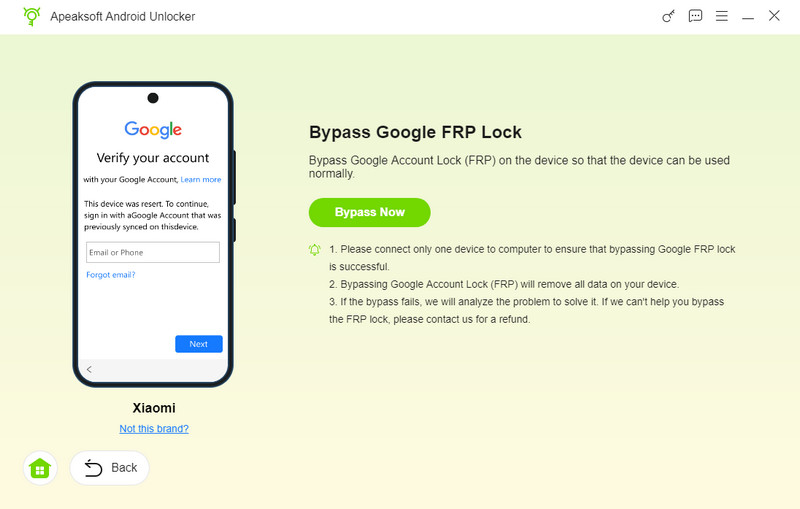
Passo 3: Seguire le istruzioni sullo schermo per attivare la modalità di debug USB.

Passo 4: Attiva il dispositivo seguendo le istruzioni visualizzate sullo schermo dopo la configurazione dell'ambiente. Se pronto, il processo di bypass FRP si avvierà automaticamente.
Parte 4: Soluzioni comuni per il bypass FRP e perché non vengono applicate ora
Online è possibile trovare facilmente molti strumenti e metodi per bypassare l'FRP, come l'utilizzo della tastiera Google, l'installazione di APK per bypassare l'FRP, lo sfruttamento delle funzionalità di TalkBack, ecc. Questi metodi erano un tempo efficaci sulle vecchie versioni di Android e si basavano su falle di sistema o vulnerabilità di autorizzazione per bypassare la verifica dell'account Google.
Tuttavia, poiché Android aggiorna costantemente le sue versioni, queste falle di sicurezza sono state corrette tramite aggiornamenti di sistema. Nelle ultime versioni di Android, la maggior parte di questi trucchi non funziona più.
In questa sezione verrà spiegato brevemente come funzionano questi comuni metodi di bypass FRP e perché non sono più applicabili ai sistemi Android più recenti, aiutandoti a evitare di perdere tempo con soluzioni obsolete o inefficaci.
Bypassare FRP tramite la tastiera Google
Google tastiera è una tastiera virtuale per dispositivi iOS e Android. Permette di effettuare ricerche sul web, interrogare immagini o persino emoji senza dover lasciare la tastiera. È possibile utilizzarla per bypassare la verifica dell'account Google FRP dopo un ripristino delle impostazioni di fabbrica. Scopri di più sulla procedura qui sotto.
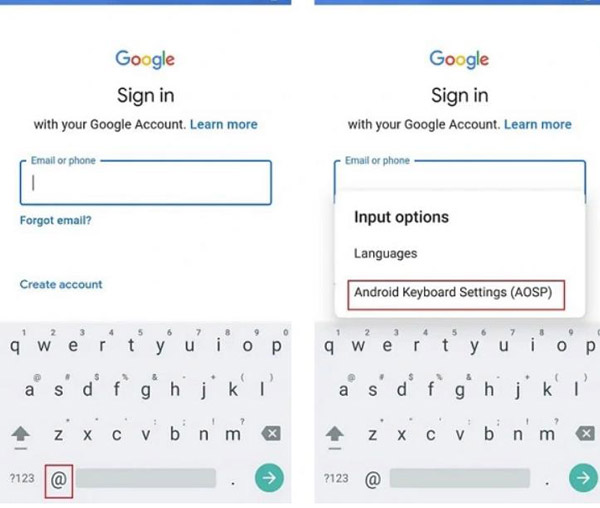
Passo 1: Dopo aver ripristinato il telefono Android, puoi scegliere una lingua e collegarti a una rete Wi-Fi. Accedi alla pagina di accesso dell'account Google e vedrai la tastiera sullo schermo. Devi cliccare su @ simbolo sulla tastiera, quindi tenerlo premuto fino a quando il simbolo Impostazioni profilo viene visualizzata la finestra, quindi selezionare il Impostazioni tastiera Google opzione.
Passo 2: Fare clic sui tre punti nell'angolo in alto a destra e selezionare il Aiuto e feedback opzione. Puoi selezionare il Usa la tastiera di Google opzione nella sezione della guida. Successivamente, fai clic e tieni premuto su qualsiasi testo sulla pagina, quindi fai clic su Ricerca sul web opzione.
Passo 3: Digitare il Impostazioni profilo opzione finché non appare la barra di ricerca e scende al menu per trovare il Info sul telefono opzione. Qui, devi trovare il Numero di build opzione e fare clic su di essa 7 volte, che abiliterà il Opzioni dello sviluppatore pulsante.
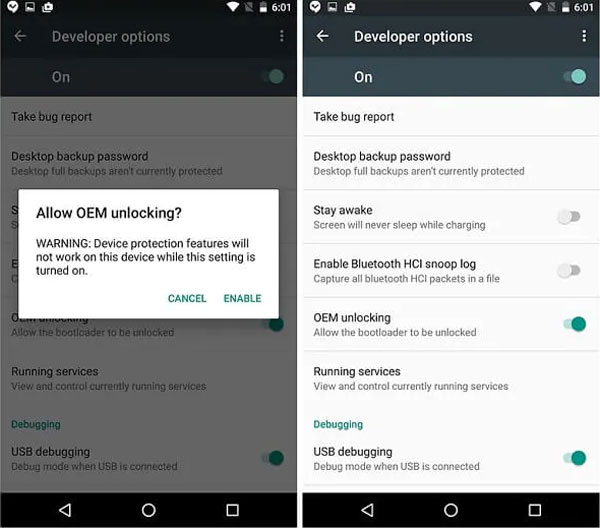
Passo 4: Successivamente, è necessario tornare al menu e andare su Sviluppatore finestra delle opzioni, fare clic su OEM sblocco per sbloccare, ed è necessario fare clic sul pulsante precedente due volte per bypassare FRP. È necessario riavviare il dispositivo mobile e connettersi a una rete Wi-Fi.
Passo 5: Basta aggiungere un nuovo account Google o utilizzare un altro account dopo aver bypassato con successo la verifica dell'account Google FRP. È facile ignorare la verifica dell'account Google e collegare l'account Google al dispositivo in seguito.
Suggerimenti: A partire da Android 13, Google ha corretto il metodo della tastiera Google e altre tecniche che sfruttano le funzionalità di TalkBack o Accessibilità per accedere alle impostazioni di sistema. Se il tuo dispositivo utilizza una versione precedente di Android, questi metodi potrebbero ancora funzionare, ma non sono più applicabili su Android 13 e versioni successive.
Bypassare FRP tramite il dialer di emergenza e l'Assistente Google
Sulla Verifica il tuo account interfaccia, è comunque possibile accedere al Chiamante di Emergenza per motivi di sicurezza. È anche possibile attivare Google Assistant in alcune versioni precedenti di Android, tramite la procedura di configurazione o utilizzando comandi vocali come Apri Impostazioni or Vai su ChromeÈ possibile accedere ai menu nascosti inserendo specifici codici USSD o caratteri speciali, che potrebbero consentire al sistema di avviare altri componenti, come contatti, cronologia chiamate o persino app di sistema. In questo modo, gli utenti potrebbero essere in grado di uscire dal flusso di verifica FRP e aprire le impostazioni di sistema o un browser per aggiungere un nuovo account Google.
Suggerimenti: Queste falle sono state gradualmente corrette su Android 12/13. Non è più possibile sfruttarle per bypassare il FRP di Android 16.
Bypass FRP basato su file APK
In alcune vecchie versioni di Android, i limiti di autorizzazione tra la procedura guidata di installazione, la WebView o il browser di sistema e il file manager o i componenti di download non erano rigorosamente rispettati. Di conseguenza, alcuni file APK erano in grado di sfruttare queste falle per aggirare la restrizione che impedisce l'installazione di applicazioni durante la verifica FRP, come ad esempio Bypass FRP APK DM, Facile flashing FRP 8.0 APK, ecc.
Suggerimenti: Nelle versioni Android più recenti (Android 12/13+), è vietato installare APK di terze parti nello stato FRP. I metodi di bypass FRP basati su APK non sono più affidabili sulle versioni Android moderne con patch di sicurezza recenti.
Parte 5: Come evitare il bypass FRP dopo il ripristino delle impostazioni di fabbrica
Se non si disattiva o si ignora la protezione del ripristino delle impostazioni di fabbrica prima del ripristino, l'account Google verrà bloccato. Pertanto, si verrà bloccati nella pagina Verifica il tuo account, il che significa che sarà necessario accedere utilizzando l'account Google sincronizzato sul dispositivo precedente.
Se non vuoi che ciò accada, puoi disattivare il blocco FRP prima di eseguire un ripristino delle impostazioni di fabbrica rimuovendo l'account Google dal dispositivo:
Passo 1: Vai su Impostazioni profilo > conti.
Passo 2: Tocca l'account Google corrispondente e scegli Rimuovi l'account.
Passo 3: Clicca di nuovo per confermare l'operazione.
Passo 4: Inserisci la password del tuo account Google per continuare.
Suggerimenti: Se desideri regalare o vendere il tuo telefono Android, è necessario rimuovere in anticipo il tuo account Google dal dispositivo.
Parte 6: Come ripristinare i dati Android dopo il bypass FRP
Dopo aver bypassato FRP e aver effettuato l'accesso al tuo telefono Android, dovresti ripristinare i dati persi dopo il ripristino delle impostazioni di fabbrica. Apeaksoft Android Data Recovery è uno strumento avanzato di recupero dati per recuperare ed esportare i dati cancellati o persi dai telefoni Android. Esegue automaticamente la scansione dei file persi e mancanti per recuperare i dati persi sulla memoria interna/scheda SD/scheda SIM, inclusi contatti, messaggi, video, foto, documenti, informazioni sull'account e così via. Grazie ai suoi algoritmi di scansione in sola lettura, garantisce che i dati rimangano invariati dopo il recupero.
Ripristina i dati Android dopo il ripristino delle impostazioni di fabbrica
- Recupera i dati persi o cancellati dopo il bypass FRP o il ripristino delle impostazioni di fabbrica.
- Visualizza in anteprima, esegui il backup e ripristina i file Android importanti in modo efficiente.
- Compatibile con la maggior parte dei telefoni Android e tutte le versioni.
Download sicuro
Download sicuro

Passo 1: Collega il tuo telefono Android al computer con il cavo USB originale. Una volta installato Apeaksoft Android Data Recovery, è possibile avviare il programma e scegliere il file Android Data Recovery menu per recuperare i file.
Passo 2: Scegli i tipi di file che desideri recuperare prima di fare clic su Avanti pulsante, come Contatti, Messaggi, WhatsApp e altri. Successivamente, il programma controllerà le informazioni sul tuo dispositivo Android e analizzerà i tuoi dati sul tuo dispositivo Android.

Passo 3: Apparirà una finestra per autorizzare l'app FoneGo. Consenti semplicemente al programma di accedere ai dati sul tuo telefono. Dopodiché mostra Autorizzazione di successo messaggio per le parti che si desidera scansionare, è possibile fare clic su Scansiona i file autorizzati pulsante.
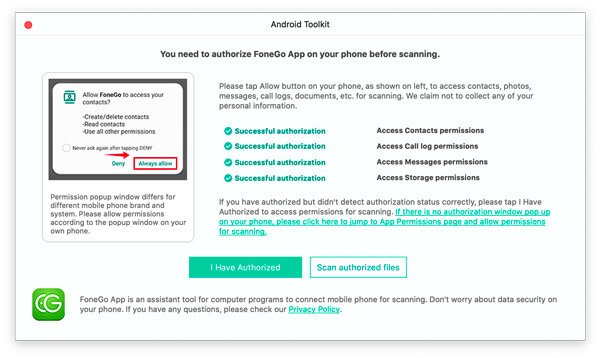
Passo 4: I dati persi dopo il bypass FRP o il ripristino delle impostazioni di fabbrica verranno recuperati nella barra di sinistra. Dopo aver deciso i dati che desideri recuperare, fai clic su Recuperare nell'angolo in basso a destra per iniziare. Ripristinerà i file nella cartella di destinazione sul computer. È anche un buon modo per esegui il backup del tuo Android sul PC.

Parte 7: Domande frequenti sul bypass FRP
È possibile rimuovere completamente la verifica di Google FPR su Android?
Sì. Ma a causa delle diverse versioni del sistema operativo e dei modelli Android, i metodi per rimuovere o bypassare Google FPR potrebbero essere diversi. Puoi le credenziali di Google, Odin 3 o altre soluzioni per rimuovere la verifica di Google dal tuo telefono Android di conseguenza.
Come trovare l'account Google e la password persi?
Se non vuoi saltare Google FRP, puoi recuperare l'account Google e la password da Recupero dell'account Google pagina. Dopodiché, puoi cliccare su Non conosco la mia password opzione per recuperare/reimpostare la password del tuo account Google.
Il ripristino delle impostazioni di fabbrica rimuove l'account Google?
Il ripristino delle impostazioni di fabbrica ti consentirà solo di rimuovere l'account Google dal telefono Android. Tuttavia, l'account Google è ancora accessibile con tutte le informazioni. Puoi accedere all'account con la stessa email e password che hai utilizzato per creare l'account.
È legale bypassare l'FRP?
È consentito solo bypassare il blocco FRP sul proprio telefono Android o ottenere un'autorizzazione esplicita.
Conclusione
Qui sopra c'è tutto il contenuto su Bypass FRP Android o Verifica Google dopo un ripristino delle impostazioni di fabbrica. Puoi utilizzare il metodo ufficiale per reimpostare la password del tuo account Google se la dimentichi. Se utilizzi un telefono di seconda mano con l'ultima versione di Android 16, dovresti scegliere Sblocca Android Apeaksoft per eseguire il bypass FRP. Quando perdi alcuni file importanti durante il processo di bypass della protezione del ripristino delle impostazioni di fabbrica, Apeaksoft Android Data Recovery è la scelta migliore per riaverli indietro.
Articoli Correlati
FRP Hijacker di Hagard è la soluzione ideale quando il tuo telefono Samsung rimane bloccato nella schermata di verifica dell'account Google. Scopri di più!
Direct Open FRP Mobiletech è un sito web che può aiutarti a bypassare il blocco dell'account Google su molti dispositivi Android. Leggi la sua recensione dettagliata in questo articolo.
Questo articolo spiega come effettuare il bypass FRP del Schok Volt SV55 con strumenti di bypass FRP professionali quando il tuo Schok Volt SV55 è in FRP dopo un ripristino delle impostazioni di fabbrica.
Hai bisogno di rimuovere il blocco dell'account Google? addROM FRP offre strumenti affidabili per bypassare il blocco FRP su molti dispositivi Android. Consulta la guida dettagliata e le recensioni.



