


Come rimuovere il blocco schermo sul tuo telefono/tablet Android

La schermata di blocco è una misura di sicurezza essenziale sui dispositivi Android per proteggere dati e privacy. Tuttavia, ogni medaglia ha due facce. Lo stesso vale per la schermata di blocco. Quando è necessario accedere frequentemente al dispositivo, ad esempio, inserire continuamente la password è molto fastidioso. Prima di cedere il dispositivo a qualcun altro, il blocco schermo è superfluo. Questa guida condivide diversi modi per rimuovere il blocco schermo su un dispositivo Android e leggero dispositivo.
CONTENUTO DELLA PAGINA:
- Parte 1: Come rimuovere il blocco schermo su Android dalle impostazioni
- Parte 2: Come rimuovere il PIN di blocco schermo su Android da remoto
- Parte 3: Come rimuovere la password dalla schermata di blocco su Samsung
- Parte 4: Come rimuovere il blocco schermo su Android con il PC
- Parte 5: Come rimuovere il blocco schermo su Android in modalità di ripristino
- Parte 6: Come rimuovere il blocco schermo del telefono senza password
Parte 1: Come rimuovere il blocco schermo su Android dalle impostazioni
Il modo più semplice per rimuovere il blocco schermo su un telefono Android è tramite l'app Impostazioni integrata. Richiede solo la password di blocco schermo del telefono. Ovviamente, il telefono deve essere accessibile in quel momento.
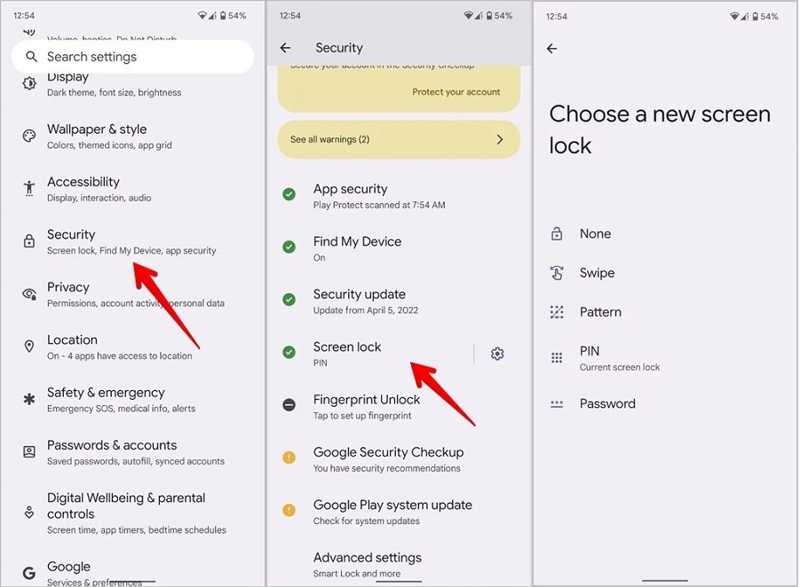
Passo 1: Aprire il Impostazioni profilo app dal tuo cassetto delle app o Impostazioni rapide pannello.
Passo 2: Vai su Sicurezza , poi Blocca schermo.
Passo 3: Inserisci la password del tuo telefono.
Passo 4: Quindi, scegli il file Nona opzione.
Passo 5: Se richiesto, toccare Elimina per disattivare completamente il blocco schermo.
Nota: La procedura potrebbe variare a seconda della versione di Android.
Parte 2: Come rimuovere il PIN di blocco schermo su Android da remoto
Google ha aggiunto la funzione Blocco remoto al portale Trova il mio dispositivo. Questa funzione consente di rimuovere a distanza il PIN di blocco schermo del dispositivo Android. Il prerequisito è che la funzione Trova il mio dispositivo sia attiva sul dispositivo stesso.
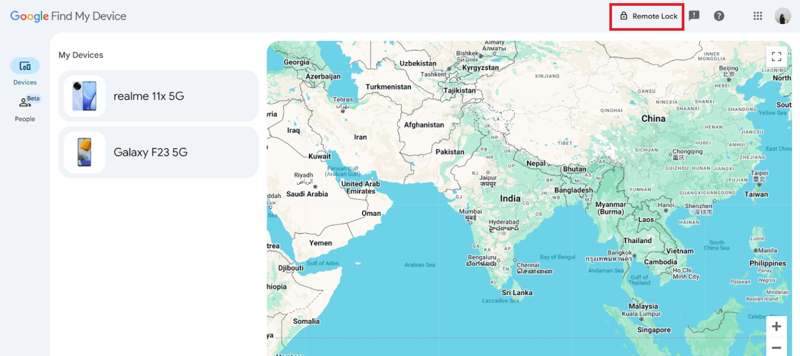
Passo 1: Accedi a www.google.com/android/find/ tramite un browser web.
Passo 2: Accedi con l'account Google collegato al tuo telefono.
Passo 3: Vai dispositivi scheda.
Passo 4: Seleziona il tuo telefono dalla lista.
Passo 5: Clicca il Blocco remoto opzione nell'angolo in alto a destra.
Passo 6: Successivamente, crea un nuovo PIN.
Passo 7: Accendi il telefono e sbloccalo con il nuovo PIN.
Passo 8: Successivamente, disattiva il blocco schermo nell'app Impostazioni.
Parte 3: Come rimuovere la password dalla schermata di blocco su Samsung
Se utilizzi un telefono Samsung Galaxy, puoi rimuovere la password dalla schermata di blocco tramite Samsung Trova il mio cellulare. Il prerequisito è che tu abbia aggiunto un account Samsung e attivato Trova il mio cellulare sul tuo dispositivo.
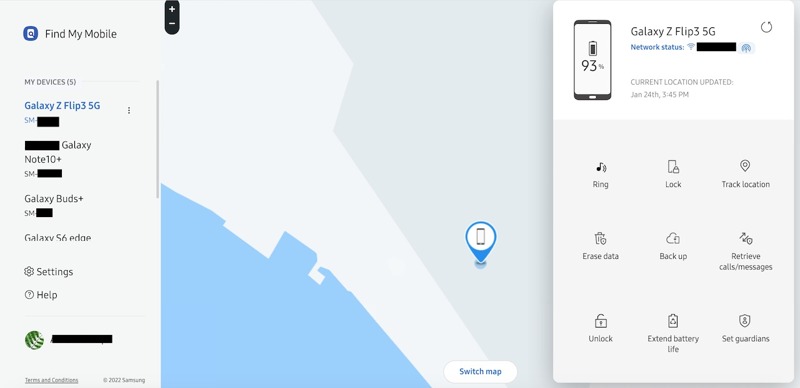
Passo 1: Accedi a https://findmymobile.samsung.cn/login con il tuo account Samsung.
Passo 2: Successivamente, traccerà il tuo telefono sulla mappa interattiva.
Passo 3: Scegli il tuo telefono sotto Dispositivi personali intestazione.
Passo 4: Clicca su Cancella i dati opzione per rimuovere tutti i dati e le impostazioni dal dispositivo, inclusa la password per la schermata di blocco.
Parte 4: Come rimuovere il blocco schermo su Android con il PC
ADB, o Android Debug Bridge, permette di rimuovere la schermata di blocco da un telefono tramite PC. Funziona tramite riga di comando e richiede competenze tecniche. Pertanto, di seguito illustriamo i passaggi dettagliati:
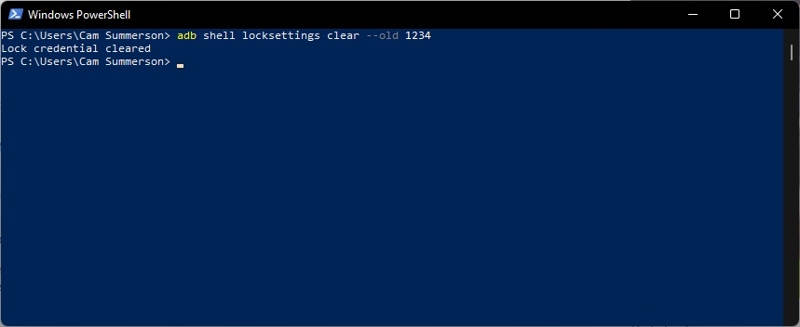
Passo 1: Configura ADB sul tuo PC.
Passo 2: Collega il telefono al PC con un cavo USB.
Passo 3: Apri il prompt dei comandi o la finestra di PowerShell.
Passo 4: Digitare il comando: adb shell locksettings clear --old CREDENZIALSostituisci CREDENZIALI con le tue attuali credenziali di accesso.
Passo 5: Se visualizzi "Blocca schermo disabilitato" impostato su "vero", significa che il comando ha funzionato correttamente.
Nota: Se il tuo telefono ha una schermata di blocco sicura, usa il comando: adb -s NUMERO_SERIALE shell locksettings clear –old CREDENZIALE.
Parte 5: Come rimuovere il blocco schermo su Android in modalità di ripristino
Un altro modo per rimuovere il blocco schermo su Android è Modalità di ripristinoBypassa il sistema operativo e accede alla schermata del bootloader. A quel punto, è possibile rimuovere tutti i dati presenti sul dispositivo, inclusi i blocchi schermo.
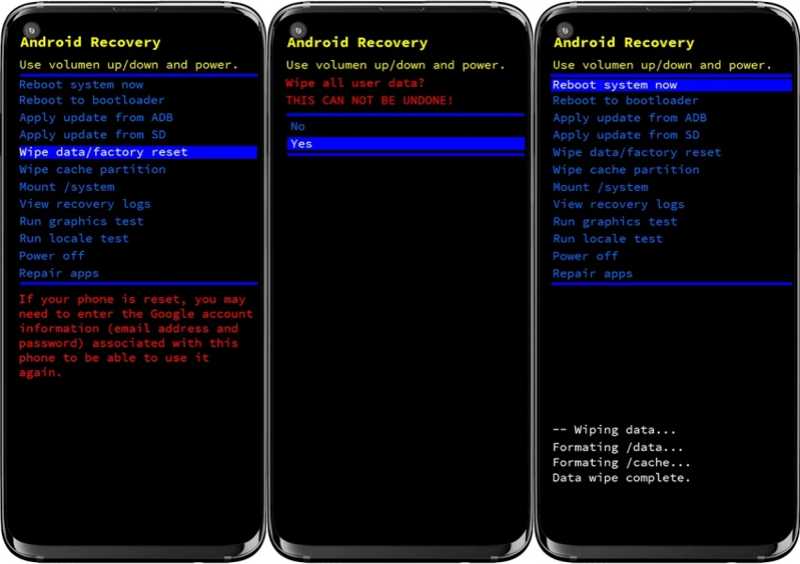
Passo 1: Per la maggior parte dei dispositivi Android, tieni premuto il pulsante volume giù + Potenza pulsanti.
Per i dispositivi Samsung, tieni premuto il pulsante Volume su + Potenza pulsanti contemporaneamente.
Passo 2: Rilascia i pulsanti finché non compare la schermata del bootloader.
Passo 3: Scegliere il Cancella i dati / impostazioni di fabbrica opzione con i pulsanti del volume.
Passo 4: Premere il tasto Potenza pulsante per confermare.
Passo 5: Seleziona Si quando richiesto, premere Potenza.
Passo 6: Una volta completato il processo, selezionare il Riavviare il sistema ora opzione.
Passo 7: Premere il tasto Potenza pulsante per accedere alla modalità standard e configurare nuovamente il dispositivo.
Parte 6: Come rimuovere il blocco schermo del telefono senza password
Se hai dimenticato la password del tuo telefono, Apeaksoft DroidAide Sblocco Android Può aiutarti a rimuovere il PIN di blocco schermo dal tuo telefono Android. È in grado di cancellare tutti i blocchi schermo dal tuo telefono o tablet senza alcuna restrizione. Inoltre, il design intuitivo lo rende facile da usare.

Scaricato da oltre 1,000,000 utenti
- Rimuovere la password di blocco schermo dai dispositivi Android.
- Non richiedere una password durante la procedura.
- Disponibile per dispositivi disabilitati, bloccati o rotti.
- Bypassare il blocco FRP di Google senza l'account Google collegato.
- Compatibile con una vasta gamma di marche e modelli Android.
Download sicuro

Come rimuovere il blocco schermo del telefono senza password
Passo 1: Installa lo strumento di sblocco Android
Avvia il software di sblocco Android una volta installato sul computer. Scegli il Rimuovi la password dello schermo modalità per procedere. Se il tuo telefono è bloccato da Google FRP, scegli la Bypassare il blocco FRP di Google modalità invece.
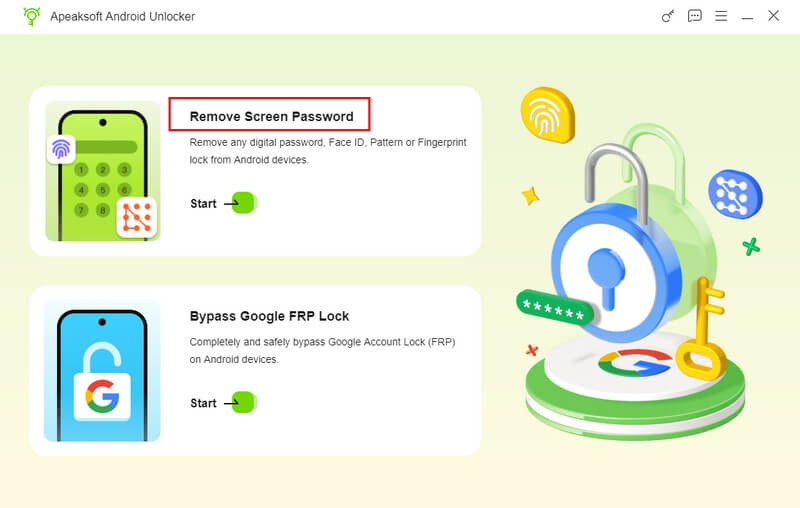
Passo 2: Collegati al tuo telefono
Seleziona la marca del tuo telefono nella finestra. Quindi, collega il telefono al computer con un cavo USB compatibile. Se richiesto, tocca Affidati ad sullo schermo per autorizzare questo computer.
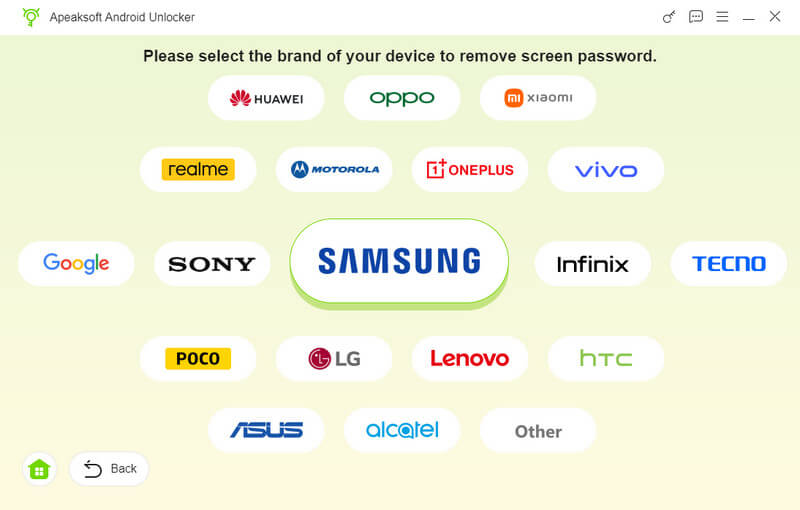
Passo 3: Rimuovi i blocchi dello schermo
Una volta che il tuo telefono viene riconosciuto, fai clic su Rimuovi adesso Fai clic per avviare immediatamente la rimozione del PIN di blocco schermo dal tuo dispositivo Android. Al termine, scollega il telefono e chiudi il software.
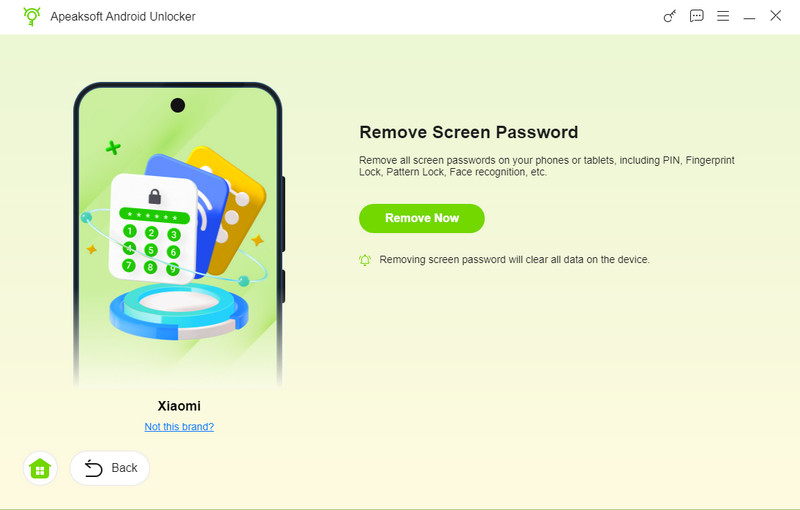
Nota: Questa procedura potrebbe cancellare tutti i tuoi dati. È meglio eseguire prima un backup del telefono.
Conclusione
Questa guida ha condiviso sei modi per rimuovere il blocco schermo su Android dispositivi in varie situazioni. Il modo più semplice è completare l'operazione nell'app Impostazioni. Google Trova il mio dispositivo può rimuovere i blocchi schermo attuali sul tuo dispositivo Android. Samsung Trova il mio cellulare è in grado di cancellare tutti i dati sui tuoi dispositivi Galaxy, inclusa la schermata di blocco. Inoltre, puoi provare ADB e la modalità di ripristino. Apeaksoft DroidAide Sblocco Android è la soluzione completa per sbarazzarsi rapidamente della schermata di blocco di Android.
 Apeaksoft DroidAide
 Sblocca le password del tuo Android e aggira facilmente il blocco FRP.
Download sicuro
Articoli Correlati




