


Recensione aggiornata del 2026 di MediaTeck Universal Tools per Windows

Strumento universale MediaTek È un software completo progettato per tecnici e utenti comuni per gestire i complessi livelli software dei telefoni MediaTek su computer Windows.
Normalmente, i telefoni Android hanno rigidi livelli di sicurezza che impediscono la modifica dei file di sistema. Tuttavia, se si perde la password, è necessario un modo per aggirare il blocco FRP (Factory Reset Protection), ed è proprio ciò che possono fare gli strumenti universali di MediaTek. Scopri esattamente cosa possono fare per te e quali modelli di telefono sono supportati.
CONTENUTO DELLA PAGINA:
- Parte 1: Caratteristiche principali di MediaTek Universal Tools
- Parte 2: Come scaricare MediaTek Universal Tool per PC
- Parte 3: Come utilizzare MediaTek Universal Tool: una guida passo passo
- Parte 4: Recensione dettagliata di MediaTek Universal Tool
- Parte 5: La migliore alternativa a MediaTek Universal Tool
Parte 1: Caratteristiche principali di MediaTek Universal Tools
Perché così tante persone cercano online uno strumento universale gratuito per MediaTek? Perché racchiude molte funzioni utili in un'unica interfaccia. Ecco cosa può fare per te un buon strumento MTK:
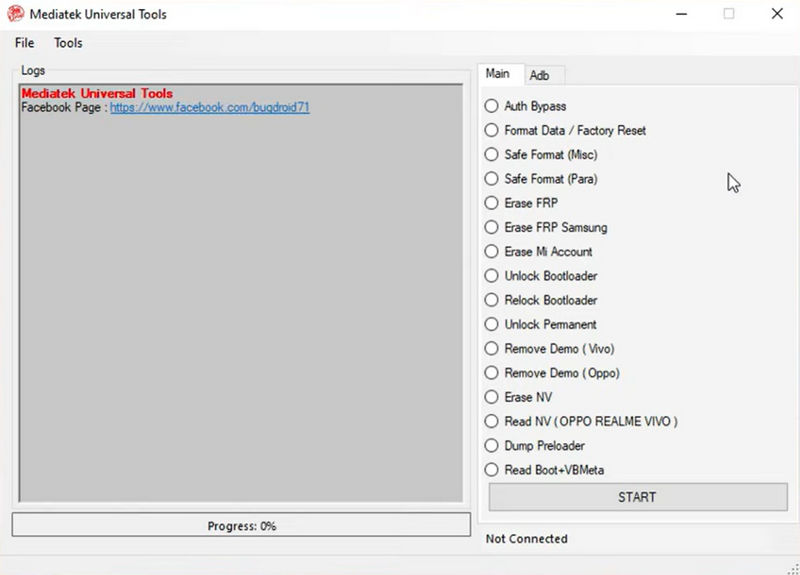
- Bypassare l'autenticazione: I moderni chip MTK richiedono una connessione sicura a un server prima di poter installare un nuovo software. Questo strumento aggira tale controllo, consentendoti di riparare il telefono offline.
- Ripristino dati di fabbrica e formattazione: Se rimani bloccato fuori dal tuo dispositivo, gli strumenti universali di MediaTek possono cancellare la partizione dei dati utente per consentirti di accedervi nuovamente.
- Bypass del blocco FRP: La Protezione dal ripristino di fabbrica (FRP) è una funzionalità di sicurezza di Google. Se ripristini il telefono ma dimentichi le tue credenziali di accesso a Google, questo strumento può facilmente sbloccarlo.
- Sblocco del bootloader: Vuoi installare software personalizzato o effettuare il root del tuo telefono? Questo strumento può sbloccare il bootloader con un solo clic.
- Risolvere i problemi di avvio in loop: Se il telefono continua a riavviarsi e non mostra mai la schermata iniziale, è possibile utilizzare lo strumento universale MediaTek per riparare il sistema.
Parte 2: Come scaricare MediaTek Universal Tool per PC
Purtroppo, non esiste un sito web ufficiale di MediaTek Universal Tools. Se desideri utilizzare questo software, devi scaricarlo da fonti di terze parti, ma non è sempre facile trovare un link di download sicuro. Segui questi semplici passaggi per trovare un download sicuro e installarlo.
Passo 1: Trova un collegamento sicuro
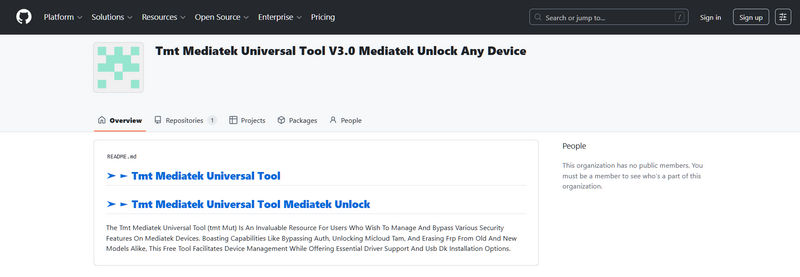
Cerca un sito web affidabile per scaricare lo strumento universale MediaTek. Molti forum di tecnologia e blog di riparazione di telefoni condividono questi file. Trattandosi di un'utility creata dalla community, puoi facilmente scaricare gratuitamente lo strumento universale MediaTek senza dover pagare nulla. Per motivi di sicurezza, ti consigliamo vivamente di consultare GitHub per trovare il codice sorgente.
Passo 2: Estrai il file
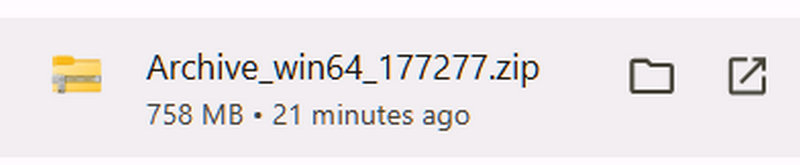
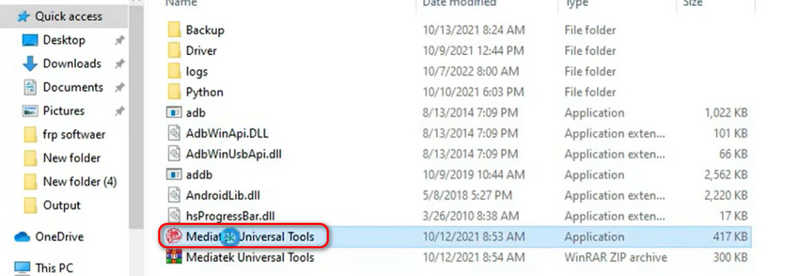
Il download viene solitamente fornito come cartella compressa (come un file ZIP o RAR). Utilizza un programma gratuito come WinRAR o 7-Zip per aprirla. Al suo interno troverai il file principale dell'applicazione, chiamato MediaTek universal tools.exe.
Passo 3: Installare i driver USB
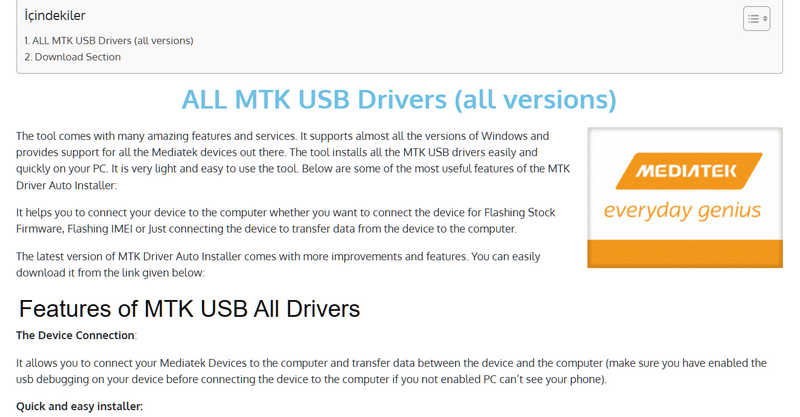
Questa è la parte più importante. Il tuo computer non può riconoscere un chip MTK senza i driver appropriati. Assicurati di scaricare e installare i driver MediaTek USB VCOM e libusb-win32 sul tuo PC prima di aprire il programma.
Parte 3: Come utilizzare MediaTek Universal Tool: una guida passo passo
Utilizzare uno strumento di servizio può incutere timore se non lo si è mai fatto prima. Non preoccupatevi. Ecco una semplice guida su come utilizzare lo strumento universale MediaTek in tutta sicurezza.
Passo 1: Apri il software: Esegui come amministratore.
Accedete alla cartella estratta. Fate clic con il pulsante destro del mouse sul file eseguibile MediaTek Universal Tools e selezionate "Esegui come amministratore". L'interfaccia dello strumento si aprirà sul desktop.
Passo 2: Scegli l'opzione giusta.
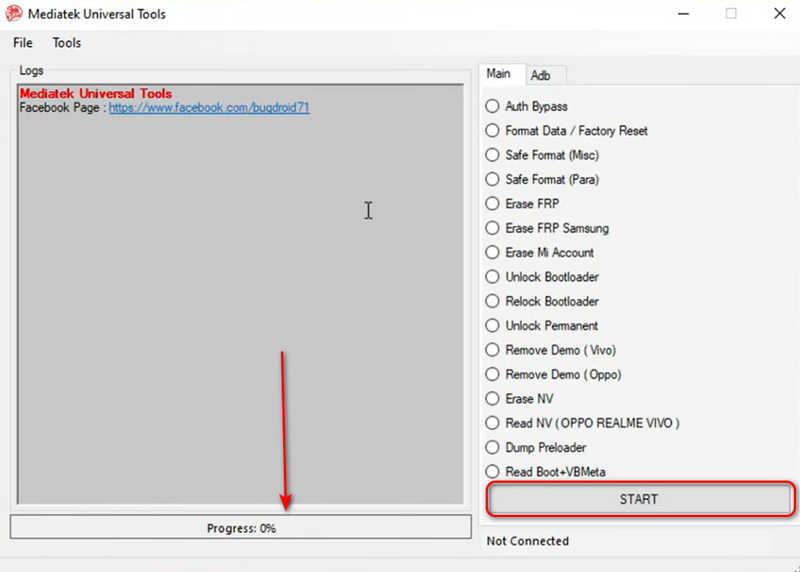
Osserva i pulsanti sullo schermo. Fai clic sull'azione che desideri eseguire. Ad esempio, se il tuo account è bloccato da Google, fai clic su Cancella FRPSe vuoi cancellare i dati del telefono, fai clic Reset di fabbrica.
Passo 3: Spegni il telefono
Spegnete completamente il vostro telefono MediaTek. Attendete dai 5 ai 10 secondi per assicurarvi che sia completamente spento. Non collegate ancora il cavo USB.
Passo 4: Connetti con i tasti di avvio
Tieni premuti contemporaneamente i pulsanti Volume Su e Volume Giù. Mentre li tieni premuti, collega il cavo USB al telefono e al PC. In questo modo il chip entrerà in modalità BROM.
Passo 5: Attendi il completamento
Una volta che il computer rileva il telefono, rilascia i pulsanti. Fai clic su ENTRA IN pulsante nell'interfaccia principale. Lo strumento MediaTek Universal mostrerà una barra di avanzamento e inizierà a funzionare.
Prima di cliccare su qualsiasi link di download, assicurati che il tuo computer soddisfi i requisiti. Questo garantisce che il software MediaTek Universal funzioni correttamente senza bloccarsi.
| Requisito | Specifica consigliata |
| Sistema operativo | Windows 10 o Windows 11 (la versione a 64 bit è la migliore) |
| Processore | Intel Core i3 o superiore (o equivalente AMD) |
| RAM | 4 GB o più |
| Porte USB | Porte USB 2.0 o 3.0 (si preferiscono le porte dirette della scheda madre rispetto agli hub USB) |
| net Framework | È necessario aver installato Microsoft .NET Framework 4.5 o versioni successive. |
Parte 4: Recensione dettagliata di MediaTek Universal Tool
Sebbene MediaTek Universal Tool possa offrire numerose funzionalità, presenta un grave e innegabile svantaggio: link sospetti e rischi per la sicurezza. È molto difficile trovare un link di download affidabile per questo programma. Si rischia di scaricare un software fraudolento o completamente diverso.
Modelli Android supportati
L'utilità dello strumento universale MediaTek dipende dal processore del telefono, non dalla marca dello smartphone. Se il dispositivo utilizza un'architettura MediaTek compatibile, lo strumento è in grado di riconoscere il telefono e di aiutarti a eseguire le operazioni desiderate. Puoi anche verificare alcuni marchi e modelli comuni, come indicato di seguito:
- Xiaomi / Redmi (ad esempio, Redmi 6, 6A e varie serie Note basate su MTK)
- Oppo e Realme (ad esempio, i modelli precedenti della serie F e della serie A)
- Vivo (varianti MTK serie Y e serie V)
- Tecno e Infinix (quasi tutti i modelli, dato che questi marchi si affidano molto ai chip MTK)
- Samsung (modelli Galaxy serie A di fascia bassa con chipset Helio)
- Tablet e smartphone MTK generici/a marchio privato.
MediaTek Universal Tool non è un'utility sicura e soddisfacente per risolvere i problemi di FRP o blocco schermo. Nell'era dell'alta tecnologia, ciò di cui si ha bisogno è una suite di strumenti Android completa, con supporto ufficiale e aggiornamenti regolari, in grado di gestire diverse marche e modelli di telefono.
Parte 5: La migliore alternativa a MediaTek Universal Tool
Apeaksoft DroidAide Sblocco Android È la migliore alternativa allo strumento MediaTek Universal per bypassare FRP e blocco schermo su tutte le versioni di Android, incluso Android 17. È molto facile da scaricare e utilizzare, grazie a un'interfaccia chiara e un flusso di lavoro semplice. Basta seguire la guida qui sotto per rimuovere le restrizioni dal tuo telefono Android.
Passo 1: Scarica Apeakasoft DroidAide Android Unlocker
Clicca su Scarica gratis pulsante qui sotto per scaricare, installare e avviare Apeakasoft DroidAide Sblocco Android sul tuo computer. Collega il tuo telefono Android al computer.
Passo 2: Scegli di bypassare FRP
Se il tuo telefono Android è bloccato con Google FRP e non hai la password dell'account Google, seleziona Bypassare il blocco FRP di Google.

Quindi, devi scegliere la marca del tuo telefono o fare clic Altro quando non riesci a trovare il tuo marchio. Quindi, fai clic su Ignora ora pulsante per bypassare Google FRP sul tuo telefono.

Passo 3: Rimuovere il blocco schermo su Android
Se hai dimenticato il codice di sblocco dello schermo e non riesci ad accedere al telefono, seleziona Rimuovi la password dello schermo.

Tuttavia, scegli una marca di telefono e poi fai clic su Rimuovi adesso pulsante per rimuovere facilmente il blocco schermo. Dopo aver fatto ciò, il tuo telefono verrà ripristino di fabbrica e potresti ritrovarti bloccato da Google FRP. Pertanto, puoi utilizzare lo strumento di bypass di Google FRP menzionato di seguito per ottenere l'accesso completo al tuo telefono Android.

Letture consigliate
Conclusione
Strumenti universali MediaTek può aiutarti a bypassare FRP e molte altre restrizioni sul tuo telefono Android. Tuttavia, anche se è un programma gratuito, non è compatibile con le versioni più recenti di Android. Inoltre, questo programma è molto difficile da scaricare. Pertanto, puoi ricorrere a un'alternativa più affidabile - Apeaksoft DroidAide Sblocco AndroidÈ compatibile con quasi tutte le marche di telefoni Android e con l'ultima versione di Android 17. Puoi scaricarlo e utilizzarlo facilmente per riottenere l'accesso al tuo dispositivo Android.
 Apeaksoft DroidAide
 Sblocca le password del tuo Android e aggira facilmente il blocco FRP.
Download sicuro
Articoli Correlati




