

Come ripristinare le impostazioni di fabbrica del tuo telefono Android quando è bloccato

Ritrovarsi bloccati fuori dal proprio telefono o tablet Android può essere un'esperienza frustrante. Se si dimentica il PIN o la sequenza, è impossibile accedere al dispositivo. Tuttavia, esistono metodi per... reimpostare un telefono Android quando è bloccatoNaturalmente, questi metodi richiedono alcuni prerequisiti. Identifichiamo i metodi collaudati, elenchiamo i prerequisiti e condividiamo i flussi di lavoro. Dopodiché, potrai riacquistare l'accesso al tuo dispositivo.
CONTENUTO DELLA PAGINA:
- Parte 1: Quando è necessario ripristinare un telefono Android
- Parte 2: Come ripristinare un telefono Android in modalità di ripristino quando è bloccato
- Parte 3: Come eseguire un hard reset di un telefono Android bloccato da remoto
- Parte 4: Come resettare un telefono Android quando è bloccato con un altro telefono
- Parte 5: Come ripristinare le impostazioni di fabbrica di un dispositivo Android bloccato tramite computer
Parte 1: Quando è necessario ripristinare un telefono Android
Il ripristino di un telefono Android è anche noto come hard reset, ripristino delle impostazioni di fabbrica o ripristino generale. Il processo cancella tutti i dati e le impostazioni personalizzate sul dispositivo, riportandolo alle impostazioni di fabbrica. Gli scenari in cui è necessario ripristinare un telefono Android includono:
1. Hai dimenticato la password del tuo dispositivo mobile.
2. Si verificano problemi software sul tuo dispositivo Android.
3. Il tuo telefono è stato rubato o smarrito.
4. Vuoi vendere il tuo dispositivo o darlo ad altri.
Parte 2: Come ripristinare un telefono Android in modalità di ripristino quando è bloccato
Un modo per eseguire un hard reset di un telefono Android bloccato è utilizzare la modalità di ripristino. Si tratta della funzionalità integrata che consente di accedere al menu di avvio senza dover accedere al sistema operativo Android. Il processo non richiede hardware aggiuntivo.
Requisiti
1. I pulsanti hardware del telefono funzionano.
2. La password dell'account Google associato se hai attivato FRP.
Ecco i passaggi per eseguire un hard reset del tuo telefono Android quando è bloccato:
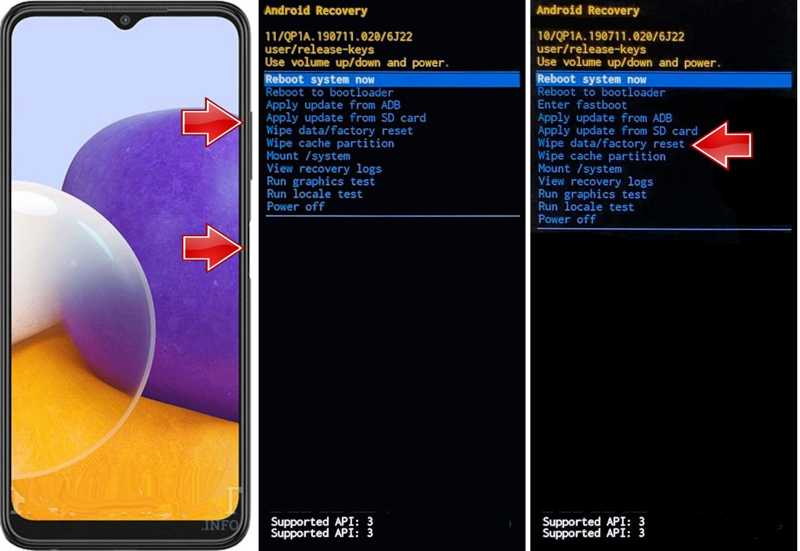
Passo 1: Premi a lungo il Potenza pulsante per attivare la schermata di spegnimento.
Passo 2: Scegli Spegnimento o un'opzione simile.
Passo 3: Quindi, tieni premuto il tasto Aumenta volume + potenza i pulsanti insieme finché il telefono non entra in modalità di ripristino.
Suggerimenti: Per alcuni dispositivi, utilizzare il Volume giù + potenza pulsanti.
Passo 4: Usa il Volume pulsanti per evidenziare il Cancella i dati / impostazioni di fabbrica opzione.
Passo 5: Premere il tasto Potenza pulsante per selezionarlo.
Passo 6: Se richiesto, evidenziare Si con i pulsanti del volume e premere il Potenza pulsante per confermare.
Passo 7: Quando è fatto, evidenzia Riavviare il sistema orae colpisci il Potenza pulsante.
Nota: Se FRP è abilitato, è comunque necessario fornire la password dell'account Google associato durante la configurazione.
Parte 3: Come eseguire un hard reset di un telefono Android bloccato da remoto
Se il tuo telefono viene smarrito o rubato, puoi eseguire l'hard reset di un telefono Android bloccato da remoto utilizzando Trova il mio dispositivo di Google. Si tratta di un sito web rilasciato da Google per il tracciamento dei dispositivi Android. Inoltre, offre alcune opzioni per gestire il telefono da remoto. Questo metodo può anche aiutarti a eseguire l'hard reset del telefono quando... hai dimenticato la password del tuo Android.
Requisiti
1. Un account Google è associato al tuo dispositivo Android.
2. La funzione Trova il mio dispositivo è abilitata.
3. Il tuo dispositivo è online.
4. Un browser web.
Ecco i passaggi per eseguire un hard reset remoto del tuo telefono Android quando è bloccato:
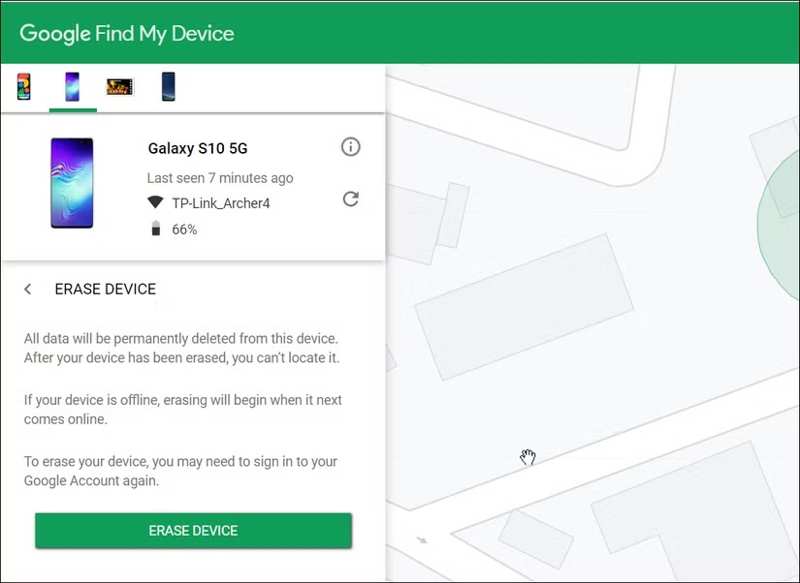
Passo 1: Accedi a https://android.com/find in un browser e accedi con l'account Google associato al tuo telefono.
Passo 2: Se hai più di un dispositivo collegato, seleziona il dispositivo che vuoi reimpostare.
Passo 3: Tocca o fai clic su Cancella dispositivo pulsante.
Passo 4: Leggi l'avviso e premi Cancella dispositivo nuovamente.
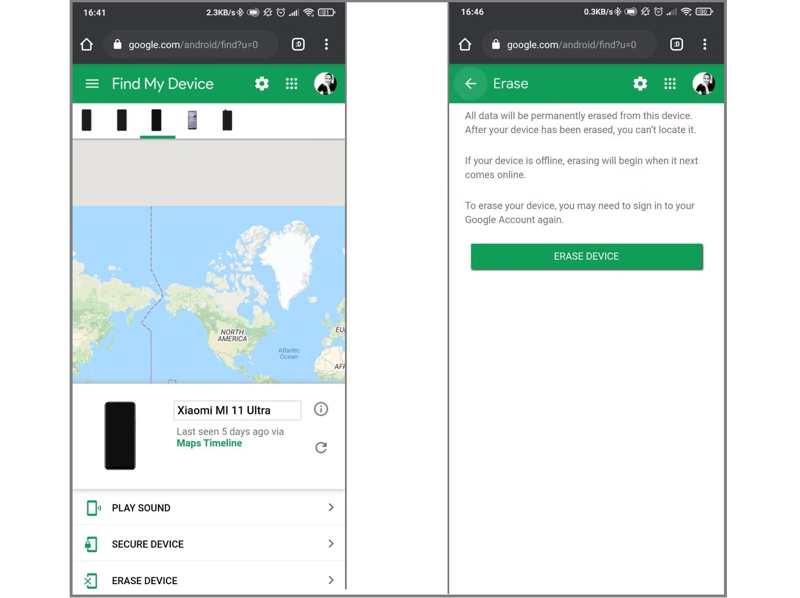
Passo 5: Se richiesto, inserisci la password del tuo account Google.
Passo 6: Al termine, il dispositivo si riavvierà e riceverà un ripristino di fabbrica.
Nota: Se il dispositivo è attualmente offline, il ripristino delle impostazioni di fabbrica verrà avviato la prossima volta che si connetterà a Internet.
Parte 4: Come resettare un telefono Android quando è bloccato con un altro telefono
Oltre al sito web, Google ha rilasciato anche l'app "Trova il mio dispositivo" per tracciare i dispositivi Android. Si tratta di un altro modo per ripristinare completamente un telefono Android bloccato, anche se non lo si ha in mano.
Requisiti
1. Un account Google è associato al tuo dispositivo.
2. La funzione Trova il mio dispositivo è attivata.
3. Il tuo telefono è online.
4. Un dispositivo Android accessibile.
Ecco i passaggi per effettuare il ripristino generale di un telefono Android bloccato utilizzando un altro dispositivo:
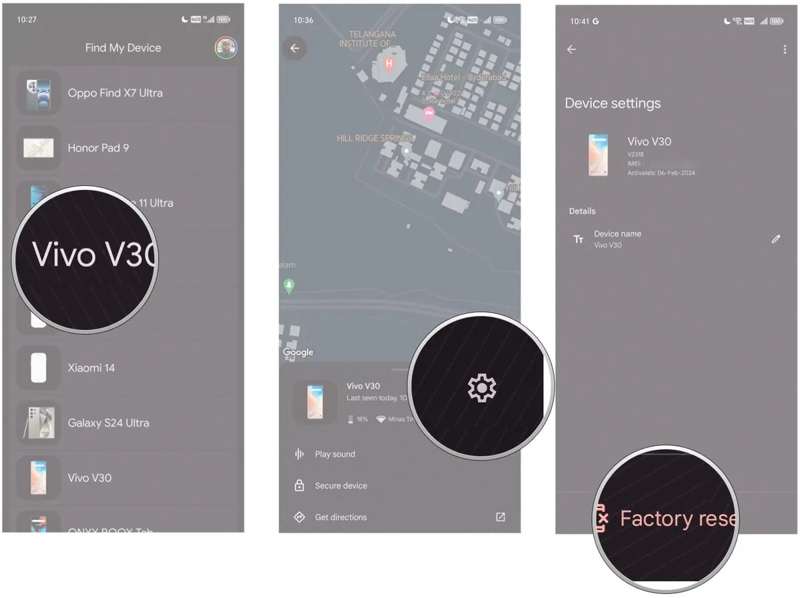
Passo 1: Corri il Trova il mio dispositivo app dal menu delle app. Puoi scaricarla gratuitamente dal Play Store.
Passo 2: Accedi con il tuo account Google e la tua password.
Passo 3: Seleziona il tuo telefono o tablet dall'elenco.
Passo 4: Clicca il Impostazioni profilo pulsante con un'icona a forma di ingranaggio.
Passo 5: Scegli Reset di fabbrica.
Passo 6: Se richiesto, inserisci nuovamente la password del tuo account Google per iniziare a reimpostare il dispositivo.
Parte 5: Come ripristinare le impostazioni di fabbrica di un dispositivo Android bloccato tramite computer
Se i metodi sopra indicati non sono disponibili, Sblocca Android Apeaksoft È una buona opzione. È in grado di ripristinare le impostazioni di fabbrica di un dispositivo Android bloccato tramite computer. Ancora più importante, funziona su qualsiasi telefono o tablet senza prerequisiti.
Il modo migliore per ripristinare le impostazioni di fabbrica di un telefono Android bloccato utilizzando un computer
- Esegui l'hard reset di un telefono o tablet Android con un clic.
- Non è richiesto l'accesso all'account Google né la password.
- Offre funzionalità bonus, come il bypass FRP.
- Funziona su dispositivi disabilitati o rotti.
- Supporta quasi tutti i marchi e modelli Android.
Download sicuro

Come ripristinare le impostazioni di fabbrica di un telefono Android bloccato utilizzando un computer
Passo 1: Installa Android Unlocker
Avvia il miglior software di sblocco Android dopo averlo installato sul tuo computer. Quindi, scegli Rimuovi la password dello schermo per continuare.

Passo 2: Seleziona il tuo marchio
Quindi, seleziona la marca del tuo telefono. Collega il telefono bloccato al computer con un cavo compatibile. Se richiesto, tocca Affidati ad sul tuo telefono per fidarti di questo computer.

Passo 3: Ripristino delle impostazioni di fabbrica del telefono

Nota: Se hai attivato FRP, seleziona Bypass Google FRP Lock e sbarazzati del blocco sul tuo dispositivo.
Conclusione
Questo articolo ha condiviso quattro modi per ripristinare le impostazioni di fabbrica di un Android bloccato telefono o tablet in varie situazioni. La modalità di ripristino consente di inizializzare il dispositivo senza un computer. L'app web Trova il mio dispositivo di Google consente di reimpostare il dispositivo da remoto tramite un browser. L'app mobile Trova il mio dispositivo è un'altra opzione. Tuttavia, è necessario rispettare i requisiti. Sblocca Android Apeaksoft è possibile ripristinare le impostazioni di fabbrica di qualsiasi dispositivo Android senza competenze tecniche.
Articoli Correlati




