

Come risolvere il problema che l'App Store continua a chiedere la password

"Perché il L'App Store continua a chiedere una password Quando l'App Store è stato lanciato per la prima volta da Apple nel 2008, conteneva solo 500 app. Oggi è uno degli app store più ricchi al mondo, con centinaia di milioni di app. Oltre a scaricare le app, è possibile aggiornarle dall'App Store. Tuttavia, alcuni utenti potrebbero riscontrare un errore di password. Questo articolo condivide le soluzioni per risolvere questo problema.
CONTENUTO DELLA PAGINA:
Parte 1: Perché l'App Store chiede una password
L'App Store richiede la password per motivi di sicurezza quando scarichi e aggiorni app e quando effettui acquisti in-app. Tuttavia, è anomalo se l'App Store continua a chiederla. I motivi più comuni includono:
- 1.Hai modificato le credenziali o i dettagli del tuo ID Apple.
- 2.Impostazioni di sicurezza.
- 3.Aggiornamenti delle app danneggiati.
- 4.Saldi non pagati o problemi con i tuoi metodi di pagamento.
- 5.Problemi software.
Parte 2: Come impedire all'App Store di richiedere una password
Soluzione 1: riaccedi all'ID Apple
Se utilizzi un ID Apple diverso e l'App Store ti chiede una password, ti consigliamo di accedere con lo stesso account. Inoltre, devi aggiornare la password se l'hai modificata su altri dispositivi.
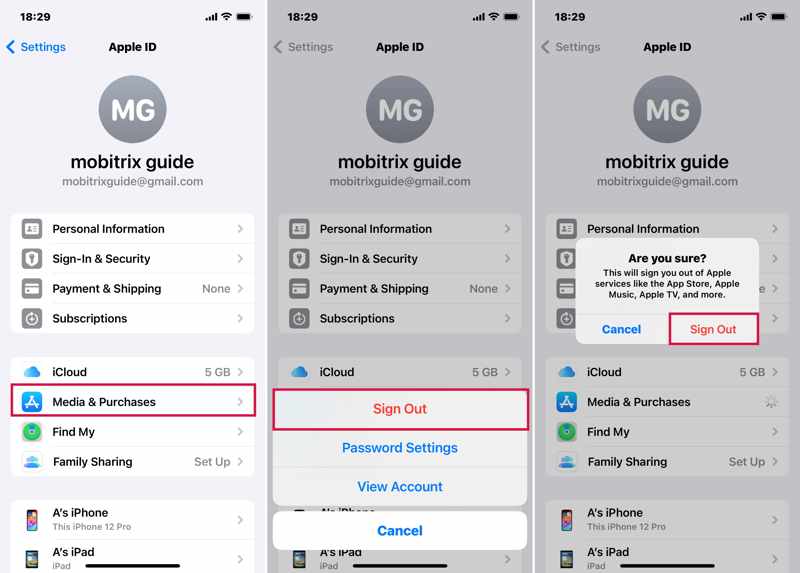
Passo 1: Aprire il Impostazioni profilo app sul tuo dispositivo.
Passo 2: Tocca il tuo profilo e scegli Media e acquisti.
Passo 3: Accedi al tuo ID Apple e scegli Esci nel menu di scelta rapida.
Passo 4: Se richiesto, tocca di nuovo Esci per confermare.
Passo 5: Riavvia il tuo dispositivo iOS.
Passo 6: Accedere a Impostazioni profilo, tocca il tuo profilo e scegli Media e acquisti.
Passo 7: Accedi con il tuo ID Apple e la password.
Suggerimenti: Puoi anche uscire dal tuo ID Apple nell'app App Store e accedere nuovamente con esso.
Soluzione 2: Aggiorna le informazioni di pagamento
La richiesta di password da parte dell'App Store potrebbe essere dovuta all'utilizzo di metodi di pagamento obsoleti. Pertanto, ti consigliamo di mantenere aggiornati i tuoi metodi di pagamento. Ecco i passaggi per aggiornare le tue informazioni:
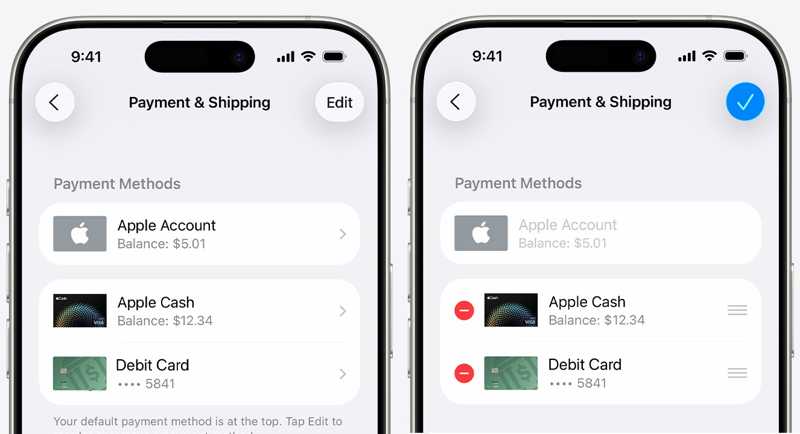
Passo 1: Esegui il tuo Impostazioni profilo app e tocca il tuo profilo.
Passo 2: Scegli Pagamento e Spedizione.
Passo 3: Se richiesto, accedi con il tuo account Apple.
Passo 4: Per rimuovere i metodi di pagamento obsoleti, tocca Modifica , premi il tasto Elimina pulsante e premere Rimuovere.
Passo 5: Se vuoi aggiungere un nuovo pagamento, tocca Aggiungi metodo di pagamento, inserisci le informazioni e tocca Fatto.
Soluzione 3: Regola le impostazioni della password
Ogni volta che acquisti un articolo o scarichi un'app dall'App Store, devi fornire la tua password. Se desideri impedire all'App Store di richiederla, puoi modificare le impostazioni della password.
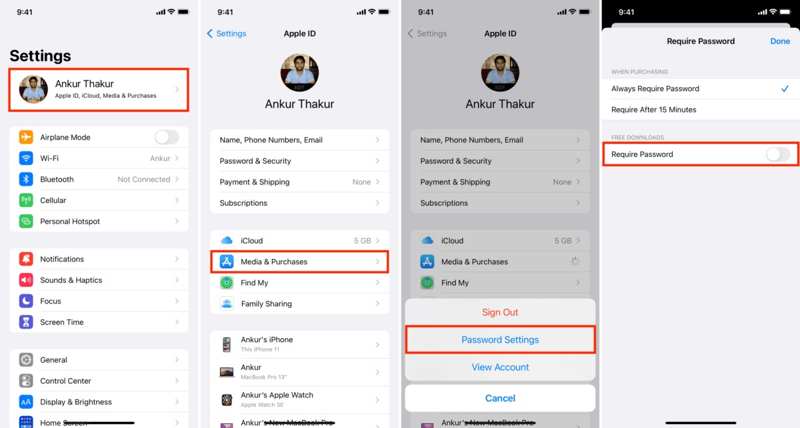
Passo 1: Tocca il tuo profilo nel tuo Impostazioni profilo app.
Passo 2: Scegli Media e acquistie scegli Impostazioni password nella finestra di dialogo a comparsa.
Passo 3: Disattiva Richiedi password per DOWNLOAD GRATUITI.
Passo 4: Quindi, selezionare Richiedere dopo 15 minuti per AL MOMENTO DELL'ACQUISTO.
Passo 5: Tocca Fatto e riprova ad accedere all'App Store.
Soluzione 4: Controlla la cronologia degli acquisti
Se un acquisto è in sospeso, l'App Store continua a richiedere una password. Puoi controllare la cronologia degli acquisti e completare o annullare l'acquisto in sospeso. Ecco i passaggi per controllare la cronologia degli acquisti:
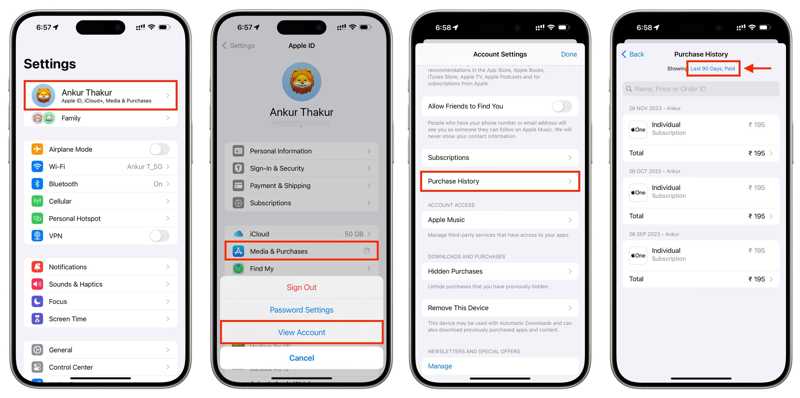
Passo 1: Vai su Impostazioni profilo e tocca il tuo profilo.
Passo 2: Scegli Media e acquisti e scegli Vedere l'account.
Passo 3: Inserisci la password del tuo ID Apple e tocca Accedi.
Passo 4: Tocca Cronologia degli acquistie controlla la tua bolletta.
Passo 5: Se un acquisto è in sospeso, completalo o annullalo.
Letture consigliate
Parte 3: Soluzione definitiva per risolvere il problema con l'App Store che chiede la password
Se le soluzioni più comuni non sono disponibili e l'App Store continua a chiedere una password, è meglio rimuovere completamente il vecchio account. Da questo punto in poi, ti consigliamo Sblocco iOS di ApeaksoftÈ in grado di cancellare il tuo account ID Apple senza password.
Soluzione definitiva per risolvere il problema della richiesta di password da parte dell'App Store
- Rimuovi rapidamente l'ID Apple dal tuo iPhone.
- Non è richiesta la password o il codice di accesso dell'iPhone.
- Disponibile in una serie di situazioni, ad esempio un iPhone disabilitato.
- Supporta gli ultimi modelli di iPhone e iPad.
Download sicuro
Download sicuro

Come risolvere il problema dell'App Store che chiede la password
Passo 1: Installa iOS Unlocker
Esegui il software di sblocco iOS dopo averlo installato sul tuo computer. È compatibile con Windows e macOS. Collega il tuo iPhone al computer con un cavo Lightning. Scegli Rimuovi ID Apple modalità e fare clic su Inzia ora pulsante.

Passo 2: Rimuovere l'ID Apple problematico
Il software rimuoverà automaticamente il tuo ID Apple se Trova il mio iPhone è disabilitato.
Se la funzione Trova il mio iPhone è abilitata, ripristina tutte le impostazioni su iOS 11.3 o versioni precedenti. A questo punto, il software funzionerà correttamente.
Se Trova il mio iPhone è abilitato su iOS 11.4 o versioni successive, attiva l'autenticazione a due fattori sul tuo dispositivo. Quindi, controlla le tue informazioni e conferma la rimozione dell'account.
Una volta fatto, registrati per ottenere un nuovo ID Apple e una nuova password sul tuo iPhone.

Conclusione
Seguendo le nostre soluzioni, dovresti impedire all'App Store di richiedere una password sul tuo iPhone o iPad. Oltre ad aggiornare le informazioni del tuo account, puoi anche disattivare la richiesta della password per i download gratuiti. Inoltre, Sblocco iOS di Apeaksoft consente di sbarazzarsi direttamente di un account Apple problematico.
Articoli Correlati




