

Cosa fare se la password del tuo ID Apple non funziona

[Ho recentemente cambiato la password del mio ID Apple e l'ho aggiornata sui miei dispositivi. Tutti i miei dispositivi funzionavano correttamente, ma l'iPhone mi ha informato che la nuova password non funziona. Posso correggere questo problema?] Un ID Apple è essenziale per i prodotti Apple. Svolge un ruolo chiave per accedere a tutti i servizi Apple, come iMessage, FaceTime, App Store, ecc. Se il tuo La password dell'ID Apple non funziona, sei bloccato fuori da questi servizi. Qui puoi scoprire come risolvere il problema.
CONTENUTO DELLA PAGINA:
Parte 1: Perché la password del mio ID Apple non funziona
La password del tuo ID Apple è richiesta per attivare i tuoi prodotti Apple e accedere a qualsiasi servizio Apple. Prima di esaminare la risoluzione dei problemi, spieghiamo perché la password del tuo ID Apple non funziona.
1. Inserisci password ID Apple errate.
2. Il tuo account Apple è bloccato.
3. Connessione di rete scadente.
4. I server Apple sono inattivi.
5. Problemi del software.
Parte 2: Come risolvere il problema della password dell'ID Apple che non funziona
Soluzione 1: Riavvia il tuo iPhone
Se la password del tuo ID Apple è corretta ma non funziona, puoi riavviare il dispositivo. Si tratta di una soluzione semplice, ma può risolvere un'ampia gamma di problemi software di base. Pertanto, è la prima cosa che puoi fare.
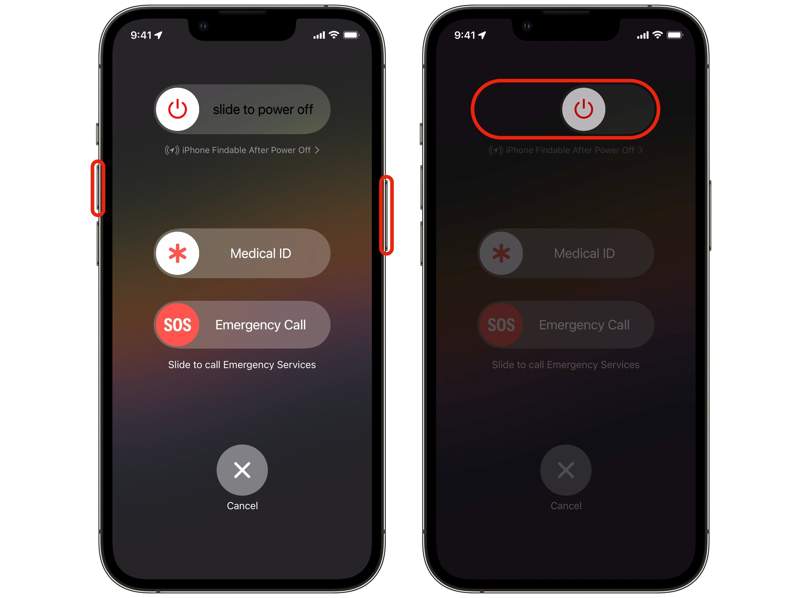
Passo 1. Tieni premuto uno dei due Volume pulsante e il Lato contemporaneamente i pulsanti su iPhone X o modelli successivi finché non viene visualizzata la schermata di spegnimento.
Sui modelli più vecchi, tenere premuto il Lato or Sleep / Wake pulsante.
Passo 2. Spostare il cursore verso destra.
Passo 3. Dopo che lo schermo diventa nero, attendi qualche minuto.
Passo 4. Quindi, premere a lungo il Lato or Sleep / Wake pulsante finché non vedi il logo Apple.
Soluzione 2: Disconnettersi e tornare indietro
Se hai modificato le credenziali o le informazioni del tuo account online o su altri dispositivi, ti consigliamo di aggiornare le modifiche sul tuo iPhone. Altrimenti, la password del tuo ID Apple non funzionerà.
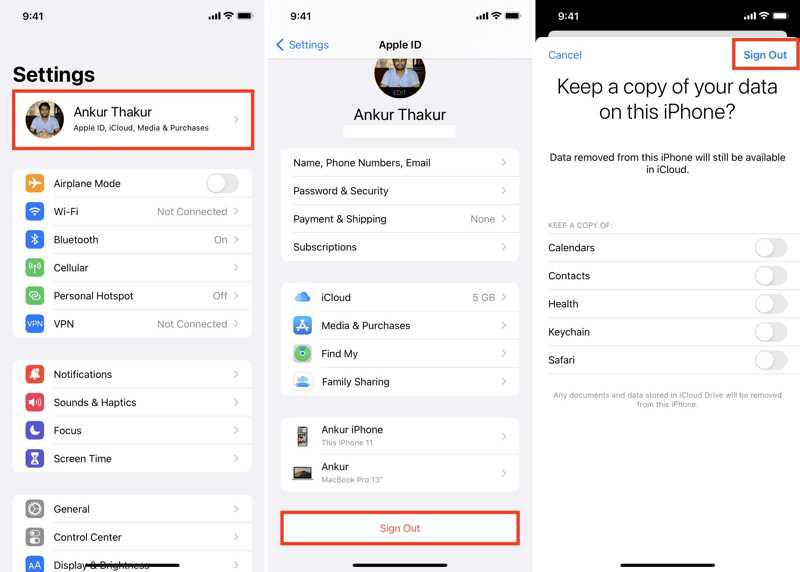
Passo 1. Avvia l'app Impostazioni e tocca il tuo profilo.
Passo 2. Scorri verso il basso e tocca il Esci pulsante in basso.
Passo 3. Se richiesto, inserisci la password del tuo ID Apple.
Passo 4. Quindi, seleziona i tipi di data che desideri conservare e tocca Esci.
Passo 5. Quindi, tocca Conto Apple nella vostra Impostazioni profilo app.
Passo 6. Scegli Usa un altro dispositivo Apple or Accedi manualmente per accedere al tuo account.
Soluzione 3: controlla i server Apple
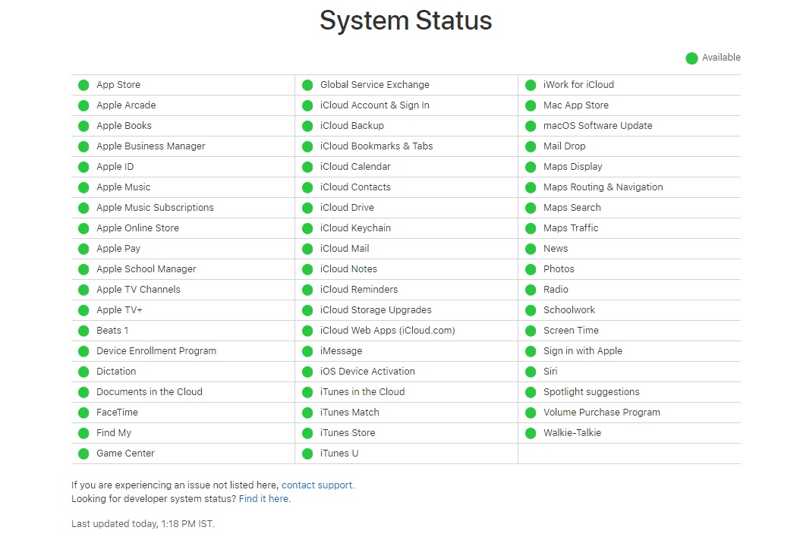
Se il ripristino della password dell'ID Apple non funziona, è consigliabile controllare lo stato dei server Apple interessati. Se un elemento è inattivo, è necessario attendere che torni a funzionare. Visitare https://www.apple.com/support/systemstatus/ in un browser web. L'icona verde indica che il server è funzionante, mentre un'icona gialla o rossa indica che il server è inattivo.
Soluzione 4: reimposta la password dell'ID Apple
Se la reimpostazione della password dell'ID Apple non funziona sul tuo iPhone, puoi farlo su Apple Ho dimenticato Sito web. Offre più canali per reimpostare la password del tuo ID Apple. Dopodiché, potrai accedere con la nuova password del tuo ID Apple sul tuo dispositivo.
Passo 1. Visita iforgot.apple.com in un browser e fai clic Resetta la password.
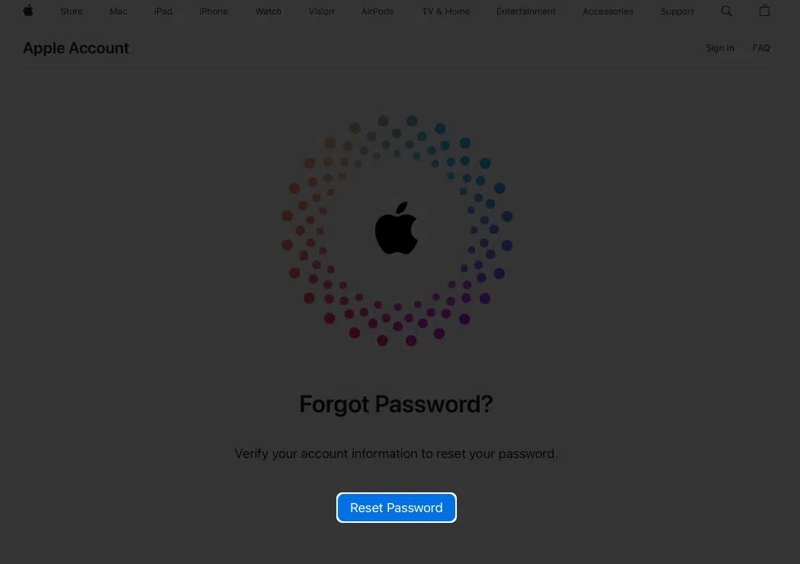
Passo 2. Inserisci il numero di telefono principale o l'indirizzo email associato al tuo account.
Passo 3. Digita il carattere nell'immagine e clicca Continua.
Passo 4. Clicchi Non hai accesso a nessuno dei tuoi dispositivi Apple collegamento.
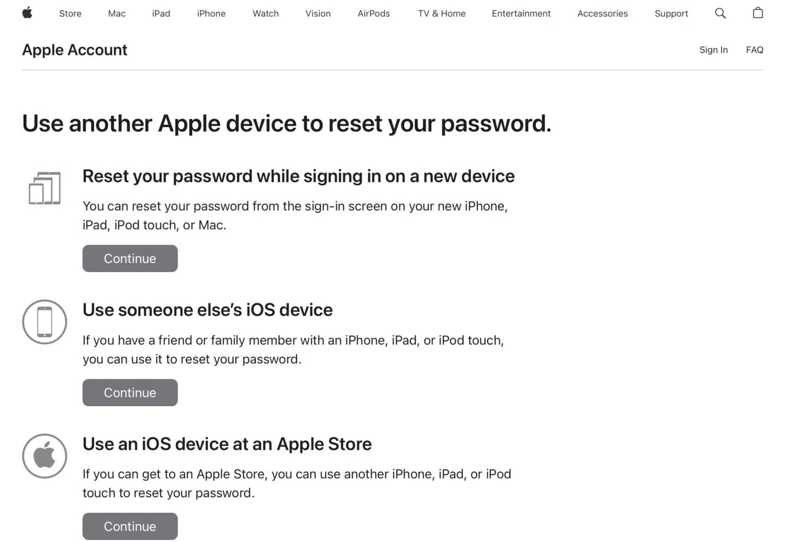
Passo 5. Seleziona l'opzione disponibile e segui le istruzioni sullo schermo per reimpostare la password del tuo ID Apple.
Parte 3: Come rimuovere la password dell'ID Apple da iPhone/iPad
Se hai cambiato la password del tuo ID Apple ma non funziona ancora, devi rimuovere l'account corrente dal tuo iPhone o iPad utilizzando Sblocco iOS di ApeaksoftTi consente di eliminare il tuo ID Apple dal tuo dispositivo senza password.
Il modo più semplice per rimuovere una password ID Apple non funzionante da un iPhone/iPad
- Rimuovi il vecchio ID Apple e la password da un iPhone o iPad.
- Non è richiesta la password del tuo ID Apple o il codice di accesso dell'iPhone.
- Supporta tutti i tipi di password.
- Compatibile con le ultime versioni di iOS e iPadOS.
Download sicuro
Download sicuro

Come rimuovere la password non funzionante dell'ID Apple sul tuo iPhone
Passo 1. Connettiti al tuo iPhone
Avvia il miglior strumento di rimozione dell'ID Apple dopo averlo installato sul tuo computer. Scegli Rimuovi ID Apple modalità. Collega il tuo iPhone al computer con un cavo Lightning. Una volta rilevato, fai clic su Inizio.

Passo 2. Rimuovi la password dell'ID Apple
Se la funzione Trova il mio iPhone è disattivata, la password del tuo ID Apple verrà rimossa automaticamente.
Se Trova il mio iPhone è abilitato su iOS 11.3 o versioni precedenti, ripristina tutte le impostazioni del dispositivo. Al riavvio dell'iPhone, il software rimuoverà il tuo account. Non... ripristino di fabbrica il tuo iPhone.
Se Trova il mio iPhone è abilitato su iOS 11.4 o versioni successive, attiva l'autenticazione a due fattori. 0000 e fare clic su ConfermareControlla le informazioni del tuo iPhone e clicca Inizio per scaricare il firmware. Quindi, digita 0000 e fare clic su Sbloccare.

Conclusione
Questa guida spiega cosa puoi fare se il tuo La password dell'ID Apple non funzionaPuoi seguire le nostre soluzioni una per una per risolvere questo problema sul tuo iPhone o iPad. Apeaksoft iOS Unlocker è la soluzione definitiva. Ti permette di rimuovere il vecchio account e di accedere con un nuovo ID Apple. Se hai altre domande, scrivile qui sotto.
Articoli Correlati
Se smetti di utilizzare un iPhone o un account, puoi seguire il nostro tutorial concreto per rimuovere rapidamente l'ID Apple dal tuo iPhone.
Questo articolo concreto ti guiderà nella risoluzione dell'errore che indica di aggiornare le impostazioni del tuo ID Apple sul tuo iPhone o iPad.
Se visualizzi un messaggio che ti informa che il tuo ID Apple è disabilitato, non farti prendere dal panico e segui le nostre soluzioni per sbloccare rapidamente il tuo account.
Sebbene il messaggio di errore ID Apple non valido o supportato possa avere diversi significati, puoi seguire le nostre soluzioni per risolverlo.



