


Cos'è la funzione di bypass di emergenza su iPhone e come si utilizza?

In alcuni scenari, è necessario attivare la modalità Non disturbare o Silenzioso sul proprio iPhone, ad esempio durante riunioni importanti. In tal caso, non si riceveranno notifiche quando si ricevono chiamate e messaggi. Di conseguenza, si potrebbero perdere informazioni importanti. Ecco perché Apple ha introdotto la Funzione di bypass di emergenza su iPhoneConsente al dispositivo di vibrare o squillare quando si ricevono chiamate o SMS, anche se l'iPhone è in modalità Non disturbare.
CONTENUTO DELLA PAGINA:
Parte 1: Cos'è il bypass di emergenza su iPhone
A cosa serve la funzione "Bypass di emergenza" su iPhone? Come accennato in precedenza, è progettata per consentire a specifici contatti di raggiungerti anche quando attivi le modalità Focus, Non disturbare o Silenzioso. Ciò significa che il telefono continuerà a squillare o vibrare quando ricevi una chiamata o un messaggio da questi contatti.
Quando utilizzare la funzione Bypass di emergenza su iPhone:
- 1.Ricevi chiamate e messaggi da contatti specifici quando vuoi.
- 2.Evita di perdere chiamate e SMS urgenti durante riunioni, mentre dormi o nei momenti di pausa.
- 3.Personalizza quali contatti possono raggiungerti durante le modalità Focus.
- 4.Ricevi notifiche sonore anche quando il tuo iPhone è in modalità Non disturbare o Silenzioso.
Parte 2: Come attivare il bypass di emergenza su iPhone
La funzione Bypass di emergenza è disponibile su tutti gli iPhone con iOS 10 e versioni successive. Per impostazione predefinita, è disabilitata. Se hai bisogno di utilizzare le modalità Focus, Non disturbare o Silenzioso, puoi aggiungere una persona al tuo gruppo Bypass di emergenza sul tuo iPhone.
Come impostare il bypass di emergenza su iPhone per FaceTime
FaceTime è l'app nativa per le videochiamate sui dispositivi iOS. Consente di inviare e ricevere videochiamate tra utenti iPhone senza problemi. Se non vuoi perdere le chiamate di contatti specifici, puoi impostare la funzione di esclusione di emergenza sul tuo iPhone.
Passo 1: Aprire il FaceTime app sul tuo dispositivo.
Passo 2: Cerca il contatto che desideri aggiungere nella barra di ricerca.
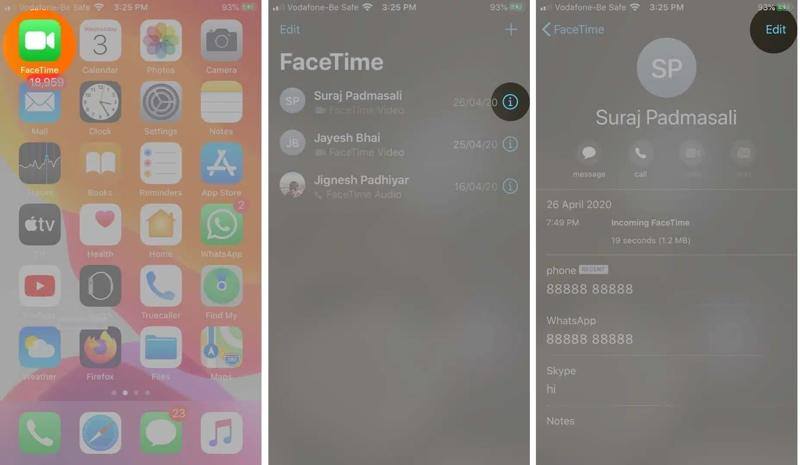
Passo 3: Clicca il Info pulsante sul contatto desiderato.
Passo 4: Quindi, tocca il Modifica pulsante.
Passo 5: Scegliere il Suoneria e attivare Bypass di emergenza.
Passo 6: Se desideri ricevere notifiche di messaggi FaceTime, scegli Tono del testoe attiva Bypass di emergenza.
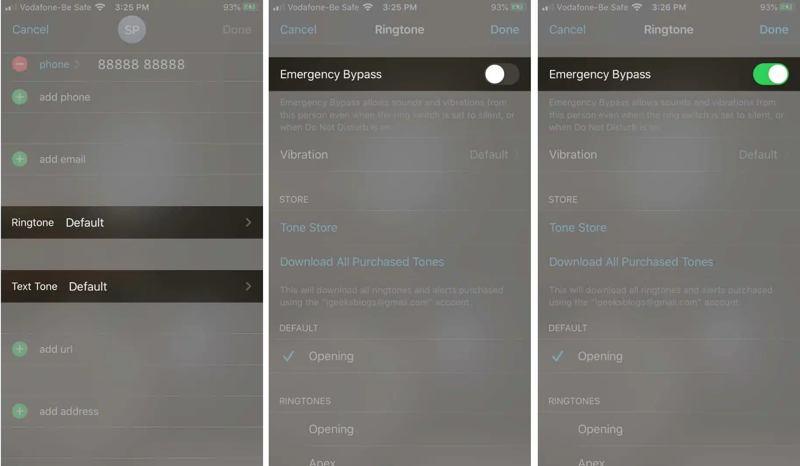
Passo 7: Clicca il Fatto pulsante per salvare le modifiche.
Nota: Se vuoi disattivare il Bypass di emergenza su iPhone, disattiva l'interruttore Bypass di emergenza sul canale Suoneria or Tono del testo schermo.
Come attivare la funzione di bypass di emergenza per i contatti su iPhone
Per le chiamate e i messaggi tradizionali, puoi attivare la funzione "Ignora chiamate di emergenza" sull'iPhone, nell'app Contatti. Dopo la configurazione, riceverai una notifica tramite suoneria o vibrazione quando riceverai chiamate o messaggi da contatti specifici.
Passo 1: Corri il Contatti app dalla schermata iniziale.
Passo 2: Trova il contatto desiderato nell'elenco e aprilo.
Passo 3: Clicca il Modifica pulsante.
Utilizzare la funzione Bypass di emergenza dell'iPhone per le chiamate
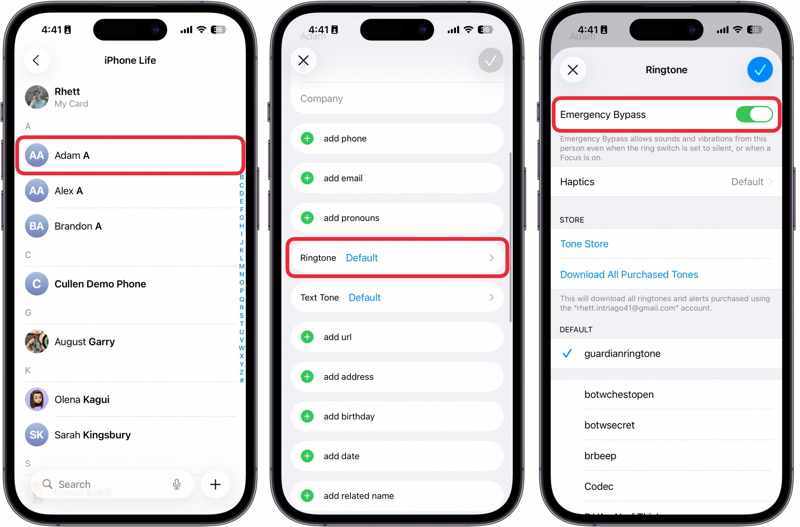
Passo 4: Scegliere il Suoneria opzione.
Passo 5: Attiva Bypass di emergenza.
Passo 6: Clicca il Fatto pulsante.
Utilizzare la funzione Bypass di emergenza dell'iPhone per gli SMS.
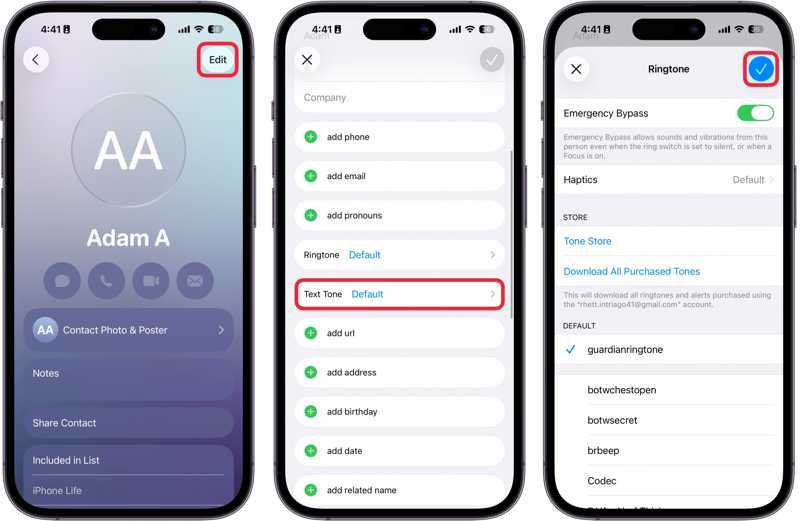
Passo 4: Scegliere il Tono del testo opzione.
Passo 5: Attiva Bypass di emergenza.
Passo 6: Clicca il Fatto pulsante per confermare la modifica.
Letture consigliate
Parte 3: Cosa fare se il bypass di emergenza non funziona sull'iPhone
Soluzione 1: riavvia iPhone
Se la funzione "Bypass di emergenza" dell'iPhone non funziona, la prima cosa da fare è riavviare il dispositivo. In questo modo, iOS si ricaricherà e la funzione potrebbe essere disponibile. Questo procedimento non interromperà alcuna attività sul dispositivo.
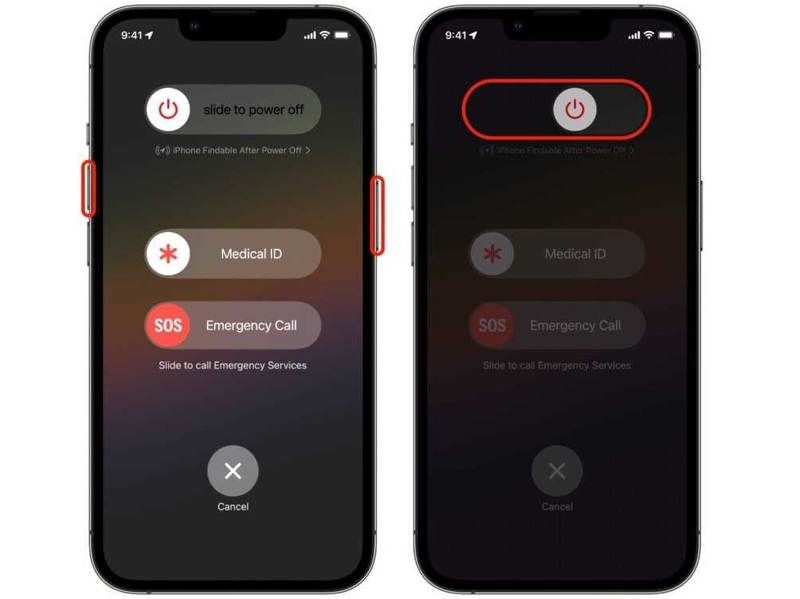
Passo 1: Su un iPhone con Face ID, tenere uno dei volume pulsanti + Side pulsante insieme.
Su un iPhone senza Face ID, tieni premuto il pulsante Sleep / Wake pulsante.
Passo 2: Quando viene visualizzata la schermata di spegnimento, rilasciare i pulsanti.
Passo 3: Sposta il cursore per spegnere l'iPhone.
Passo 4: Qualche minuto dopo, tieni premuto il pulsante Side or Sleep / Wake pulsante finché non vedi il logo Apple.
Soluzione 2: aggiorna iOS
La funzione di bypass di emergenza per iPhone è disponibile su iOS 10 e versioni successive. Se utilizzi una versione precedente di iOS, potrebbero verificarsi dei bug sugli iPhone, come ad esempio il mancato funzionamento del bypass di emergenza. Pertanto, è consigliabile mantenere il software aggiornato.
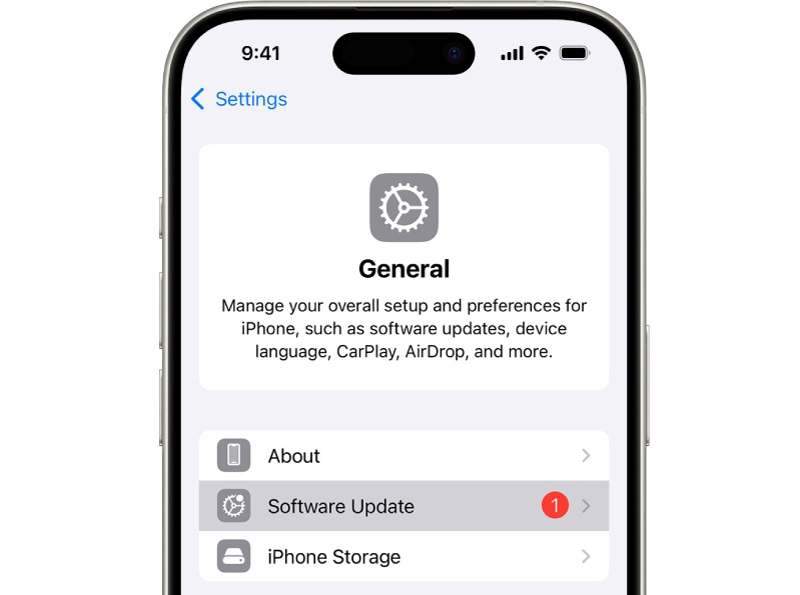
Passo 1: Corri il Impostazioni profilo app.
Passo 2: Vai su General and Aggiornamento software.
Passo 3: Se è disponibile un aggiornamento, tocca il Scarica e installa pulsante.
Passo 4: Segui le istruzioni sullo schermo per aggiornare iOS.
Soluzione 3: Ripristina tutte le impostazioni
Un'altra soluzione per risolvere il problema del bypass di emergenza dell'iPhone è ripristinare tutte le impostazioni. In questo modo, tutte le impostazioni verranno riportate allo stato di fabbrica. Successivamente, sarà possibile configurare nuovamente il bypass di emergenza sul dispositivo.
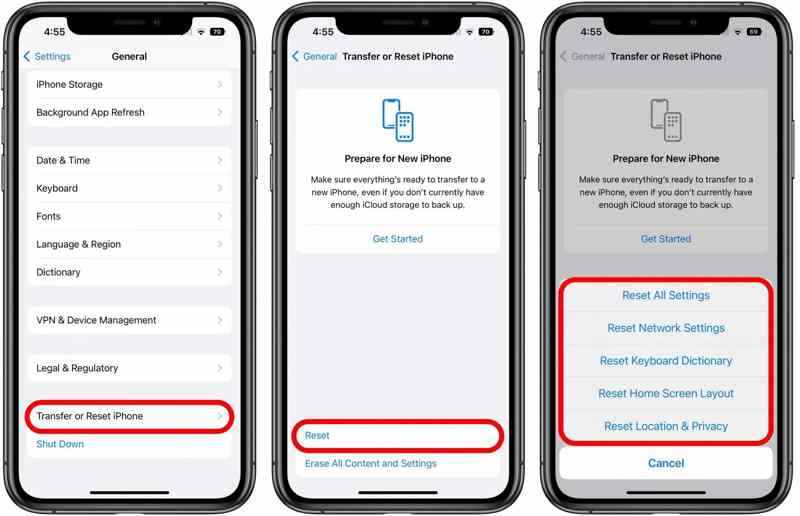
Passo 1: Aprire il Impostazioni profilo app.
Passo 2: Accedere a General, Trasferisci o ripristina iPhonee Rimuovi.
Passo 3: Tocca Ripristina tutte le impostazioni.
Passo 4: Inserisci il codice di accesso del tuo iPhone per avviare la procedura.
Soluzione 4: utilizzare il ripristino del sistema iOS
La soluzione definitiva per risolvere il problema del bypass di emergenza dell'iPhone non funzionante è Apeaksoft iOS System RecoveryÈ in grado di scansionare automaticamente il dispositivo e individuare il problema software. In questo modo, è possibile risolverlo con un solo clic.

Scaricato da oltre 1,000,000 utenti
- Rileva automaticamente i malfunzionamenti del software sui dispositivi iOS.
- Risolvi rapidamente diversi problemi software.
- Recupera i dati da dispositivi iOS bloccati.
- Supporta le ultime versioni di iOS e iPadOS.
Download sicuro
Download sicuro

Ecco i passaggi per risolvere il problema del bypass di emergenza sul tuo iPhone:
Passo 1: Scansiona il tuo iPhone
Dopo aver installato iOS sul computer, esegui Ripristino del sistema iOS. Scegli Ripristino del sistema iOSe selezionare Sistema di riparazione. Collega il tuo iPhone al computer con un cavo Lightning. Quindi, fai clic su Inizio pulsante per iniziare la scansione dei problemi del software.
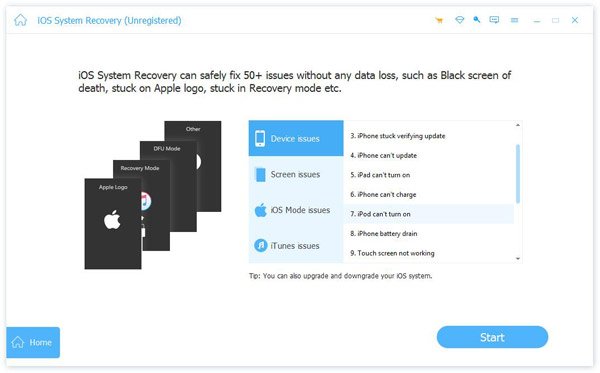
Passo 2: Scegli una modalità
Clicca su Correzione rapida gratuita collegamento per correggere i bug di base. Se non è disponibile, fai clic Fissare. Quindi, seleziona il file Modalità standard oppure Modalità avanzata in base alle tue esigenze.

Passo 3: Riparazione del bypass di emergenza
Controlla le informazioni del tuo dispositivo e scarica il firmware. Al termine del download, fai clic su Avanti pulsante per avviare la risoluzione dei problemi relativi al bypass di emergenza non funzionante su iPhone.

Conclusione
Questa guida ha spiegato cosa Bypass di emergenza su iPhone cos'è e come attivarlo sul tuo dispositivo per aiutarti a ricevere chiamate e messaggi importanti in tempo. Puoi seguire i nostri passaggi dettagliati per utilizzare questa funzione per FaceTime o chiamate e messaggi standard. Inoltre, abbiamo condiviso cosa puoi fare se questa funzione non funziona, ad esempio Apeaksoft iOS System Recovery.
 Apeaksoft iOS System Recovery
 Risolvi diversi problemi di sistema iOS su iPhone, iPad e iPod.
Download sicuro
Download sicuro
Articoli Correlati




