


Come reimpostare il codice di accesso dimenticato per Tempo di utilizzo su iOS/Mac

Poiché sempre più utenti si sono resi conto che loro e i loro figli erano dipendenti dai dispositivi Apple, Apple ha introdotto la funzione Tempo di utilizzo su iPhone, iPad e Mac per aiutare gli utenti a controllare il tempo di utilizzo. La password di Tempo di utilizzo aggiunge controlli all'accesso a schermo, app e servizi. Tuttavia, se Hai dimenticato il codice di accesso di Tempo di utilizzo?Se dimentichi il codice di accesso, non potrai più accedere al tuo dispositivo. Questa guida ti spiega cosa fare.
CONTENUTO DELLA PAGINA:
- Parte 1: Cosa fare se ho dimenticato il codice di accesso di Tempo di utilizzo
- Parte 2: Cosa succede se su iPhone non è disponibile l'opzione "Password dimenticata per Tempo di utilizzo"?
- Parte 3: Come reimpostare la password per il tempo di utilizzo dello schermo di tuo figlio se l'hai dimenticata
- Parte 4: Una soluzione completa per reimpostare il codice di accesso dimenticato per Tempo di utilizzo
Parte 1: Cosa fare se ho dimenticato il codice di accesso di Tempo di utilizzo
Cosa fare se ho dimenticato il codice di accesso di Tempo di utilizzo? La prima cosa da fare è provare tutti i codici possibili. Sblocca i codici di accesso della schermata di blocco; puoi provare i codici di accesso di Tempo di utilizzo senza limiti. Se nessuno di questi funziona, cambia il codice di accesso di Tempo di utilizzo quando lo dimentichi. In realtà, puoi cambiarlo rapidamente utilizzando la password del tuo ID Apple.
Come cambiare il codice di accesso dimenticato per Tempo di utilizzo su iPhone/iPad
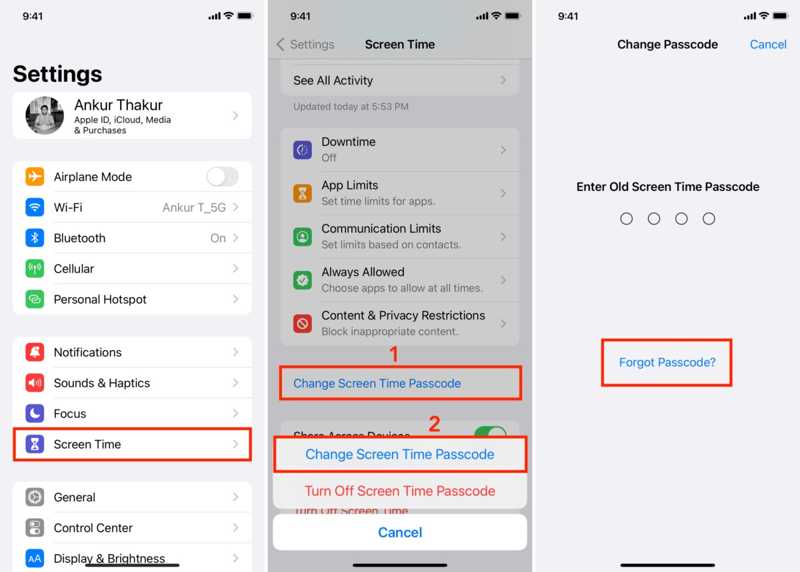
Passo 1: Corri il Impostazioni profilo app dalla schermata iniziale.
Passo 2: Scorri verso il basso e vai a Tempo sullo schermo.
Passo 3: Clicca il Cambia passcode tempo schermo e scegli Cambia passcode tempo schermo.
Passo 4: Oltre a inserire il tuo codice di accesso, tocca Hai dimenticato il passcode.
Passo 5: Ora, inserisci l'indirizzo email o il numero di telefono del tuo ID Apple e tocca OK.
Passo 6: Successivamente, inserisci la password del tuo ID Apple e premi OK.
Passo 7: Crea un nuovo codice di accesso per Tempo di utilizzo e confermalo.
Come cambiare il codice di accesso dimenticato di Tempo di utilizzo su Mac
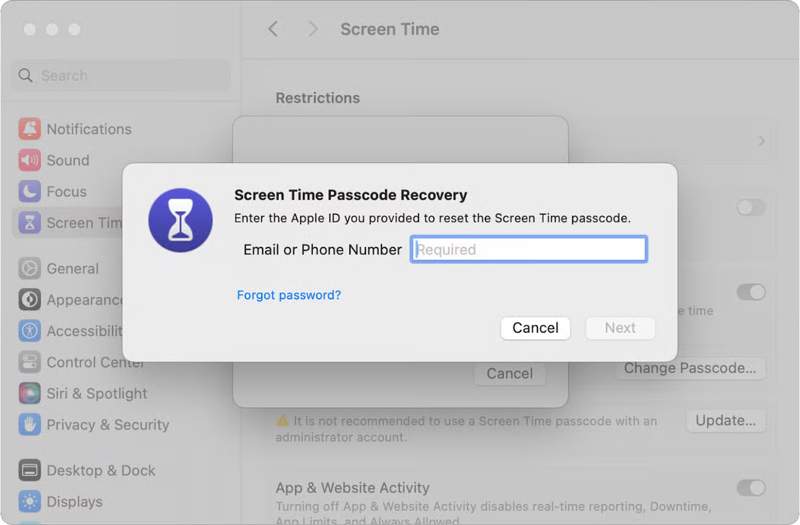
Passo 1: Se hai dimenticato il codice di accesso di Tempo di utilizzo sul tuo Mac, fai clic su Mela menu.
Passo 2: Scegli Impostazioni di sistema or Preferenze di sistema.
Passo 3: Clicca su Tempo sullo schermo opzione.
Passo 4: Colpire il Cambia codice pulsante.
Passo 5: Quando richiesto, scegliere Hai dimenticato il passcode.
Passo 6: Inserisci il tuo ID Apple e la password per autenticarti.
Passo 7: Ora, imposta una nuova password per sostituire quella vecchia.
Parte 2: Cosa succede se su iPhone non è disponibile l'opzione "Password dimenticata per Tempo di utilizzo"?
Alcuni utenti hanno segnalato l'assenza dell'opzione per il recupero del codice di accesso di Tempo di utilizzo. In realtà, questa opzione è stata introdotta con iOS 13.4 e versioni successive. Se si utilizza una versione precedente del software, non sarà disponibile. Inoltre, se il dispositivo Apple è gestito tramite In famiglia o MDM (Mobile Device Management), non è possibile reimpostare il codice di accesso di Tempo di utilizzo. Un altro modo per rimuovere il codice di accesso di Tempo di utilizzo è ripristinare il dispositivo da un backup. Assicurarsi che il backup non includa il codice di accesso di Tempo di utilizzo. Tuttavia, questa procedura cancellerà tutti i dati attualmente presenti sul dispositivo.
Passo 1: Collega il tuo iPhone o iPad al computer tramite un cavo USB compatibile.
Passo 2: Apri l'ultima versione di iTunes su Windows o macOS Mojave e versioni precedenti. Avvia Finder su macOS Catalina o versioni successive.
Situazione 1: Il tuo dispositivo è accessibile
Passo 3: Una volta rilevato il tuo iPhone, fai clic sul pulsante Telefono in iTunes e vai a Sintesi scheda. In Finder, fai clic sul nome del dispositivo e vai alla General scheda.
Passo 4: Clicca su ripristinare iPhone pulsante.
Passo 5: Segui le istruzioni visualizzate sullo schermo per ripristinare il dispositivo.
Passo 6: Quando si riavvia, scollega l'iPhone.
Passo 7: Configuralo come un nuovo dispositivo. Se richiesto, inserisci la password del tuo ID Apple.
Passo 8: Sulla App e dati Per rimuovere il codice di accesso dimenticato di Tempo di utilizzo, ripristina un backup di iCloud o iTunes.
Situazione 2: Il tuo dispositivo è bloccato
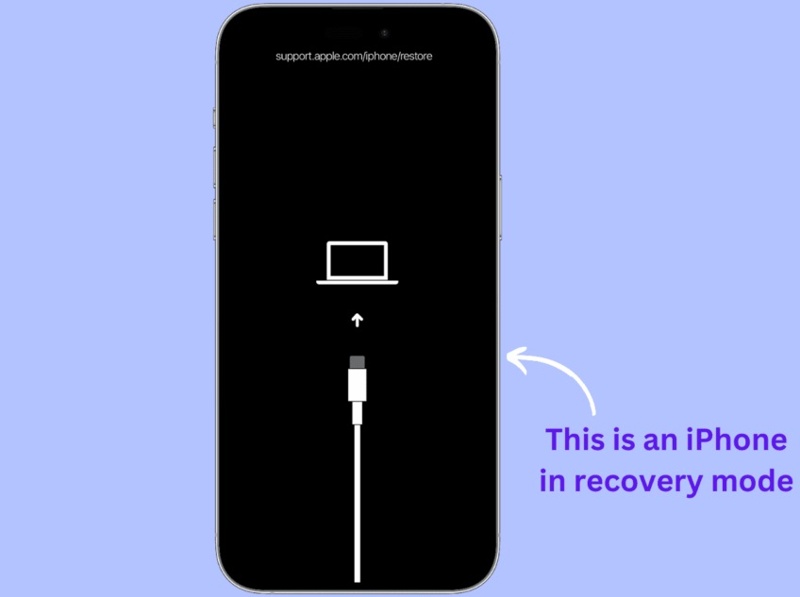
Passo 3: Se il tuo iPhone o iPad è bloccato e inaccessibile, mettilo in modalità di recupero:
Un iPhone o iPad con Face ID
Premi rapidamente il tasto Volume su pulsante e rilasciarlo.
Premi rapidamente il tasto volume giù pulsante e rilasciarlo.
Tenere premuto il tasto Side tieni premuto il pulsante finché il dispositivo non entra in modalità di ripristino.
Un iPhone 7/7 Plus
Premi a lungo il volume giù + Side pulsanti insieme.
Una volta che il dispositivo è in modalità di ripristino, rilascia i pulsanti.
Un iPhone o iPad con un pulsante Home
Tenere premuto il tasto Casa + Potenza pulsanti contemporaneamente.
Quando visualizzi la schermata della modalità di ripristino, rilasciali.
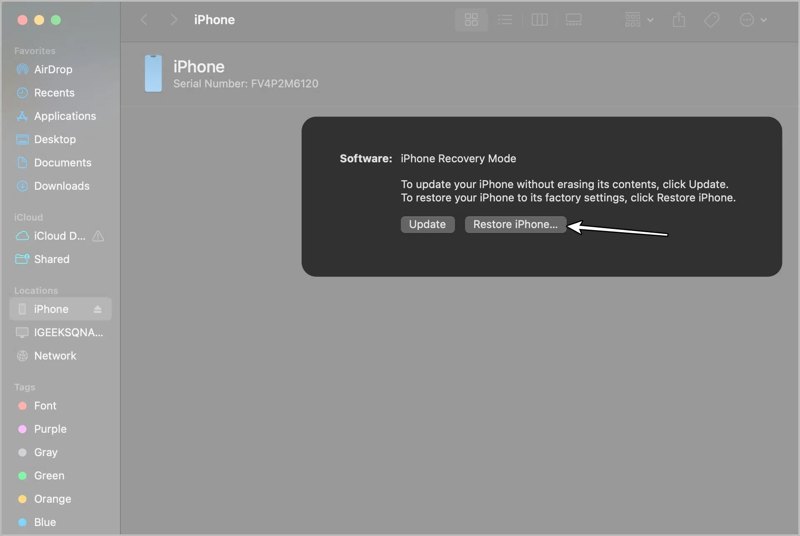
Passo 4: Successivamente, fare clic sul Ripristinare or ripristinare iPhone pulsante nella finestra di dialogo in iTunes o Finder.
Passo 5: Al termine del processo, scollega il dispositivo.
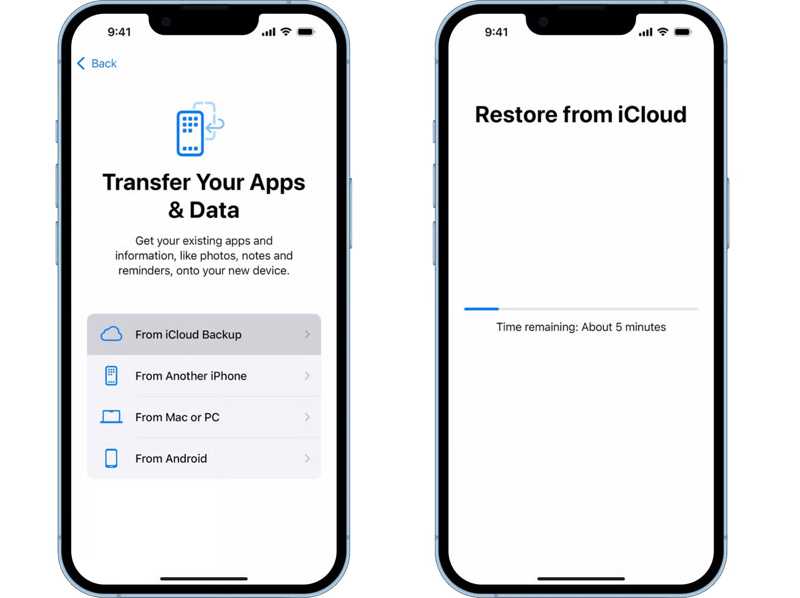
Passo 6: Configuralo seguendo le istruzioni visualizzate sullo schermo e ripristina un backup valido.
Parte 3. Come reimpostare la password per il tempo di utilizzo dello schermo di tuo figlio se l'hai dimenticata
Se hai dimenticato il codice di Restrizioni sull'iPhone di tuo figlio, devi reimpostarlo sul tuo dispositivo o su quello di chi lo gestisce. Tuo figlio non può reimpostare il codice sul suo dispositivo. In questo modo non ripristinerai il tuo dispositivo né cancellerai i tuoi dati.
Come reimpostare il codice di accesso per il tempo di utilizzo dello schermo di un bambino su iPhone
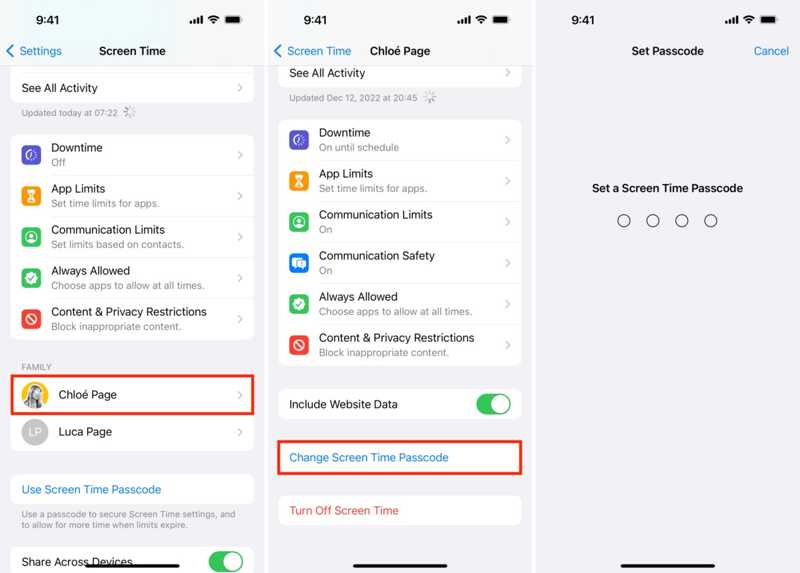
Passo 1: Corri il Impostazioni profilo app e scegli Tempo sullo schermo.
Passo 2: individuare il Famiglia sezione e scegli il dispositivo di tuo figlio.
Passo 3: Tocca Cambia passcode tempo schermo e scegli Cambia passcode tempo schermo.
Passo 4: Autenticati con il tuo Face ID, Touch ID o codice di accesso.
Passo 5: Infine, imposta un nuovo codice di accesso per Tempo di utilizzo schermo per tuo figlio.
Come reimpostare il codice di accesso per il tempo di utilizzo dello schermo di un bambino su un Mac
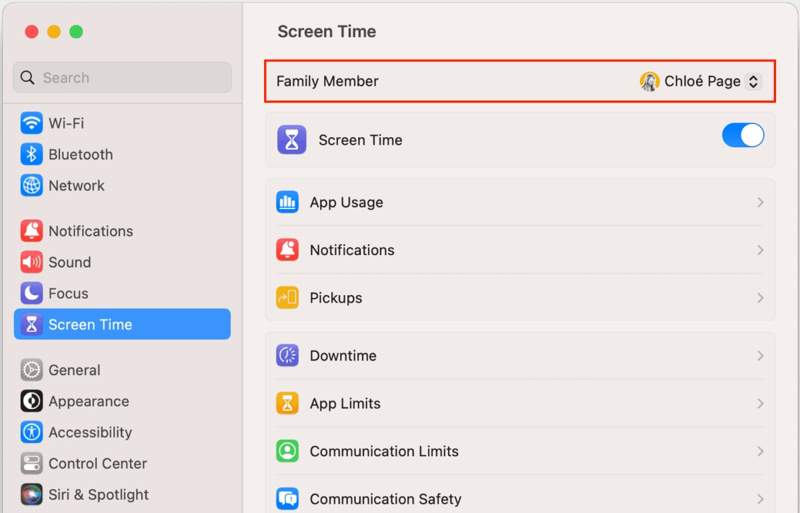
Passo 1: Vai su Impostazioni di sistema or Preferenze di sistema nella Mela menu.
Passo 2: Scegli Tempo sullo schermoe seleziona il nome di tuo figlio da Membro della famiglia la zona.
Passo 3: Clicca su Cambia codice pulsante.
Passo 4: Inserisci la password di accesso del tuo Mac.
Passo 5: Successivamente, imposta un nuovo codice di accesso per Tempo di utilizzo sul dispositivo di tuo figlio.
Parte 4. Soluzione completa per reimpostare il codice di accesso dimenticato per Tempo di utilizzo.
Un modo più rapido per reimpostare un codice di accesso Tempo di utilizzo dimenticato su iPad o iPhone è Apeaksoft iFoneKit iOS UnlockerUtilizza una tecnologia avanzata per rimuovere il codice di accesso di Tempo di utilizzo o Restrizioni su qualsiasi dispositivo iOS senza perdita di dati. Semplifica il flusso di lavoro ed è facile da usare anche per i principianti.

Scaricato da oltre 1,000,000 utenti
- Rimuovere il codice di accesso di Tempo di utilizzo senza password.
- Proteggi i tuoi dati durante il processo.
- Funziona con qualsiasi dispositivo iOS, inclusi iPhone bloccati o disabilitati.
- Supporta quasi tutti i modelli di iPhone e iPad.
Download sicuro
Download sicuro

Come rimuovere il codice di accesso dimenticato di Tempo di utilizzo sul tuo iPhone
Passo 1: Installa iFoneKit iOS Unlocker
Esegui il software di rimozione di Tempo di utilizzo dopo averlo installato sul tuo computer. È disponibile su Windows 11 e versioni precedenti, macOS 10.7 e versioni successive. Scegli il Sblocca tempo schermo modalità per procedere.

Passo 2: Connettiti al tuo iPhone
Collega il tuo iPhone al computer con un cavo Lightning. Quindi, scegli come impostare la password di Tempo di utilizzo. Una volta rilevato il dispositivo, fai clic su Inzia ora pulsante.

Passo 3: Rimuovi il passcode dello schermo
Se Trova il mio dispositivo è abilitato, segui le istruzioni visualizzate sullo schermo per disattivarlo. Fai clic su Continua Fai clic per avviare la rimozione del codice di accesso di Tempo di utilizzo dal tuo dispositivo.

Nota: Su iOS 11 o versioni precedenti, il software può recuperare un codice di accesso Restrizioni dimenticato sul tuo iPhone se il backup di iTunes non è crittografato. Questo processo ripristinerà anche le impostazioni di fabbrica del tuo iPhone, quindi è meglio assicurarsi di averlo sempre ha eseguito il backup del tuo iPhone.
Conclusione
Questo articolo spiegava cosa fare se Non esiste un'opzione per il codice di accesso dimenticato per Tempo di utilizzo.Innanzitutto, se hai dimenticato il codice di accesso di Tempo di utilizzo sul tuo dispositivo, puoi reimpostarlo. Ti basterà la password del tuo ID Apple. Se non riesci a reimpostare il codice, dovrai ripristinare il dispositivo o reimpostarlo tramite In famiglia. Apeaksoft iFoneKit iOS Unlocker è la soluzione completa per eliminare il codice di accesso di Tempo di utilizzo.
 Kit Apeaksoft iFone
 Sblocca tutti i tipi di password iOS da iPhone, iPad e iPod.
Download sicuro
Download sicuro
Articoli Correlati




