

Come scoprire la password per il Tempo di utilizzo dello schermo - Guida completa per bambini

Wondering come scoprire la password di Tempo di utilizzo Cosa succede quando la gestione avviene tramite In famiglia? Vuoi rimuovere il controllo genitori senza password? Oppure hai impostato tu stesso il codice di accesso per Tempo di utilizzo ma lo hai dimenticato per sbaglio: come si modificano i limiti di tempo per le app?
Molti bambini e ragazzi si trovano ad affrontare queste difficoltà. Questa guida ti mostrerà tutti i modi semplici e pratici per risolvere questo problema, aiutandoti a superare facilmente le restrizioni sul tempo di utilizzo dello schermo.
CONTENUTO DELLA PAGINA:
Parte 1: Un bambino può davvero scoprire il codice di accesso per il tempo trascorso davanti allo schermo?
Se i tuoi genitori hanno impostato delle restrizioni con Tempo di utilizzo per monitorare l'uso del tuo iPhone, potresti cercare di scoprire il codice per rimuovere tali limitazioni. Tuttavia, indovinare il codice di Tempo di utilizzo non è facile, e aggirare il controllo parentale è ancora più difficile.
Perché è difficile da capire
Questo perché Tempo di utilizzo è una funzionalità integrata di Apple progettata con solide protezioni per la privacy e il controllo parentale. Ecco alcuni motivi per cui scoprire il codice di accesso di Tempo di utilizzo è così difficile:
• Dopo diversi tentativi di accesso con password errata, potresti essere temporaneamente bloccato fuori dal tuo iPhone.
• Tempo di utilizzo non offre suggerimenti, domande di sicurezza o codici di backup per aiutarti a recuperare il codice di accesso.
• Il codice di accesso di Tempo di utilizzo è separato dal codice di accesso del dispositivo. Anche se riesci a sbloccare l'iPhone, non potrai comunque modificare o rimuovere il codice di accesso di Tempo di utilizzo.
Quando potrebbe essere possibile
Non scoraggiarti troppo, ci sono alcune situazioni specifiche in cui potresti avere una possibilità. Se Tempo di utilizzo è stato configurato utilizzando un ID Apple, puoi reimpostare il codice di accesso con quell'account Apple. Tuttavia, questo metodo funziona solo se la Condivisione in famiglia non è attiva. Se fai parte di un gruppo di Condivisione in famiglia, solo l'organizzatore può modificare la password di Tempo di utilizzo.
Parte 2: Come reimpostare la password di Tempo di utilizzo da bambini
Se non riesci a trovare il codice di accesso di Tempo di utilizzo, non preoccuparti: esistono diversi metodi affidabili per reimpostarlo, a seconda di come sono state configurate le restrizioni. Poiché ogni metodo funziona in condizioni diverse, è necessario verificare prima la propria configurazione e scegliere quello più adatto.
Metodo 1: Modificare il codice di accesso di Tempo di utilizzo in Condivisione familiare
Quando usare:
Nella tua famiglia utilizzi la Condivisione in famiglia e il genitore è l'organizzatore. I genitori configurano la Condivisione in famiglia specificamente per gestire l'utilizzo dei dispositivi da parte dei figli, monitorare il tempo trascorso davanti allo schermo e impedire acquisti di app o accessi non autorizzati ai contenuti.
Poiché queste impostazioni vengono gestite tramite l'account dell'organizzatore, non potrai modificare autonomamente il codice di accesso di Tempo di utilizzo. Per apportare qualsiasi modifica, il metodo più efficace è chiedere aiuto a un genitore.
Passo 1: Sul dispositivo dell'organizzatore della Condivisione familiare, vai a Impostazioni profilo > Tempo sullo schermo > Famigliae toccare il nome del bambino.
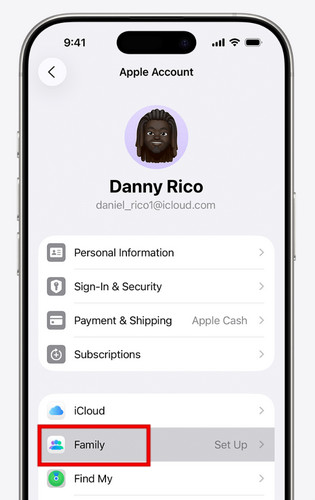
Passo 2: Sotto restrizioni, tocca Gestisci il tempo di utilizzo.
Passo 3: Tocca Cambia passcode tempo schermo, quindi selezionalo di nuovo per confermare. Dopodiché, autenticati con Face ID, Touch ID o il codice di accesso del dispositivo.
Passo 4: Inserisci un nuovo codice di accesso per Tempo di utilizzo, quindi inseriscilo di nuovo per confermare.
Metodo 2: Reimpostare il codice di Tempo di utilizzo tramite ID Apple
Quando usare:
Se il tuo dispositivo utilizza iOS 13.4 o versioni successive, reimpostare il codice di Tempo di utilizzo con l'ID Apple è il metodo ufficiale più pratico. Questo metodo si applica alle seguenti situazioni comuni:
• Tempo di utilizzo è stato configurato senza la Condivisione in famiglia e conosci l'ID Apple e la password utilizzati per abilitarlo.
• Tu Imposta Tempo di utilizzo Se lo fai da solo, ma poi dimentichi il codice di accesso, hai comunque la possibilità di accedere con le tue credenziali Apple ID.
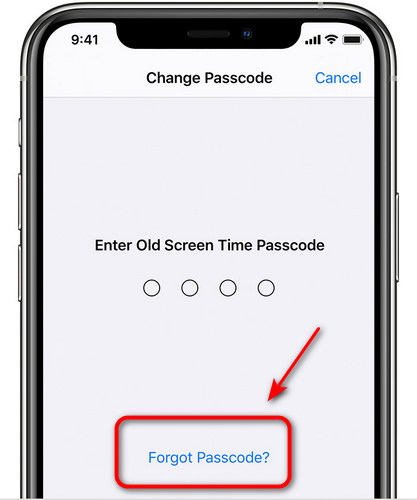
Passo 1: Vai su Impostazioni profilo > Tempo sullo schermo > Cambia passcode tempo schermo > Hai dimenticato il passcode.
Passo 2: Quando richiesto, inserisci l'ID Apple e la password utilizzati per configurare Tempo di utilizzo.
Passo 3: Dopo la verifica, puoi creare un nuovo codice di accesso e inserirlo due volte per confermarlo.
Metodo 3: aggirare il codice di accesso di Tempo di utilizzo tramite iTunes/Finder
Quando usare:
Se non conosci l'ID Apple associato o se Tempo di utilizzo è gestito tramite In famiglia, puoi ignorare il codice di accesso di Tempo di utilizzo tramite iTunes o Finder, nel qual caso solo l'organizzatore può reimpostarlo.
Nota: Questo metodo permetterà ripristina il tuo iPhone alle impostazioni di fabbrica e cancella tutti i dati esistenti sul tuo iPhone! Se il dispositivo viene configurato nuovamente utilizzando lo stesso ID Apple all'interno di un gruppo di In famiglia, le restrizioni di Tempo di utilizzo potrebbero essere riapplicate.
Passo 1: Inserisci il tuo iPhone Modalità di ripristino.
iPhone 8 e successivi (incluso iPhone SE di seconda generazione)
Premere e rilasciare il tasto Volume su pulsante rapidamente, seguito dal volume giù pulsante. Tieni premuto il tasto Power fino a Modalità di ripristino appare.
iPhone 7 / iPhone 7 Plus
Tenere premuto il tasto volume giù pulsante e Side pulsante contemporaneamente fino a quando Modalità di ripristino appare la schermata.
iPhone 6S e modelli precedenti (incluso iPhone SE di prima generazione)
Tenere premuto il tasto Casa and Side pulsanti insieme fino al Modalità di ripristino Lo schermo appare.
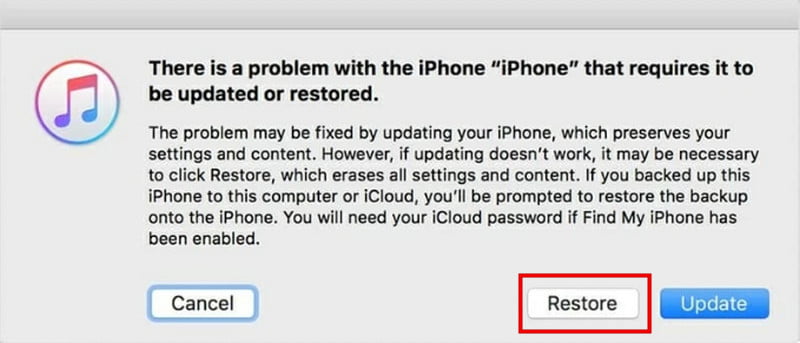
Passo 2: Collega il tuo iPhone al computer tramite un cavo USB. Avvia iTunes e seleziona il tuo iPhone dalla barra laterale.
Passo 3: Quando richiesto, selezionare RipristinareiTunes avvierà il ripristino del dispositivo e il codice di accesso di Tempo di utilizzo verrà rimosso a breve.
Parte 3: Il modo migliore per rimuovere il codice di accesso di Tempo di utilizzo in tutti i casi
Se sei stanco di provare diversi metodi per scoprire il codice di accesso di Tempo di utilizzo, potrebbe essere il momento di trovare una soluzione più rapida e affidabile. Kit Apeaksoft iFone Consente di rimuovere le restrizioni di Tempo di utilizzo senza codice di accesso o ID Apple, anche se si fa parte di un gruppo In famiglia. Con pochi clic, è possibile sbloccare il dispositivo e riprendere il pieno controllo. Supporta inoltre la rimozione di vari blocchi iOS e funziona senza problemi sia su Windows che su Mac.
Rimozione dei codici di accesso iOS in tutti gli scenari
- Aggira le restrizioni di Tempo di utilizzo dello schermo senza perdita di dati.
- Sblocca l'iPhone tramite codice di accesso a 4/6 cifre, Touch ID o Face ID.
- Rimuovere facilmente la password di backup di MDM/Apple ID/iTunes.
- Compatibile con tutti i modelli e le versioni di iOS, incluse le più recenti.
Download sicuro
Download sicuro

Passo 1: Avvia Apeaksoft iFoneKit sul tuo computer e seleziona la modalità Sblocca Tempo di utilizzo dall'interfaccia. Collega il tuo dispositivo iOS al computer tramite un cavo USB.

Passo 2: Scegli come è stato impostato il codice di accesso per il tempo di utilizzo dello schermo. Se lo hai impostato tu, seleziona l'opzione a sinistra. Se è stato impostato dai tuoi genitori, scegli l'opzione a destra.
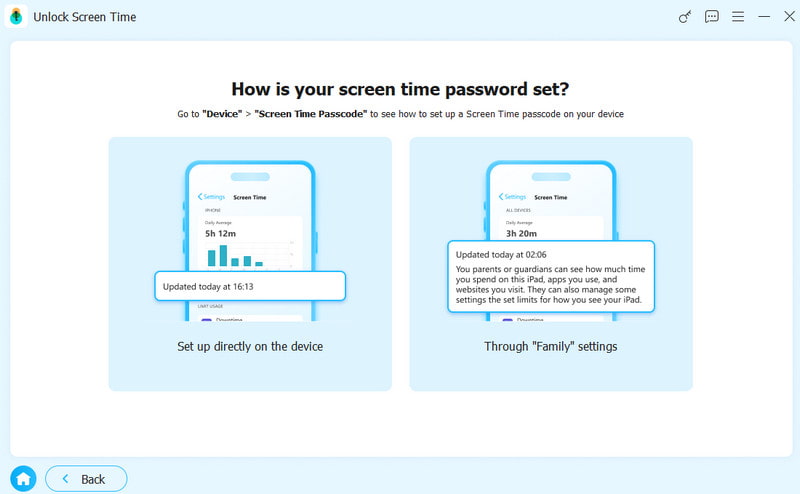
Passo 3: Clicca su Inzia ora pulsante per continuare.

Passo 4: Seguire le istruzioni sullo schermo per disattivare Trova il mio sul tuo dispositivo iOS.
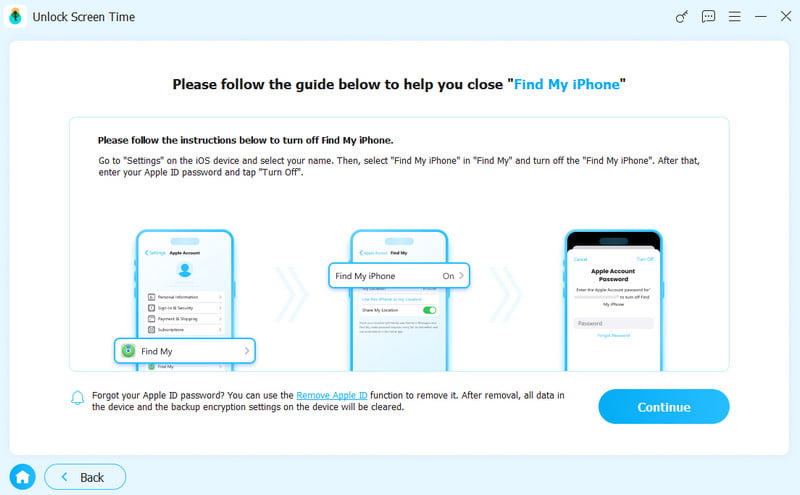
Passo 5: Il codice di accesso a Tempo di utilizzo verrà rimosso a breve. Attendi il completamento della procedura.

Conclusione
Ora sai come scoprire la password di Tempo di utilizzo Esplora metodi utili per reimpostare un codice di accesso di Tempo di utilizzo dimenticato o sconosciuto. Ricorda sempre di non provare a indovinare il codice a caso per evitare che il dispositivo si blocchi e di eseguire un backup dei dati prima di utilizzare qualsiasi metodo che potrebbe cancellarli.
Disclaimer: Questa guida è destinata esclusivamente a un utilizzo lecito, ad esempio quando si dimentica una password impostata personalmente o quando si ripristina un dispositivo con il consenso dei genitori.
Articoli Correlati




