

Come eliminare il tempo di utilizzo dello schermo sul tuo dispositivo o su quello di tuo figlio

A causa del problema della dipendenza da dispositivi digitali, sempre più persone impostano Screen Time sui propri iPhone e iPad. Tuttavia, può diventare un problema se si rimane improvvisamente bloccati fuori dal dispositivo mentre si sta facendo qualcosa di importante. Ad esempio, Screen Time blocca il dispositivo quando si guarda l'ultimo film. Questo tutorial spiega come farlo. sbarazzarsi del tempo trascorso davanti allo schermo sul tuo dispositivo o su quello di tuo figlio.
CONTENUTO DELLA PAGINA:
Parte 1: Come eliminare il tempo trascorso davanti allo schermo senza codice di accesso
Quando imposti "Tempo di utilizzo", ti verrà chiesto di creare un codice di accesso. Una volta apportate modifiche a "Tempo di utilizzo", dovrai inserire il codice di accesso. Sblocco iOS di Apeaksoft è l'opzione migliore per eliminare Screen Time senza password. Permette di rimuovere Screen Time da qualsiasi dispositivo iOS senza limitazioni. Inoltre, l'interfaccia intuitiva lo rende facile da usare anche per gli utenti comuni.
Il modo migliore per rimuovere il tempo di utilizzo su iPhone senza password
- Bypassare il tempo trascorso davanti allo schermo codice di accesso con un solo clic.
- Non richiedere il codice di accesso o la password dell'ID Apple.
- Proteggi i tuoi dati durante il processo.
- Include funzionalità bonus, come la rimozione del codice di accesso dell'iPhone.
- Supporta gli ultimi modelli di iPhone e iPad.
Download sicuro
Download sicuro

Come eliminare il tempo di utilizzo dell'iPhone senza codice di accesso
Passo 1: Rileva il tuo iPhone
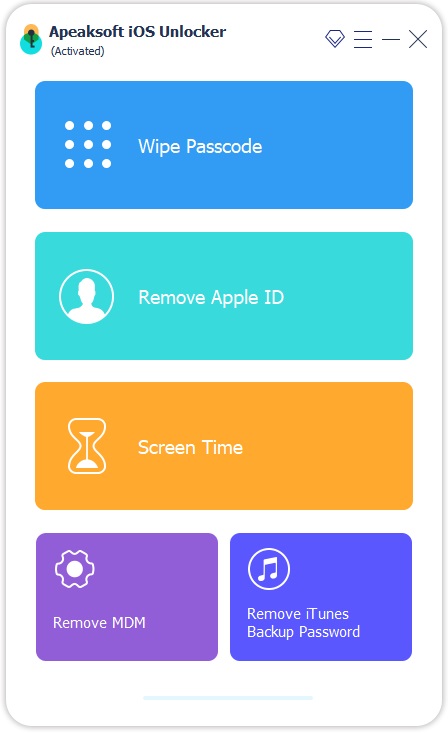
Se vuoi eliminare completamente le restrizioni dal tuo iPhone o iPad, scarica e installa il miglior programma per rimuovere il codice di accesso di Screen Time sul tuo PC. Esiste un'altra versione per Mac OS X 10.12 o versioni successive. Avvia il software e scegli Tempo sullo schermo modalità nell'interfaccia home. Se richiesto, toccare Affidati ad sullo schermo per autorizzare il computer. Il software riconoscerà immediatamente il dispositivo.
Passo 2: Rimuovi tempo schermo
Scenario 1: Su iOS 12 o versioni successive
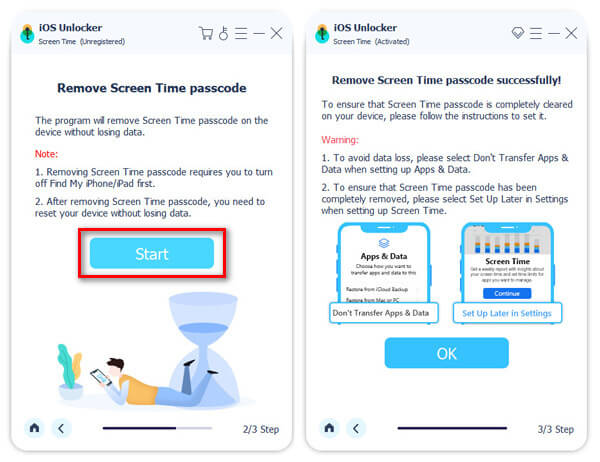
Se il tuo dispositivo esegue iOS 12 e iPadOS 12 o versioni successive, fai clic su Inizio per iniziare a rimuovere direttamente la funzione Tempo di utilizzo dal tuo dispositivo.
Scenario 2: Su iOS 11 o versioni precedenti
Se il tuo dispositivo esegue iOS 11 e iPadOS 11 o versioni precedenti, assicurati che il backup di iTunes non sia crittografato. Fai clic su Inizio pulsante per avviare il recupero del codice di accesso alle restrizioni. Se il backup di iTunes è protetto da password, è necessario rimuoverlo Password di backup di iTunes prima.
Parte 2: Come rimuovere il tempo di utilizzo con un codice di accesso
Prima di iOS 17, era possibile rimuovere l'opzione "Ignora limite" su "Tempo di utilizzo" con un solo tocco direttamente nella schermata delle impostazioni di "Tempo di utilizzo", se si ricorda il codice di accesso di "Tempo di utilizzo". Se si è aggiornato il sistema operativo, è necessario disattivare le impostazioni relative in sezioni diverse.
Come rimuovere Screen Time su iOS 17 o versioni successive
Passo 1: Aprire il Impostazioni profilo app dal tuo iPhone o iPad.
Passo 2: Vai Tempo sullo schermo scheda e tocca Disattiva l'attività dell'app e del sito web.

Passo 3: Inserisci il tuo codice di accesso e scegli Disattiva l'attività dell'app e del sito web.
Suggerimenti: Se hai dimenticato il codice di accesso di Screen Time, tocca Hai dimenticato il passcode link. Quindi, inserisci il tuo ID Apple, digita la password e imposta un nuovo codice di accesso per il tuo Tempo di utilizzo.
Passo 4: Scegli Limiti dell'app nella schermata delle impostazioni di Screen Time.
Passo 5: Disattiva il Limiti dell'app opzione.
Suggerimenti: Se vuoi rimuovere Tempo di utilizzo da un'app specifica, scorri verso sinistra sull'app nell'elenco e tocca Elimina.
Passo 6: Quindi, scegliere Tempo di inattività e tocco Disattiva i tempi di inattività.

Passo 7: Scegli Distanza dello schermo e staccare Distanza dello schermo.
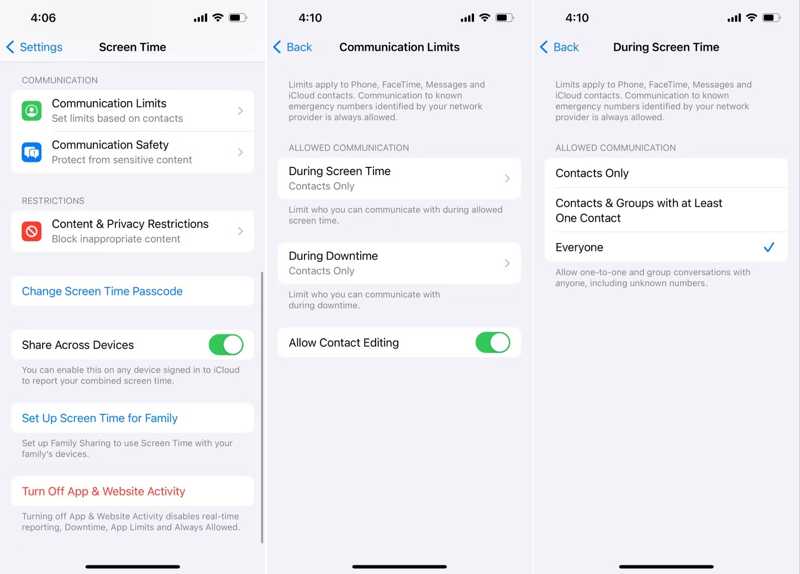
Passo 8: Tocca Limiti di comunicazione, colpire Durante il tempo trascorso davanti allo schermoe selezionare Tutti.
Passo 9: Scegli Restrizioni relative al contenuto e alla privacy e staccare Restrizioni relative al contenuto e alla privacy.
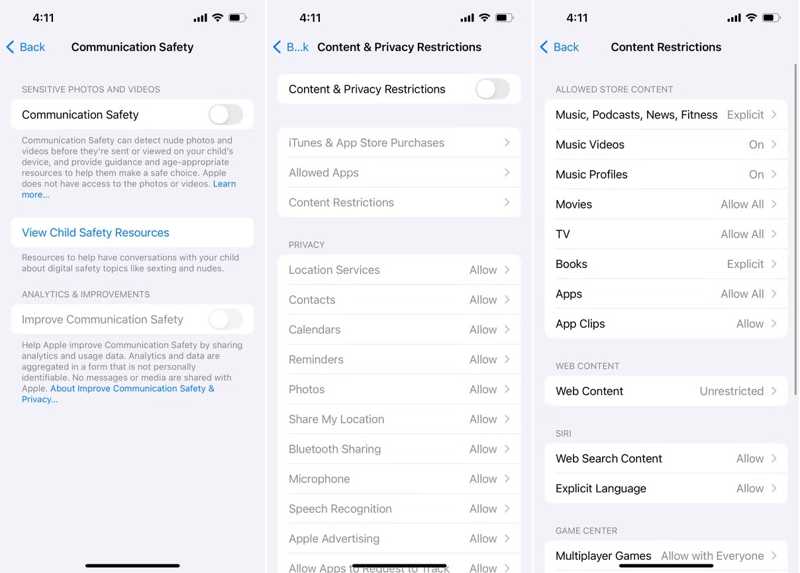
Ora puoi usare il tuo iPhone o iPad senza essere interrotto da Screen Time.
Come rimuovere Screen Time su iOS 16 o versioni precedenti
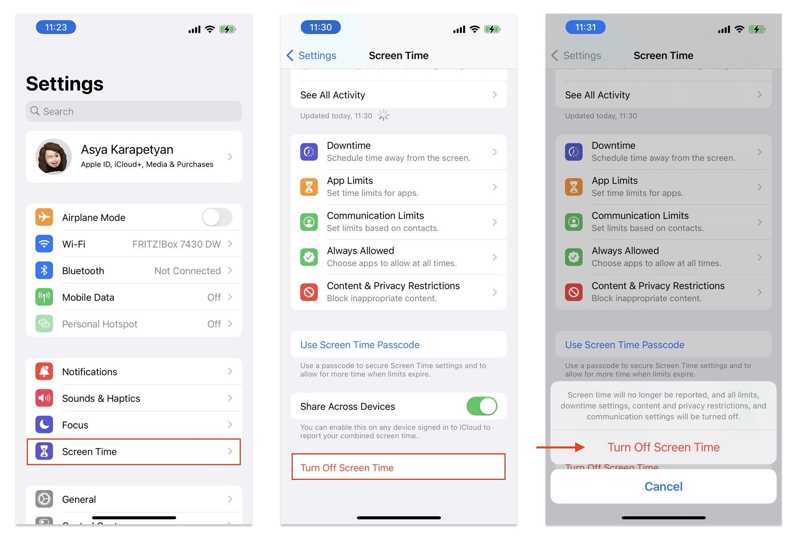
Passo 1: Vai Tempo sullo schermo scheda nel tuo Impostazioni profilo app.
Passo 2: Clicca il Spegni il tempo sullo schermo pulsante.
Passo 3: Se richiesto, inserisci il passcode Screen Time.
Passo 4: Infine, scegli Spegni il tempo sullo schermo per confermare la tua azione.
Parte 3: Come rimuovere il tempo di utilizzo dell'iPhone di tuo figlio
Molti genitori controllano l'utilizzo dei dispositivi dei propri figli con Screen Time. Quando tuo figlio cresce, ti conviene rimuovere Screen Time e il codice di accesso dal suo dispositivo sul tuo iPhone o Mac.
Sul tuo iPhone/iPad
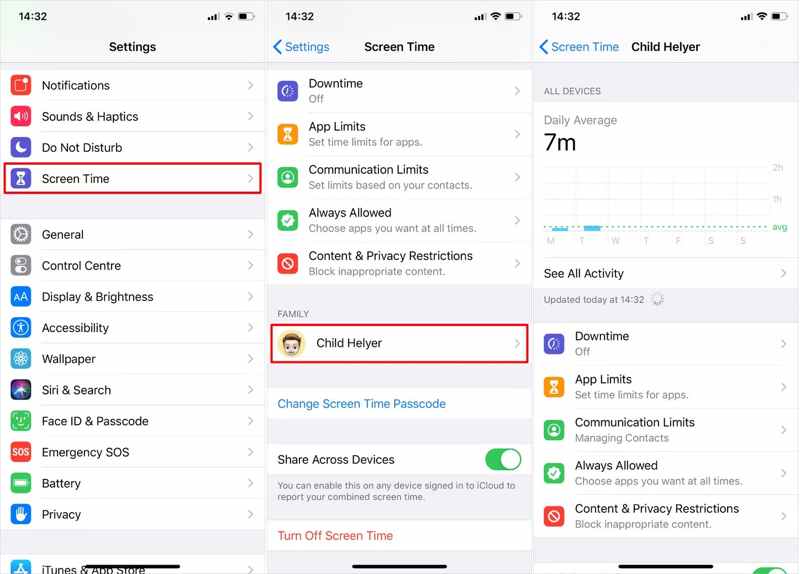
Passo 1: Corri il Impostazioni profilo app sul tuo dispositivo iOS.
Passo 2: Scegli Tempo sullo schermo e tocca il nome del tuo bambino sotto FAMIGLIAQuindi, digita il codice di accesso di Screen Time.
Passo 3: Clicca il I tempi di inattività opzione e disattivarla.
Passo 4: Premere il tasto Limiti dell'app opzione e spegnerlo.
Passo 5: Tocca Limiti di comunicazione, colpire Durante il tempo trascorso davanti allo schermoe selezionare Tutti.
Passo 6: Scegli Restrizioni relative al contenuto e alla privacy e staccare Restrizioni relative al contenuto e alla privacy.
Nota: Prima di iOS 17, tocca l'icona Spegni il tempo sullo schermo per eliminare direttamente Screen Time.
Sul tuo Mac
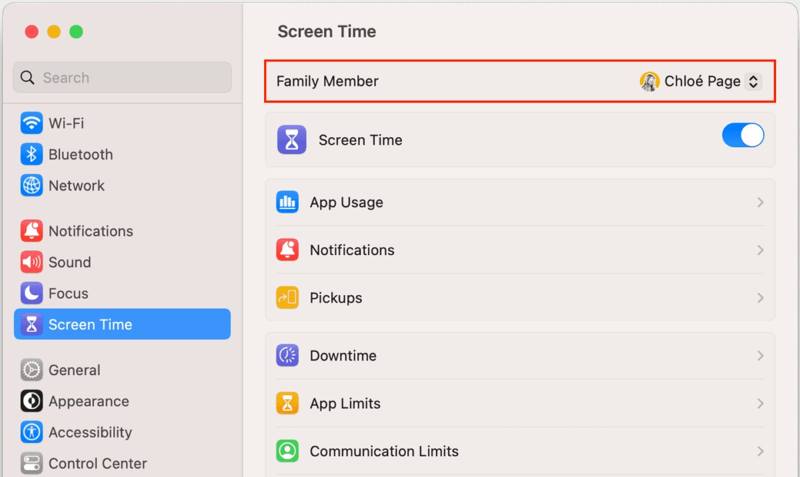
Passo 1: Vai Apple menu su qualsiasi schermata.
Passo 2: Scegli Impostazioni di sistema or Preferenze di sistema.
Passo 3: Scegliere il Tempo sullo schermo scheda sulla barra laterale.
Passo 4: Seleziona il nome del tuo bambino dal Membro della famiglia opzione.
Passo 5: Quindi, spegnere Limiti delle app, tempi di inattività, contenuti e privacyE altro ancora.
Suggerimento bonus: sbarazzati del tempo trascorso davanti allo schermo e bypassa il controllo parentale
Sebbene sia difficile eliminare le restrizioni relative al tempo di utilizzo sui dispositivi dei bambini senza il permesso dei genitori, è possibile. Il metodo più pratico è modificare Data e Ora per ritardare il tempo di inattività.

Passo 1: Scorri verso il basso e scegli Generale nella vostra Impostazioni profilo app.
Passo 2: Tocca Appuntamento e staccare Imposta automaticamente.
Passo 3: Successivamente, regola la data e l'ora per ritardare il periodo di inattività.
Conclusione
Questa guida spiega come rimuovere Screen Time Dal tuo iPhone o da quello di tuo figlio. Il metodo più semplice è disattivare le restrizioni con il tuo codice di accesso. Se hai dimenticato il codice di accesso a Screen Time, Apeaksoft iOS Unlocker ti permette di eliminare i controlli senza alcuna limitazione. Se hai altre domande su questo argomento, scrivile qui sotto.
Articoli Correlati
In questa sezione esamineremo le 5 migliori applicazioni per sbloccare efficacemente il tuo iPad quando hai dimenticato il codice di accesso.
Se il tuo iPhone o iPad è bloccato dal Blocco attivazione iCloud, questo articolo elenca e recensisce i 5 migliori software per sbloccare iCloud.
Se hai dimenticato il codice di accesso, qui puoi scoprire 7 metodi efficaci per sbloccare il tuo iPhone con o senza computer.
Se il tuo iPod Touch è disabilitato o hai dimenticato il codice di accesso, puoi sbloccarlo seguendo la nostra guida pratica.



