


Come rimuovere temporaneamente o definitivamente Face ID su iPhone

Apple ha introdotto tecnologie avanzate negli iPhone. Il Face ID, ad esempio, consente agli utenti di accedere ai propri dispositivi, servizi e app iOS senza dover inserire il codice di sblocco della schermata. Tuttavia, sempre più utenti sono preoccupati per i rischi per la sicurezza della tecnologia biometrica. Inoltre, il Face ID risulta scomodo in alcuni casi, ad esempio quando si indossa un cappello, una mascherina, occhiali da sole o altri indumenti che coprono il viso. Questa guida illustra diversi modi per disabilitare temporaneamente o permanentemente il Face ID. rimuovere Face ID dal tuo iPhone.
CONTENUTO DELLA PAGINA:
Parte 1: Come rimuovere definitivamente Face ID su iPhone
È possibile rimuovere il secondo Face ID su iPhone? No. Infatti, non esiste un'opzione per eliminare Face ID. In alternativa, è possibile rimuovere Face ID dal dispositivo ripristinandolo. Ecco i passaggi da seguire:
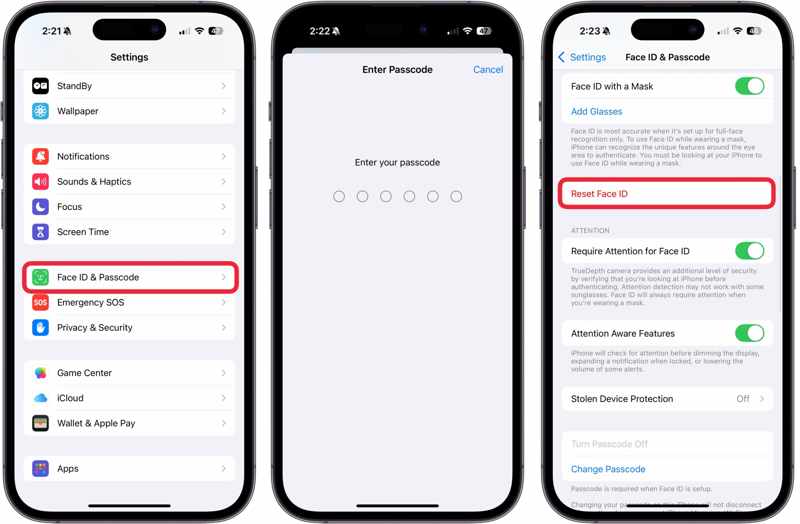
Passo 1: Aprire il Impostazioni profilo app sul tuo iPhone.
Passo 2: Vai su Face ID e passcode.
Passo 3: Inserisci il codice di accesso del tuo iPhone.
Passo 4: Clicca il Reimposta ID viso pulsante per confermare.
Parte 2: Come disattivare temporaneamente Face ID su iPhone
Inoltre, puoi disattivare temporaneamente Face ID sul tuo iPhone. Esistono diversi modi per farlo. Ricorda che devi sbloccare il tuo iPhone con il codice di accesso.
Metodo 1: Come rimuovere Face ID su iPhone disabilitandolo
L'iPhone consente agli utenti di disattivare temporaneamente Face ID. Inoltre, è possibile disattivare Face ID per lo sblocco dell'iPhone, l'App Store, i pagamenti, il riempimento automatico e app specifiche. Questo metodo richiede il codice di accesso dell'iPhone.
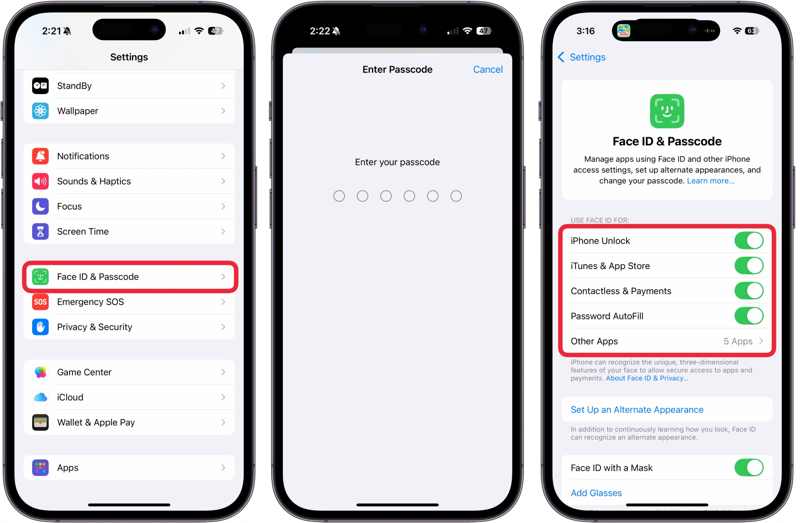
Passo 1: Vai su Face ID e passcode nella vostra Impostazioni profilo app.
Passo 2: Inserisci il codice di accesso del tuo iPhone.
Passo 3: Disattiva iPhone Unlock sotto il USA FACE ID PER .
Passo 4: Se desideri disattivare Face ID per un servizio specifico, disattiva l'interruttore.
Passo 5: Se desideri rimuovere Face ID dalle app, tocca Altre appe spegnere gli interruttori.
Metodo 2: Come rimuovere Face ID su iPhone dalla schermata di spegnimento
Un altro modo per disattivare temporaneamente Face ID sul tuo iPhone è accedere alla schermata di spegnimento. Puoi accedere alla schermata di spegnimento e ti verrà chiesto di sbloccare il dispositivo con il codice di accesso, ma non con Face ID.
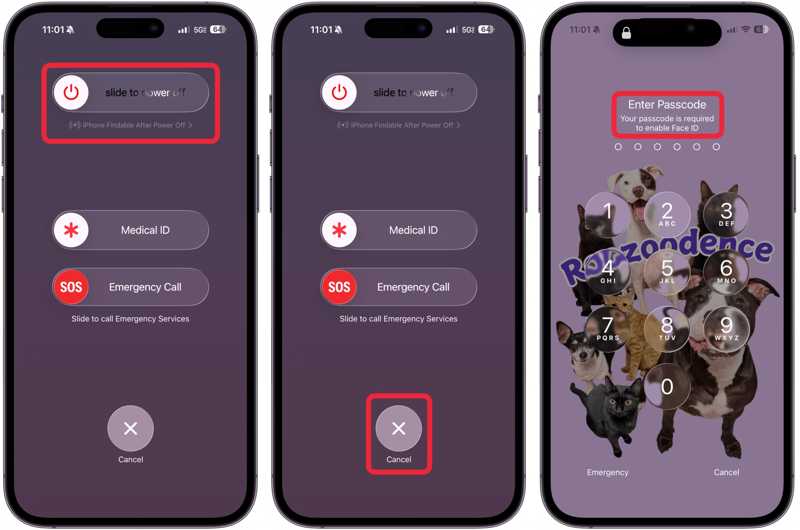
Passo 1: Tieni premuto uno dei pulsanti Volume pulsanti + il Side pulsante insieme.
Passo 2: Rilascia la combinazione di tasti quando compare la schermata di spegnimento.
Passo 3: Clicca il Annulla pulsante in basso.
Passo 4: Successivamente, ti verrà chiesto di inserire un codice di accesso.
Nota: La prossima volta che sbloccherai il tuo iPhone, potrai comunque utilizzare Face ID.
Metodo 3: Come rimuovere Face ID su iPhone tramite Siri
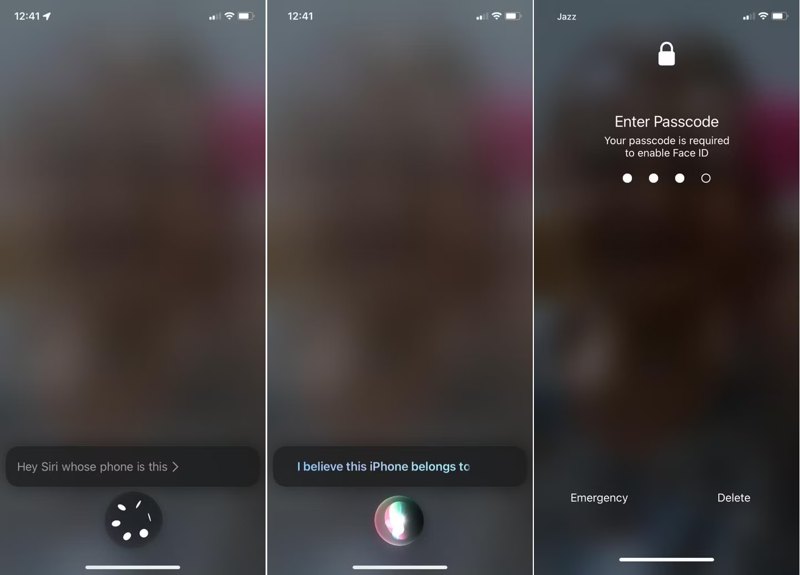
Un metodo rapido e temporaneo per disattivare Face ID sul tuo iPhone è utilizzare Siri. Questa soluzione è utile quando non è possibile toccare lo schermo dell'iPhone. Ricorda che in questo modo Face ID viene attivato solo una volta.
Con il tuo iPhone bloccato, dì: Ehi Siri, di chi è questo telefono? Siri visualizzerà la tua scheda contatto e temporaneamente disattivare Face IDPer sbloccare il dispositivo, è necessario inserire il codice di accesso dell'iPhone.
Parte 3: Come rimuovere Face ID senza codice di accesso
Come accennato in precedenza, è necessario il codice di accesso per rimuovere Face ID. Se desideri rimuovere Face ID e il codice di accesso su iPhone dopo aver dimenticato il codice di accesso, prova Apeaksoft iFoneKit iOS UnlockerConsente di rimuovere tutti i blocchi schermo dal dispositivo iOS senza restrizioni. Inoltre, il design intuitivo lo rende facile da usare.

Scaricato da oltre 1,000,000 utenti
- Rimuovere Face ID e codice di accesso in tre semplici passaggi.
- Non è richiesto il codice di accesso dello schermo o la password dell'ID Apple.
- Disponibile per dispositivi iOS bloccati e disabilitati.
- Compatibile con un'ampia gamma di dispositivi iPhone e iPad.
Download sicuro
Download sicuro

Come rimuovere Face ID e codice di accesso dal tuo iPhone
Passo 1: Installa iFoneKit
Avvia il software di rimozione dell'ID Apple dopo averlo installato sul tuo computer. È compatibile con Windows 11/10/8/7/XP/Vista e macOS 10.7 o versioni successive. Scegli il Rimuovi ID Apple modalità.

Passo 2: Scarica il firmware
Collega il tuo iPhone al computer con un cavo Lightning. Una volta che il dispositivo viene riconosciuto, il software caricherà le informazioni del tuo iPhone. Successivamente, fai clic su Inzia ora pulsante per iniziare a scaricare il firmware.

Passo 3: Rimuovi Face ID e codice di accesso
Al termine del download, fai clic sul pulsante OK nella finestra di dialogo di conferma. Successivamente, fai clic su Conferma di nuovo premere il pulsante per verificare il firmware. Successivamente, il software avvierà la rimozione di Face ID e del codice di accesso.

Conclusione
Questa guida ha condiviso cinque modi per rimuovere Face ID dal tuo iPhone In varie situazioni. Puoi eliminare completamente Face ID dal tuo dispositivo e sbloccare il tuo iPhone con un codice di accesso. Inoltre, esistono diversi metodi per disabilitare temporaneamente l'identificazione biometrica del tuo dispositivo. Apeaksoft iFoneKit iOS Unlocker ti consente di eliminare Face ID dal tuo dispositivo senza alcuna restrizione.
 Kit Apeaksoft iFone
 Sblocca tutti i tipi di password iOS da iPhone, iPad e iPod.
Download sicuro
Download sicuro
Articoli Correlati




