

Come rimuovere il profilo MDM dal tuo iPad senza perdere dati

Attualmente, molte organizzazioni utilizzano soluzioni MDM per migliorare la propria sicurezza informatica. I dispositivi mobili utilizzati dalle organizzazioni sono controllati da soluzioni MDM e gestiti dagli amministratori IT. Se si dispone di un iPad bloccato da una soluzione MDM, alcune azioni sono vietate, come la modifica della password dell'ID Apple, il download di categorie specifiche di app e altro ancora. Questa guida spiega come... rimuovere MDM da un iPad con la password di amministratore, il codice di bypass o senza password.
CONTENUTO DELLA PAGINA:
Parte 1: Cosa preparare prima di rimuovere MDM da iPad
Prima di rimuovere MDM dal tuo iPad, è importante seguire alcuni passaggi necessari per garantire un processo senza intoppi. Tieni presente che un ripristino delle impostazioni di fabbrica non può rimuovere il profilo MDM dal tuo iPad.
Esegui il backup dell'iPad su iCloud
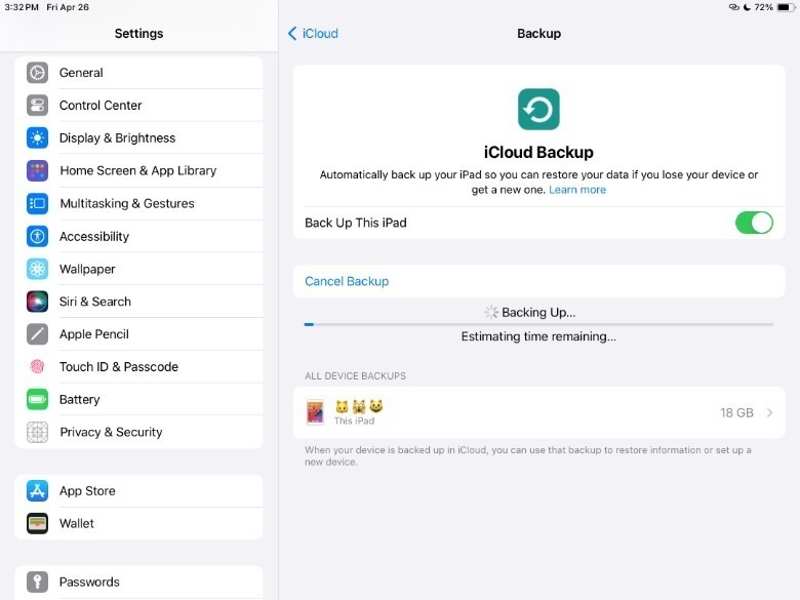
Passo 1: Aprire il Impostazioni profilo app sul tuo iPad.
Passo 2: Collega il tuo iPad a una rete Wi-Fi stabile.
Passo 3: Tocca il tuo profilo e vai su iCloud.
Passo 4: Colpire iCloud Backup sotto il Backup del dispositivo .
Passo 5: Clicca il Esegui il backup ora pulsante.
Nota: Se desideri eseguire il backup automatico del tuo dispositivo, attiva Esegui il backup di questo iPad.
Eseguire il backup dell'iPad sul computer
Passo 1: Collega il tuo iPad al computer con un cavo USB.
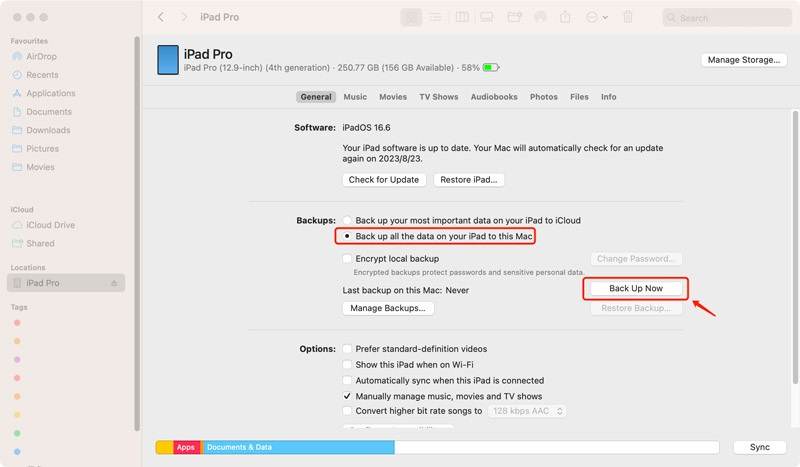
Passo 2: Apri l'ultima versione di iTunes su Windows. Su macOS Catalina o versioni successive, apri il Finder. Su macOS Mojave o versioni precedenti, esegui iTunes.
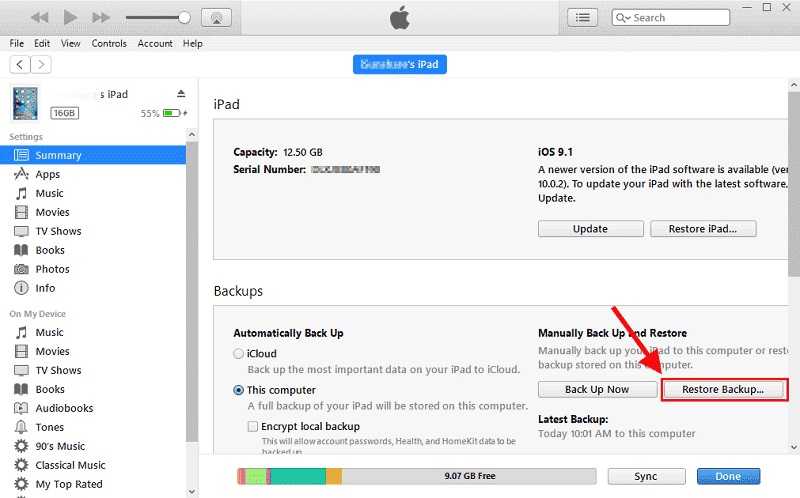
Passo 3: Una volta rilevato l'iPad, fare clic su Cellulare pulsante nell'angolo in alto a sinistra di iTunes. Quindi, vai su Sintesi scheda.
Nel Finder, fai clic sul nome del tuo iPad nella barra laterale e vai a Generale.
Passo 4: Seleziona Questo computer or Esegui il backup di tutti i dati del tuo iPad su questo Mac sotto il I backup .
Passo 5: Infine, fai clic su Esegui il backup ora pulsante.
Parte 2: Come rimuovere MDM da iPad con password amministratore
Con una password di amministratore, puoi rimuovi il tuo profilo MDM Direttamente dal tuo iPad. Puoi richiedere una password di amministratore agli amministratori IT della tua organizzazione. Questo metodo non richiede software o hardware aggiuntivi.
Passo 1: Corri il Impostazioni profilo app dalla schermata iniziale.
Passo 2: Vai Generale scheda.
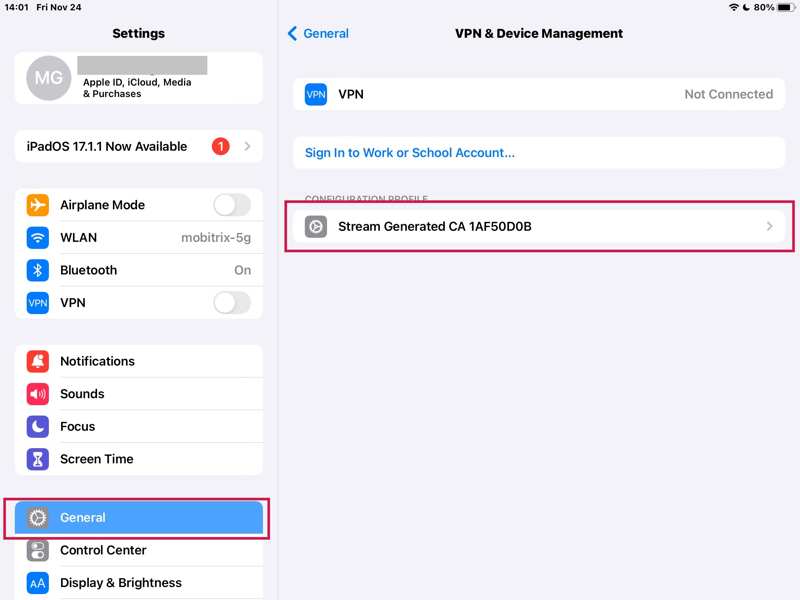
Passo 3: Scegli VPN e gestione dei dispositivi.
Passo 4: Trova il profilo MDM indesiderato e toccalo.
Passo 5: Clicca il rimuovere il profilo pulsante.
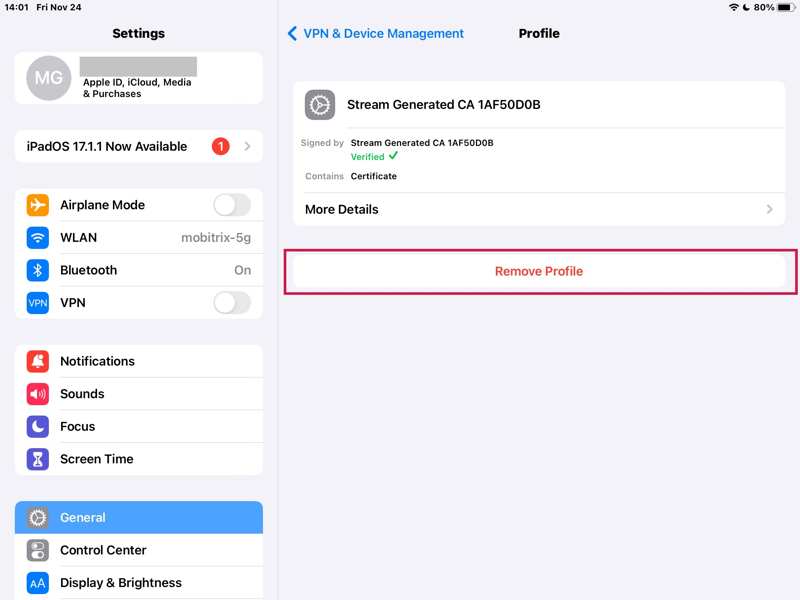
Passo 6: Inserisci la password dell'amministratore quando richiesto.
Passo 7: Infine, accetta di eliminare MDM dal tuo iPad.
Parte 3: Come eliminare MDM da iPad con codice di bypass
Un altro metodo per bypassare gratuitamente l'MDM su un iPad è utilizzare un codice di bypass. Quando si è registrati a una soluzione MDM sul dispositivo, la soluzione fornisce un codice di bypass. Se si ricorda ancora il codice, è possibile utilizzarlo per rimuovere il profilo di gestione mobile.
Passo 1: Vai Impostazioni profilo app sul tuo iPad.
Passo 2: Inserire il Generale scheda.
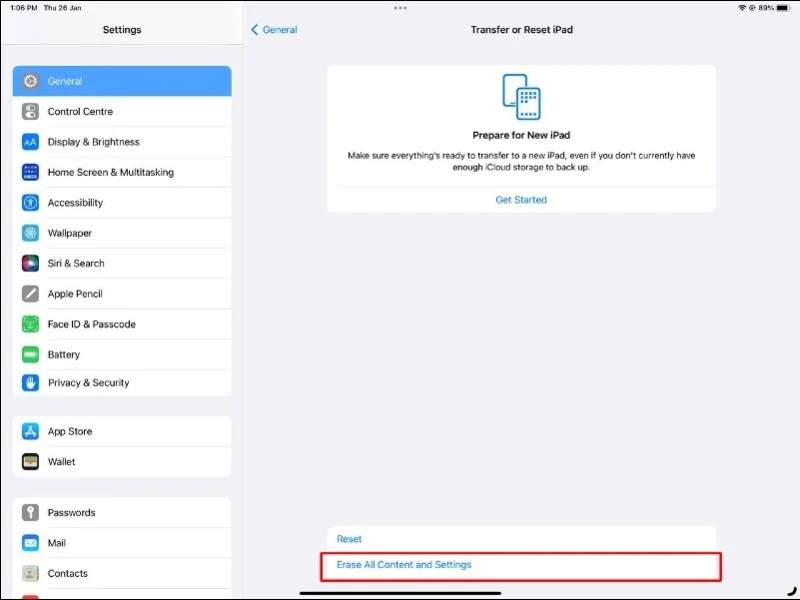
Passo 3: Clicca il Trasferisci o ripristina iPad opzione.
Passo 4: Scegli Cancella contenuto e impostazioni.
Passo 5: Quando richiesto, inserisci il codice di accesso dell'iPad o la password dell'ID Apple.
Passo 6: Infine, colpisci Cancella ora per confermare la cancellazione del dispositivo.
Passo 7: Al termine, l'iPad si riavvierà.
Passo 8: Configuralo seguendo le istruzioni sullo schermo.
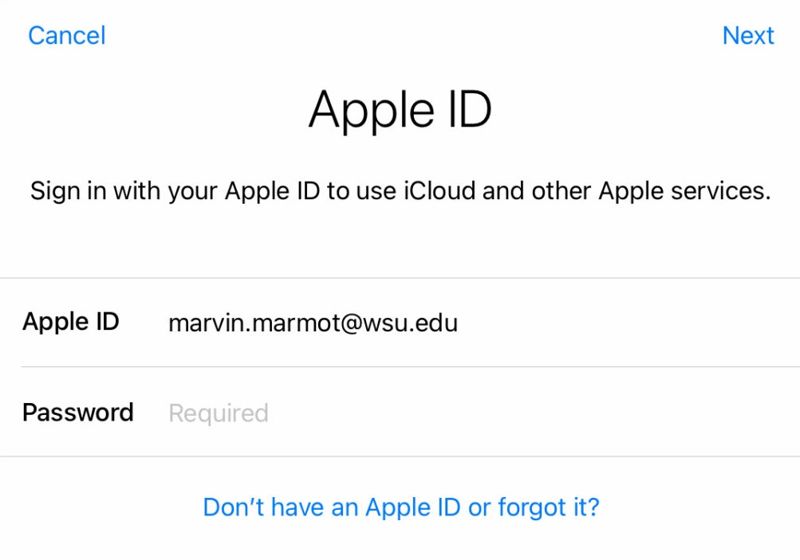
Passo 9: Quando ti viene chiesto di fornire il tuo account ID Apple, conserva il ID apple campo vuoto e inserisci il codice di bypass nel Password campo.
Passo 10: Quindi toccare Avanti e completare gli altri passaggi della configurazione.
Parte 4: Come bypassare MDM da iPad senza perdita di dati
Ricorda che un ripristino delle impostazioni di fabbrica non può rimuovere MDM da un iPad. Se non hai una password di amministratore o un codice di bypass, è difficile eliminare il profilo MDM. Alcune persone devono effettuare il jailbreak dei propri dispositivi per eliminare MDM. Lo svantaggio è che il processo richiede competenze tecniche. Inoltre, il dispositivo e i dati potrebbero danneggiarsi durante il processo. Un altro inconveniente è che perderai gli aggiornamenti software ufficiali di Apple.
La buona notizia è che hai un'altra possibilità per bypassare MDM sul tuo iPad senza dover effettuare il jailbreak del dispositivo. Sblocco iOS di Apeaksoft è la soluzione migliore per svolgere il lavoro sul tuo iPad. Può rimuovere MDM da qualsiasi iPad senza password o altre restrizioni. Inoltre, l'interfaccia intuitiva semplifica la navigazione.
Il modo più semplice per bypassare MDM da un iPad senza password
- Evita l'MDM dal tuo iPad con pochi clic.
- Non è richiesta la password di amministratore o il codice di accesso dell'iPad.
- Disponibile in varie situazioni, anche con iPad bloccato.
- Offri funzionalità bonus, come l'aggiramento dello Screen Time.
- Supporta le ultime versioni di iPadOS e i modelli di iPad.
Download sicuro
Download sicuro

Come bypassare MDM sul tuo iPad senza perdere dati
Passo 1: Connettiti al tuo iPad
Avvia il miglior software di bypass MDM dopo averlo installato sul tuo PC. È disponibile per Windows 11/10/8/7/XP/Vista. Esiste un'altra versione per Mac OS X 10.7 o versioni successive. Collega il tuo iPad al PC con un cavo Lightning. Se colleghi i due dispositivi per la prima volta, tocca l'icona Affidati ad sullo schermo per autorizzare il PC. Il software può rilevare automaticamente il tuo iPad.
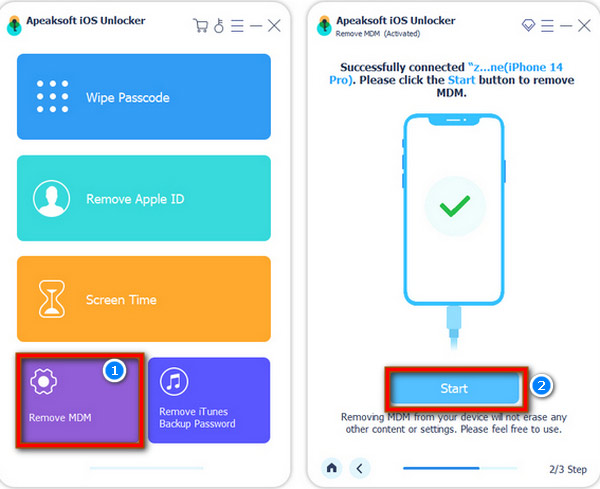
Passo 2: Bypassa MDM sul tuo iPad
Vai Rimuovi MDM modalità dall'interfaccia principale. Quindi, fare clic su Inizio pulsante. Ora ti troverai di fronte a due situazioni:
Situazione 1: Trova il mio è disabilitato
Il software rimuoverà immediatamente MDM dal tuo iPad.
Situazione 2: Trova il mio è abilitato
Apri l'app Impostazioni sul tuo iPad e segui le istruzioni sullo schermo per disattivare Trova il mio iPad. A questo punto, il software farà il suo lavoro.
Conclusione
Questa guida spiega come ottenere Rimozione MDM sul tuo iPad Con o senza password. Non effettuare il jailbreak del dispositivo se non vuoi perdere i dati. Con una password di amministratore, puoi eliminare la soluzione di gestione mobile direttamente dal tuo dispositivo. Un'altra opzione è il codice di bypass. Apeaksoft iOS Unlocker è la soluzione definitiva per eliminare la soluzione MDM dal tuo dispositivo. Se hai altre domande su questo argomento, scrivile qui sotto.
Articoli Correlati
Vuoi bypassare MDM su Android? Puoi leggere questo articolo per verificare se il tuo Android ha MDM e poi scoprire come aggirarlo.
Puoi scoprire facilmente i 6 migliori software MDM convenienti per gestire i dati e controllare i dispositivi mobili nella tua organizzazione.
Questo articolo spiega cosa sono MDM e MAM e analizza le differenze tra MDM e MAM per la gestione di dispositivi e app.
Qui viene fornita la rimozione di iPhone MDM, inclusi vari metodi che non richiedono privilegi di amministratore e sono validi per dispositivi personali e aziendali.



