


Come rimuovere rapidamente il codice di accesso da un iPhone o iPad

Non si può negare che i dispositivi iOS siano avanzati e dotati di misure di sicurezza di alto livello. Ad esempio, devi inserire il codice di accesso della schermata di blocco ogni volta che vuoi sbloccare il tuo iPhone o iPad. Ci sono scenari in cui devi rimuovere il codice di accesso da un iPhone o iPadPrima di vendere o regalare un dispositivo iOS usato, ad esempio, è necessario disattivare il blocco schermo. Questa guida illustra i metodi collaudati in diverse situazioni.
CONTENUTO DELLA PAGINA:
Parte 1: Come rimuovere il codice di accesso dall'iPhone se ricordi la password
Se ricordi ancora il tuo codice di accesso, rimuoverlo da un iPhone o iPad sarà semplice. Puoi farlo direttamente dall'app Impostazioni. Di seguito ti mostriamo la procedura:
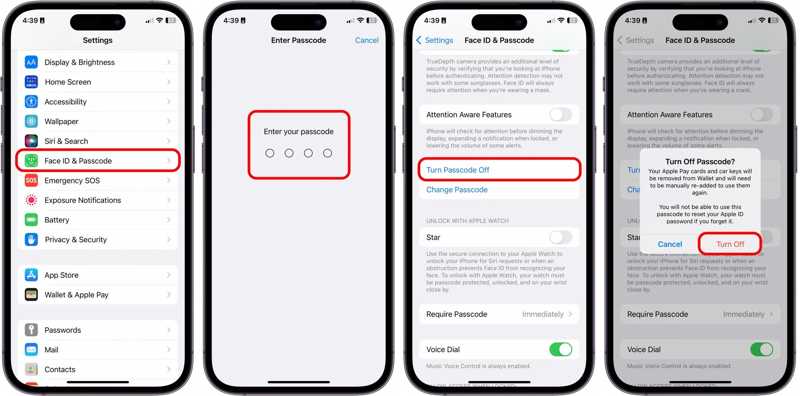
Passo 1: Accendi il tuo iPhone e vai su Impostazioni profilo app.
Passo 2: Scegliere il Face ID e passcode or Tocca ID e passcode opzione.
Passo 3: Inserisci il tuo codice di accesso per verificare la proprietà.
Passo 4: Assicurati di spegnere Protezione dei dispositivi rubati.
Passo 5: Quindi, tocca il Disattiva il passcode pulsante.
Passo 6: Se richiesto, inserisci la password del tuo ID Apple.
Passo 7: Leggi l'avviso e tocca Spegni se desideri comunque eliminare il codice di accesso.
Nota: Se utilizzi Portachiavi iCloud o l'app Password di Apple per memorizzare le tue informazioni di accesso, ti verrà chiesto se desideri rimuoverle dal dispositivo o mantenerle, poiché senza il codice di accesso il dispositivo non sarà più protetto.
Consiglio extra: cosa fare se non riesci a rimuovere il codice di accesso di iPhone/iPad
Alcuni utenti hanno riscontrato che l'opzione "Disattiva codice" è disattivata e non disponibile. Di conseguenza, non è possibile rimuovere il codice di accesso dall'iPad o dall'iPhone. In questo caso, è necessario disattivare prima le restrizioni di Tempo di utilizzo.
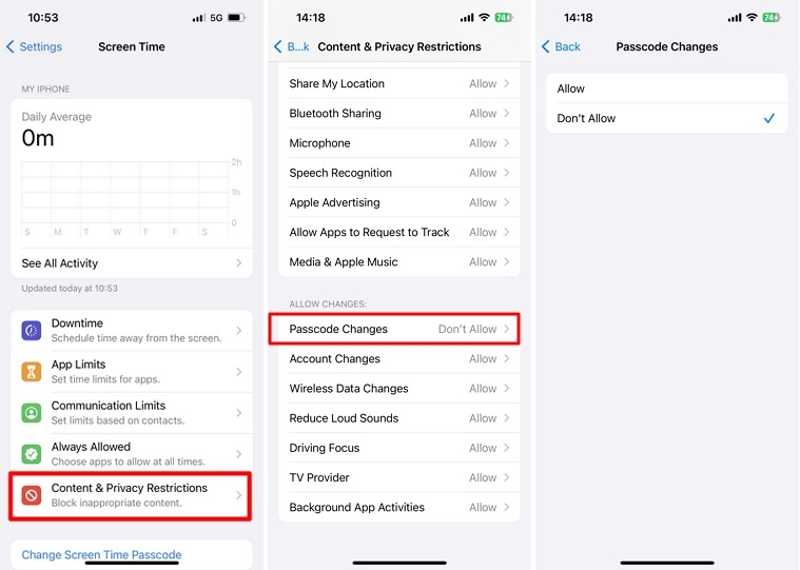
Passo 1: Vai Impostazioni profilo app.
Passo 2: Scegli Tempo sullo schermo e tocca Restrizioni relative al contenuto e alla privacy.
Passo 3: Scorri verso il basso per individuare il CONSENTI I CAMBIAMENTI .
Passo 4: Tocca Modifiche al codice di accesso e scegli Consentire.
Passo 5: Successivamente, prova a rimuovere nuovamente il codice di accesso dal tuo iPhone o iPad.
Parte 2: Come rimuovere un codice di accesso da un iPhone o iPad quando è bloccato
Se non ricordi più il tuo codice di accesso, il tuo dispositivo verrà bloccato e non potrai disattivarlo. In questo caso, dovrai inizializzare o ripristinare il dispositivo per eliminare il codice di accesso dal tuo iPhone o iPad bloccato.
Metodo 1: Come rimuovere il codice di accesso da un iPhone cancellando i dati dell'iPhone
Requisito: Il tuo iPhone è aggiornato a iOS 15.2 o versioni successive.
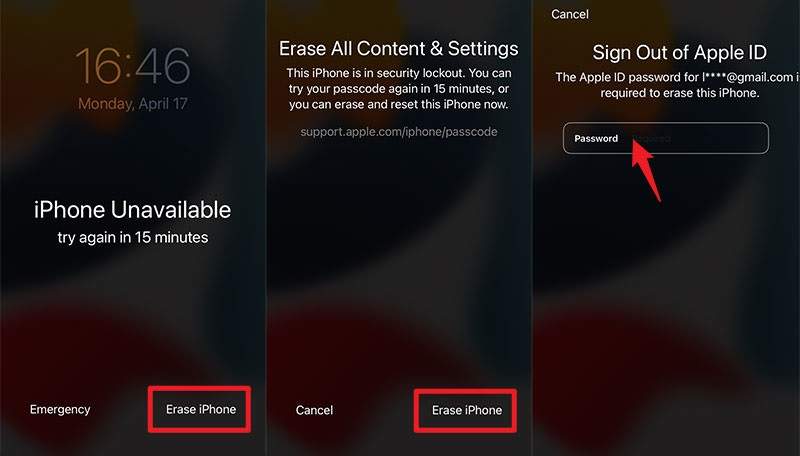
Passo 1: Inserisci più volte un codice di accesso errato finché non compare la schermata "iPhone non disponibile".
Passo 2: Clicca il Hai dimenticato il passcode or Cancella iPhone opzione.
Passo 3: Inserisci la password del tuo ID Apple e conferma l'inizializzazione del dispositivo.
Passo 4: Al termine, configura il tuo iPhone o iPad come nuovo dispositivo.
Metodo 2: Come eliminare il codice di accesso di iPhone/iPad utilizzando un computer
Requisito: L'ultima versione di iTunes o Finder
Passo 1: Tenere il Side Premi il pulsante e sposta il cursore di spegnimento per spegnere il tuo iPhone.
Passo 2: Collega il dispositivo al computer con un cavo USB.
Passo 3: Apri iTunes o Finder.
Passo 4: Su iPhone 7 e versioni precedenti, tieni premuto il pulsante volume giù or Casa mentre si preme il tasto Potenza pulsante.
Su iPhone 8 e successivi, premere e rilasciare rapidamente il pulsante Volume su pulsante, fai lo stesso con il volume giù pulsante e tieni premuto il pulsante Side pulsante.
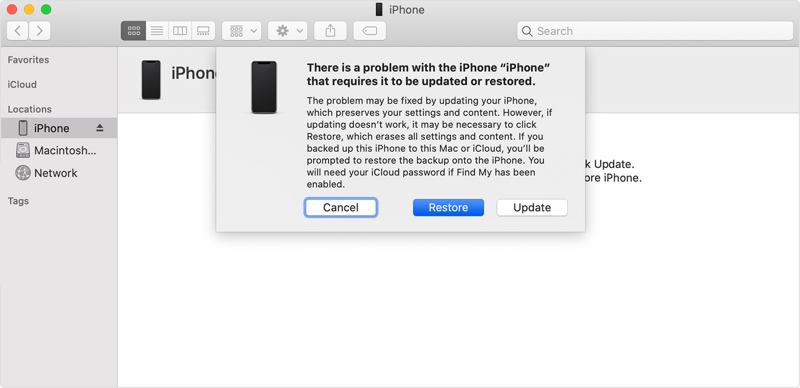
Passo 5: Quando il Modalità di ripristino Appare la schermata, rilascia i pulsanti.
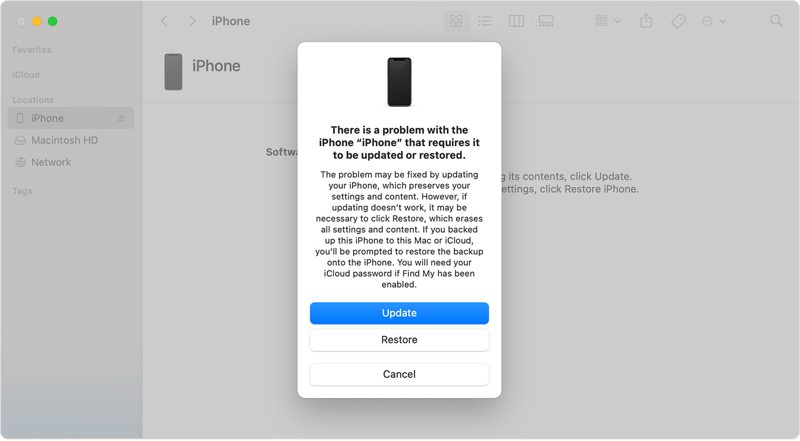
Passo 6: Clicca su Ripristinare pulsante nella finestra di dialogo in iTunes o Finder.
Passo 7: Attendi il completamento del processo e il codice di accesso dell'iPhone o dell'iPad verrà eliminato.
Metodo 3: Come rimuovere il codice di accesso di iPhone/iPad da iCloud
Requisito: Hai attivato Trova il mio iPhone o Trova il mio iPad. Quindi, iCloud può rilevare il tuo iPhone ed eseguire un ripristino di fabbrica.
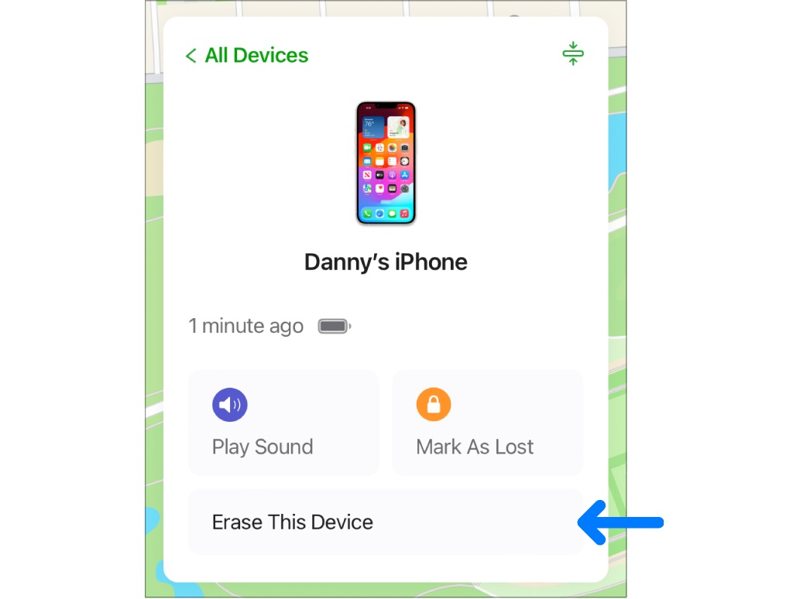
Passo 1: Apri un browser e vai su www.icloud.com/find/.
Passo 2: Accedi con il tuo ID Apple e la password.
Passo 3: Scegli il tuo iPhone o iPad dal Tutti i dispositivi elenco.
Passo 4: Clicca su Cancella questo dispositivo pulsante.
Passo 5: Colpire Continua, Quindi fare clic Cancellare per confermare la tua azione.
Passo 6: Una volta completata l'operazione, il dispositivo si riavvierà nella schermata di benvenuto.
Parte 3: Come eliminare una password su un iPhone o iPad senza un ID Apple
Indipendentemente dalla funzione Inizializza iPhone o Dov'è, è necessaria la password del tuo ID Apple per eliminare il codice di accesso sul tuo iPhone o iPad. Se hai dimenticato le tue credenziali Apple, Kit Apeaksoft iFone Può aiutarti a risolvere il problema. È in grado di rimuovere tutti i codici di accesso e gli ID biometrici dai dispositivi iOS.

Scaricato da oltre 1,000,000 utenti
- Rimuovere il blocco schermo da un iPhone o iPad.
- Elimina i codici di accesso numerici, Face ID e Touch ID.
- Funziona anche su dispositivi iOS bloccati o disabilitati.
- Offri funzionalità bonus, come l'aggiramento dello Screen Time.
- Compatibile con un'ampia gamma di dispositivi iPhone e iPad.
Download sicuro
Download sicuro

Come eliminare un codice di accesso dal tuo iPhone senza un ID Apple
Passo 1: Installa iFoneKit
Avvia il programma di sblocco iOS dopo averlo installato sul tuo computer. È disponibile su Windows 11 o versioni precedenti e macOS 10.7 o versioni successive. Collega il tuo iPhone al computer utilizzando un cavo Lightning. Scegli il Sblocca lo schermo iOS modalità.

Passo 2: Scarica il firmware
Una volta riconosciuto il dispositivo, fare clic su Inzia ora Fai clic sul pulsante per avviare il download del firmware. L'operazione potrebbe richiedere del tempo, a seconda della velocità della tua connessione internet.

Passo 3: Rimuovere il codice di accesso dell'iPhone
Clicca su OK pulsante al termine del download del firmware. Successivamente, fai clic sul pulsante Conferma di nuovo Fai clic sul pulsante per verificare il firmware. Al termine della verifica, il software avvierà immediatamente la rimozione del codice di accesso dal tuo iPhone.

Conclusione
Questa guida ha condiviso come rimuovere un codice di accesso da un iPhone o iPad con o senza il codice di accesso precedente. Puoi eliminare il codice di accesso direttamente nell'app Impostazioni se lo ricordi ancora. Altrimenti, devi cancellare o ripristinare il dispositivo utilizzando la password del tuo ID Apple. Abbiamo anche consigliato una soluzione definitiva, Kit Apeaksoft iFone, per bypassare il codice di accesso dell'iPhone senza alcuna restrizione. Inoltre, il software è molto facile da usare.
 Kit Apeaksoft iFone
 Sblocca tutti i tipi di password iOS da iPhone, iPad e iPod.
Download sicuro
Download sicuro
Articoli Correlati




